 JayNest
Etwas funktioniert nicht: Kontakt und was du schreiben solltest
- iPhone und iPad
- Browser
Schreib an info@jaynest.app. Am schnellsten helfen wir, wenn du die Versionsnummer der App, dein Gerät und kurz beschreibst, was passiert ist.
Auf dem iPhone
- Öffne Einstellungen und scrolle ganz nach unten. Unter dem Logo steht die Versionsnummer, z. B. „JayNest 1.0.258“, und wenn du ein Konto hast, auch die Adresse, mit der du angemeldet bist. Dieselbe Nummer steht unter Über die App in der Zeile Version.
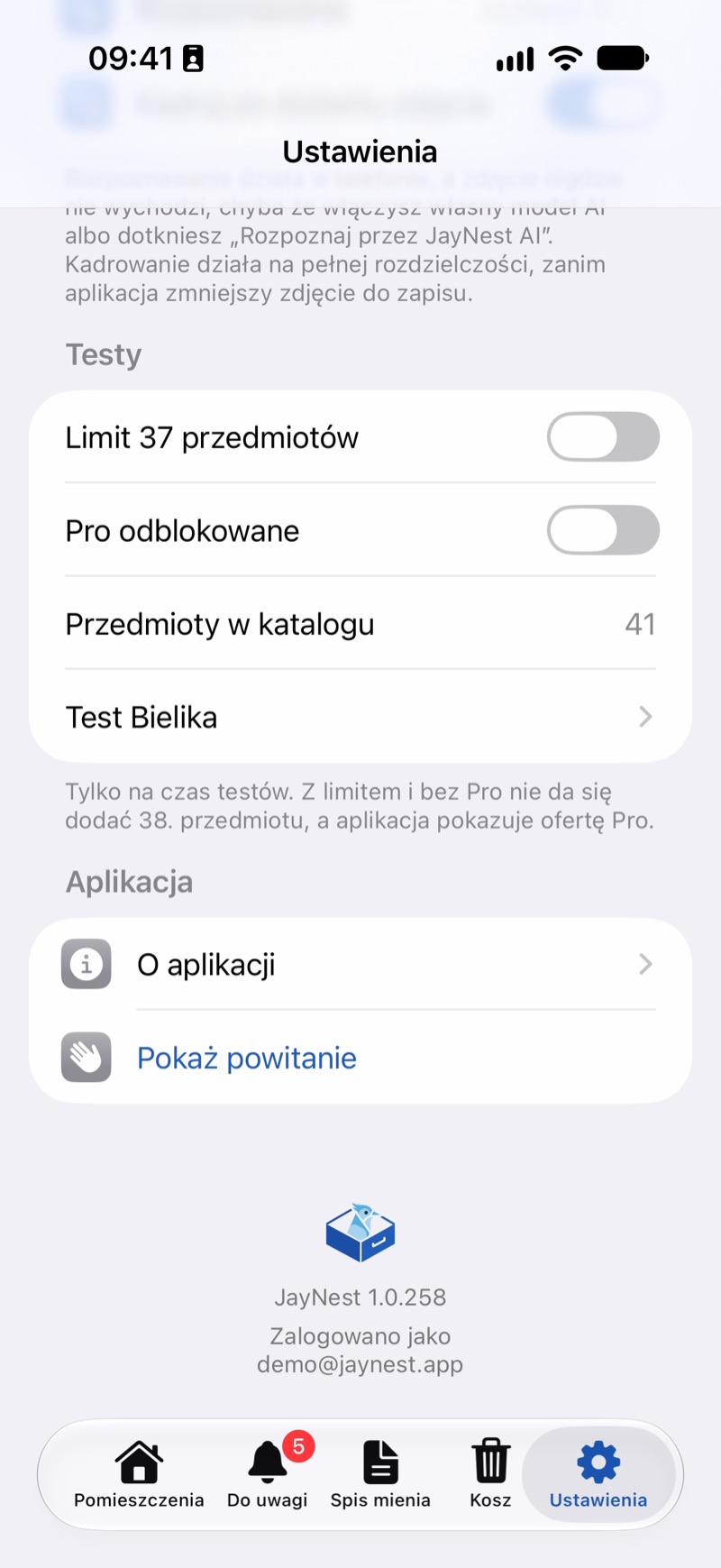
- Mach wenn möglich einen Screenshot vom Problem.
- Schreib an info@jaynest.app. Gib an:
- die Versionsnummer,
- das Telefonmodell und die Systemversion, z. B. iPhone 16, iOS 26,
- was du tust, was dann passiert und was du erwartet hast,
- den Screenshot.
Im Browser
Die Versionsnummer steht unten auf jeder Seite, z. B. „Version 1.0.258“. Gib sie in der Nachricht zusammen mit Browser und System an, z. B. Chrome unter Windows 11 oder Safari auf dem Mac.
Gut zu wissen
- Wenn die App statt des Inventars Daten können nicht geöffnet werden anzeigt, lösch sie nicht. Ohne Konto sind deine Daten nur auf dem Smartphone und würden mit der App verschwinden. Schreib die Meldung ab oder fotografiere sie und schreib uns.
- Schick uns nicht das Passwort deines Kontos. Für die Hilfe brauchen wir es nicht.
- Einen Übersetzungsfehler meldest du mit Übersetzungsfehler melden unter Über die App, eine fehlende Kategorie mit Kategorie vorschlagen auf dem Bildschirm Kategorien (auf dem Smartphone in den Einstellungen). Beides öffnet eine Nachricht an uns.
- Fragen und Anliegen zu deinen Daten, z. B. zur Löschung, schickst du von der Adresse deines Kontos, damit wir wissen, dass es um dein Konto geht (Wo sind meine Daten?).