 JayNest
Papierkorb: wiederherstellen und endgültig löschen
- iPhone und iPad
- Browser
Ein gelöschter Raum, Behälter, Gegenstand oder ein gelöschtes Foto verschwindet nicht sofort, sondern kommt für 30 Tage in den Papierkorb. Eine Kiste landet dort mit allem, was darin war, und kommt genauso zurück: mit einem Schritt, an denselben Ort.
Auf dem iPhone
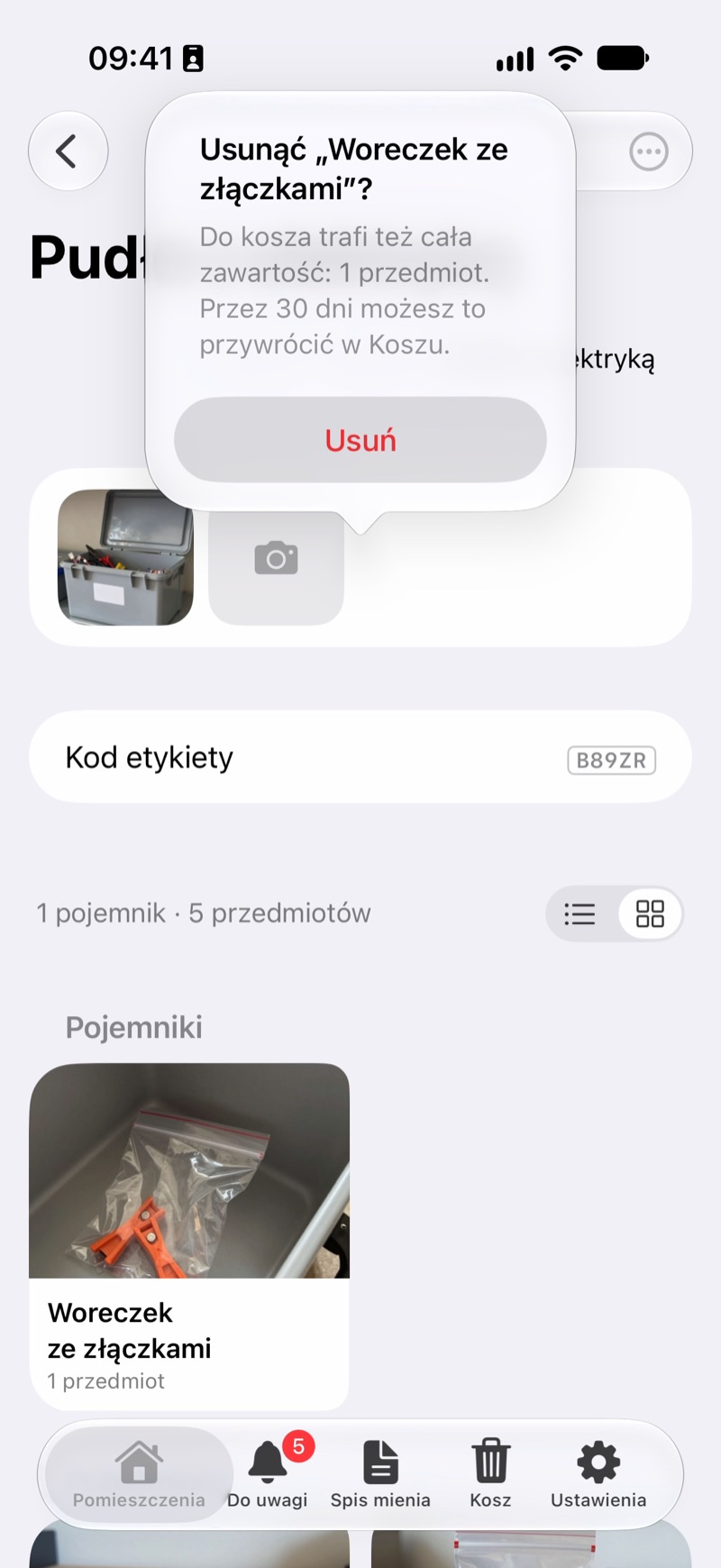
- Wenn du eine Kiste mit Inhalt löschst, zeigt die App zuerst, wie viel mit ihr in den Papierkorb kommt. Tippe zur Bestätigung auf Löschen.
- Öffne den Tab Papierkorb. Was mit einem Schritt gelöscht wurde, steht in einer Zeile, z. B. „Kiste 2 und 12 weitere“, mit dem Löschdatum und dem Datum, an dem es verschwindet.
- Wische die Zeile nach rechts und tippe auf Wiederherstellen. Du kannst die Zeile auch gedrückt halten und im Menü Wiederherstellen wählen.
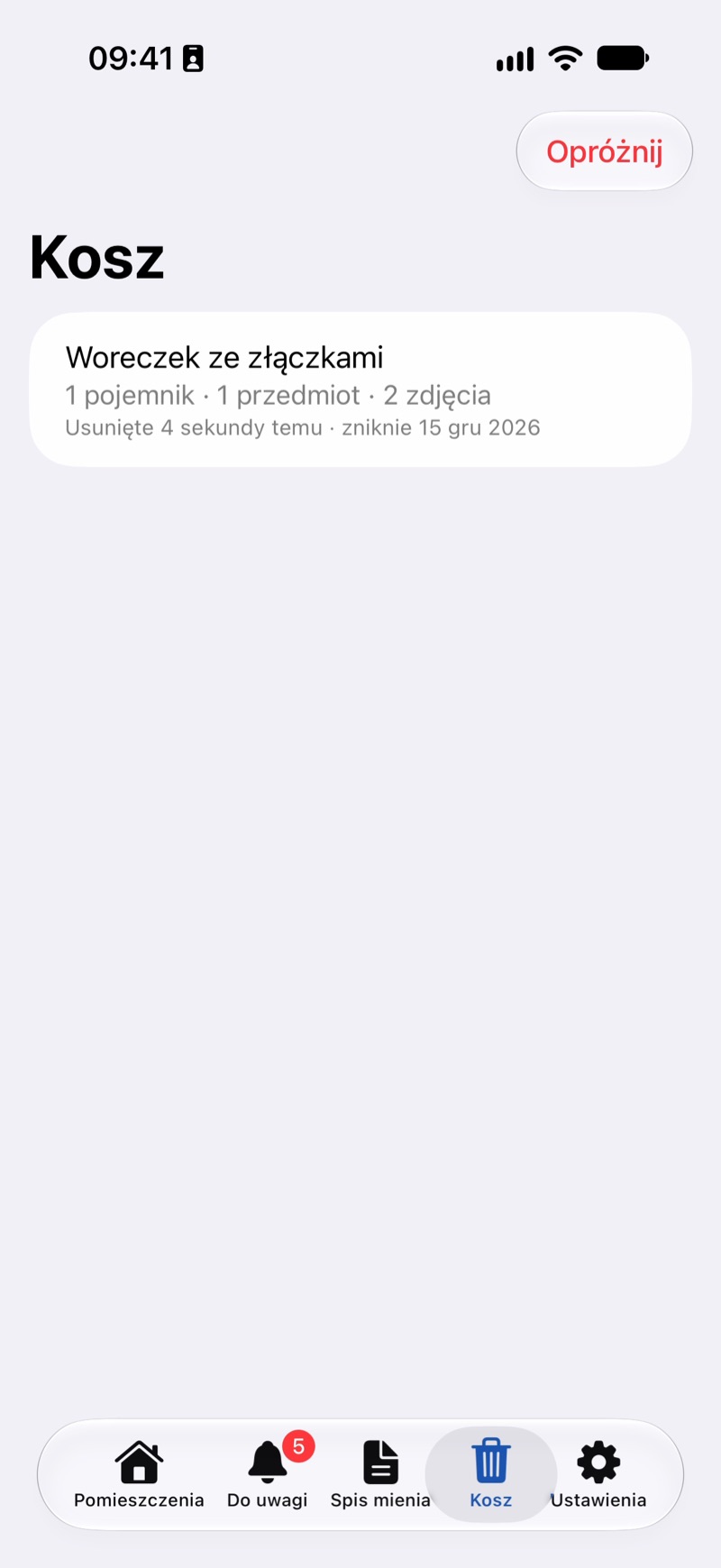
- Um etwas sofort zu löschen, wische die Zeile nach links und tippe auf Endgültig löschen. Um alles zu löschen, tippe oben auf Leeren und bestätige mit Papierkorb leeren.
Im Browser
- Klicke im Menü links auf Papierkorb.
- Klicke neben einer Zeile auf Wiederherstellen oder Endgültig löschen.
- Papierkorb leeren oben auf der Seite löscht alles auf einmal.
Gut zu wissen
- Nach 30 Tagen verschwinden die Dinge im Papierkorb von selbst, samt Fotos. Endgültig löschen und Papierkorb leeren löschen sie sofort, und das lässt sich nicht rückgängig machen.
- Wenn du einen Gegenstand wiederherstellst und die Kiste, in der er lag, auch im Papierkorb ist, kommt die Kiste mit ihm zurück.
- Was im Papierkorb liegt, erscheint nicht im Inventar, in der Suche und im Tab Zu beachten.
- Mit einem JayNest-Konto ist der Papierkorb auf all deinen Geräten derselbe: Was du auf einem Gerät wiederherstellst oder endgültig löschst, ändert sich auf den anderen genauso (Synchronisierung zwischen Smartphone, Tablet und Browser).