 JayNest
検索とフィルター
- iPhone・iPad
- ブラウザ
持っているのは確かなのに、どこにあるか思い出せない。そんなときは数文字入力するだけで、JayNestが一致するアイテムを置き場所と一緒に表示します。結果が多いとき、たとえば特定の直径のドリルビットを探すときは、フィルターが便利です。
iPhoneの場合
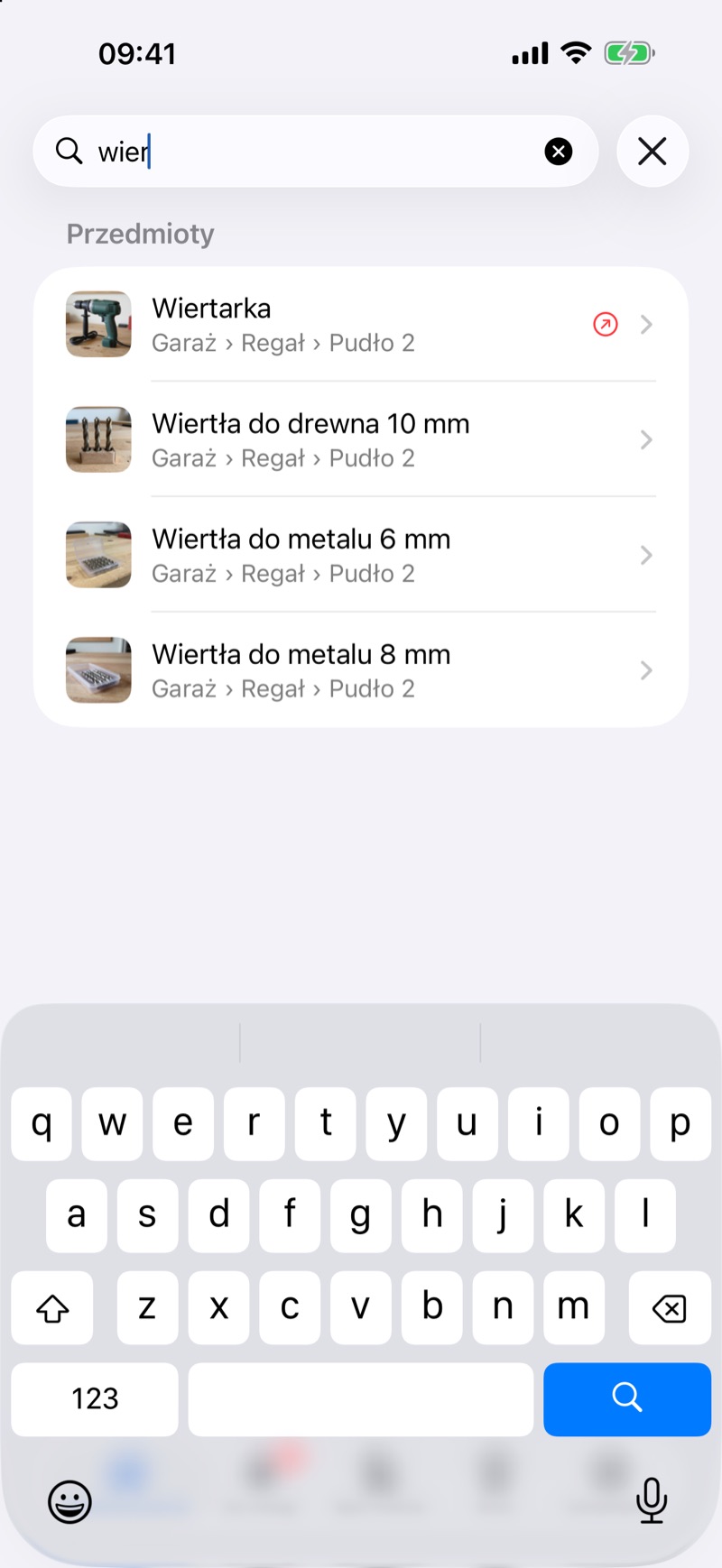
- 部屋画面でアイテムや収納を検索の欄をタップし、「ドリル」などと数文字入力します。結果はすぐに表示され、各名前の下に「ガレージ › 棚 › 箱2」のような場所の階層が表示されます。
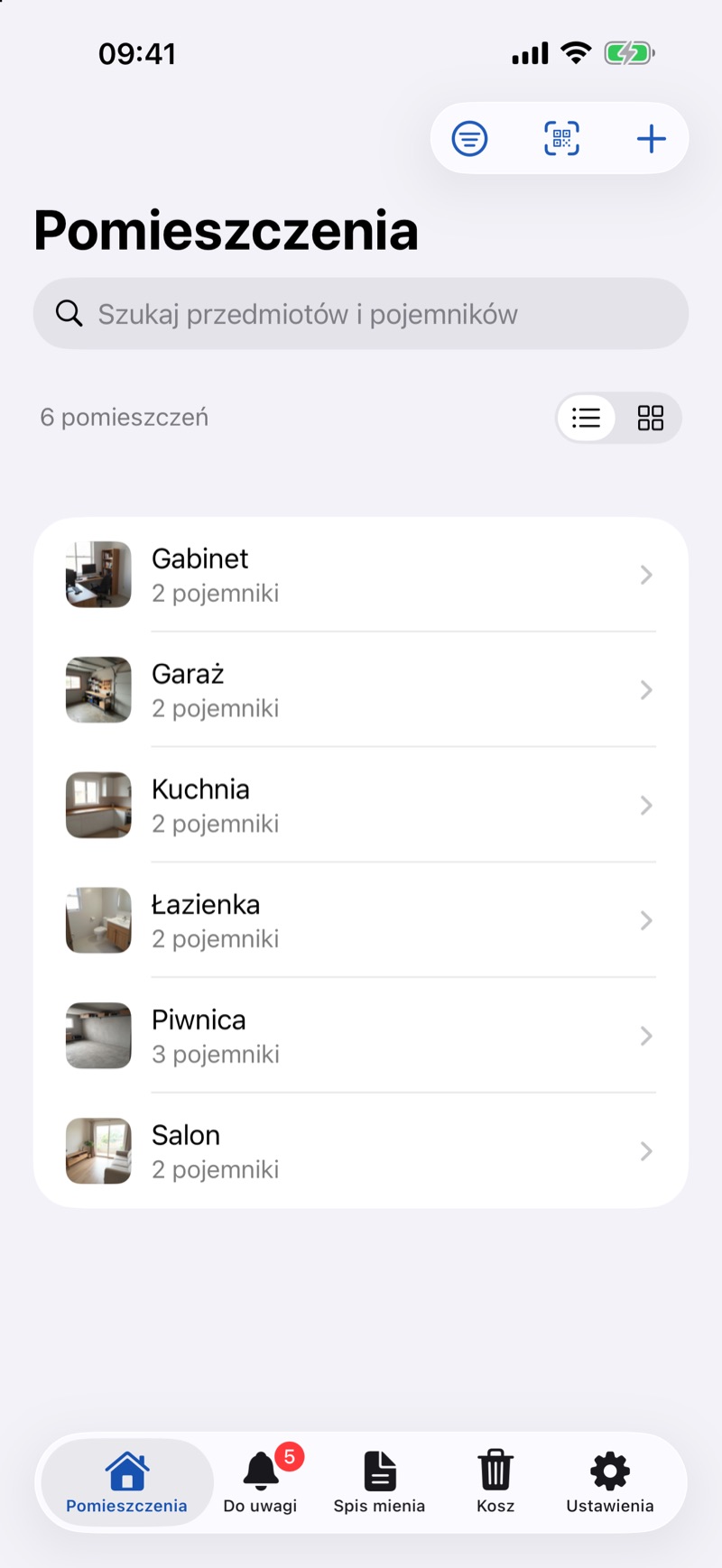
- 結果を絞り込むには、画面上部のフィルターボタンをタップします。
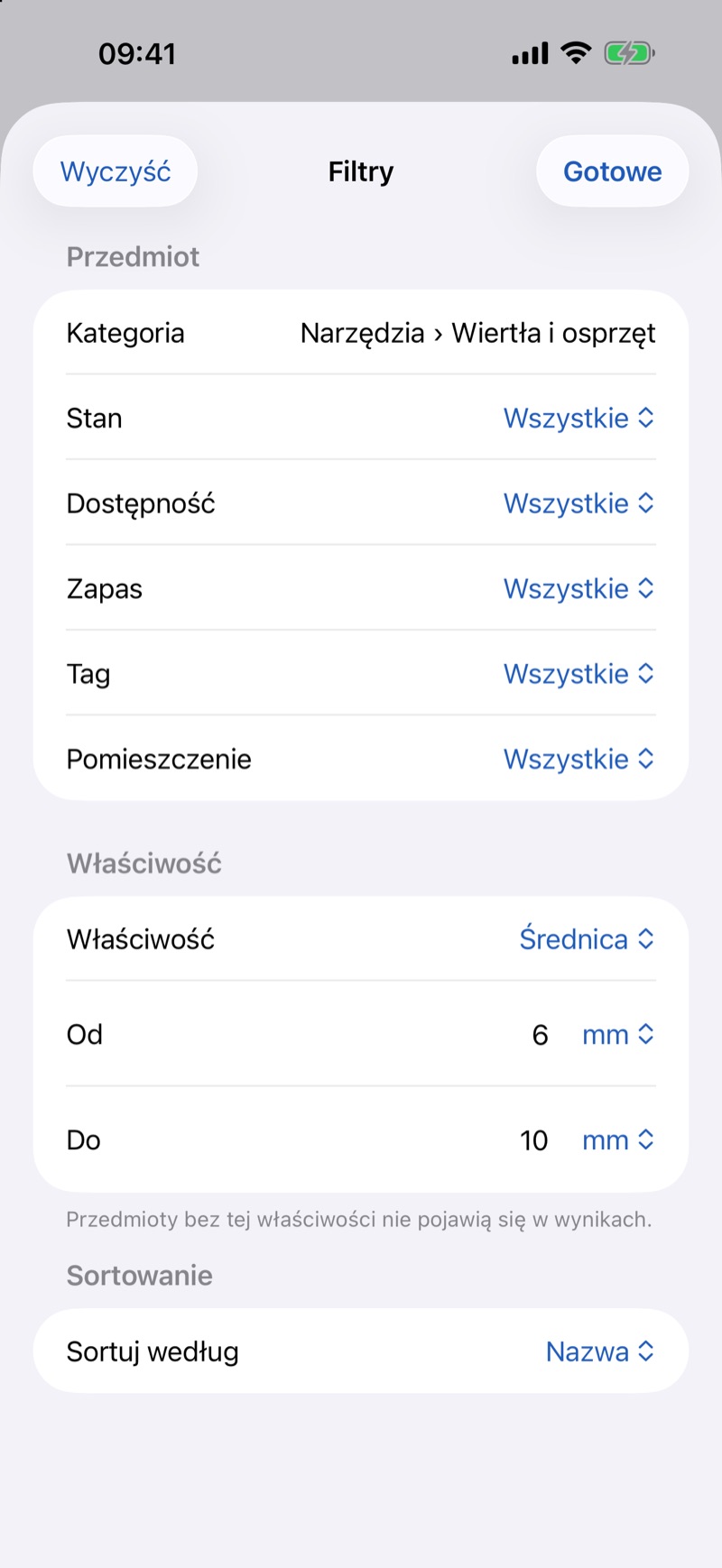
- フィルターで、カテゴリ、状態、所在、在庫、タグ、部屋から条件を選びます。項目グループでは直径などの項目を選び、最小と最大の欄に範囲(例:6〜10 mm)を入力します。並べ替え基準では順番を設定します:名称、最近追加したもの、期限が近い順、在庫切れの予定、または選んだ項目。完了をタップします。
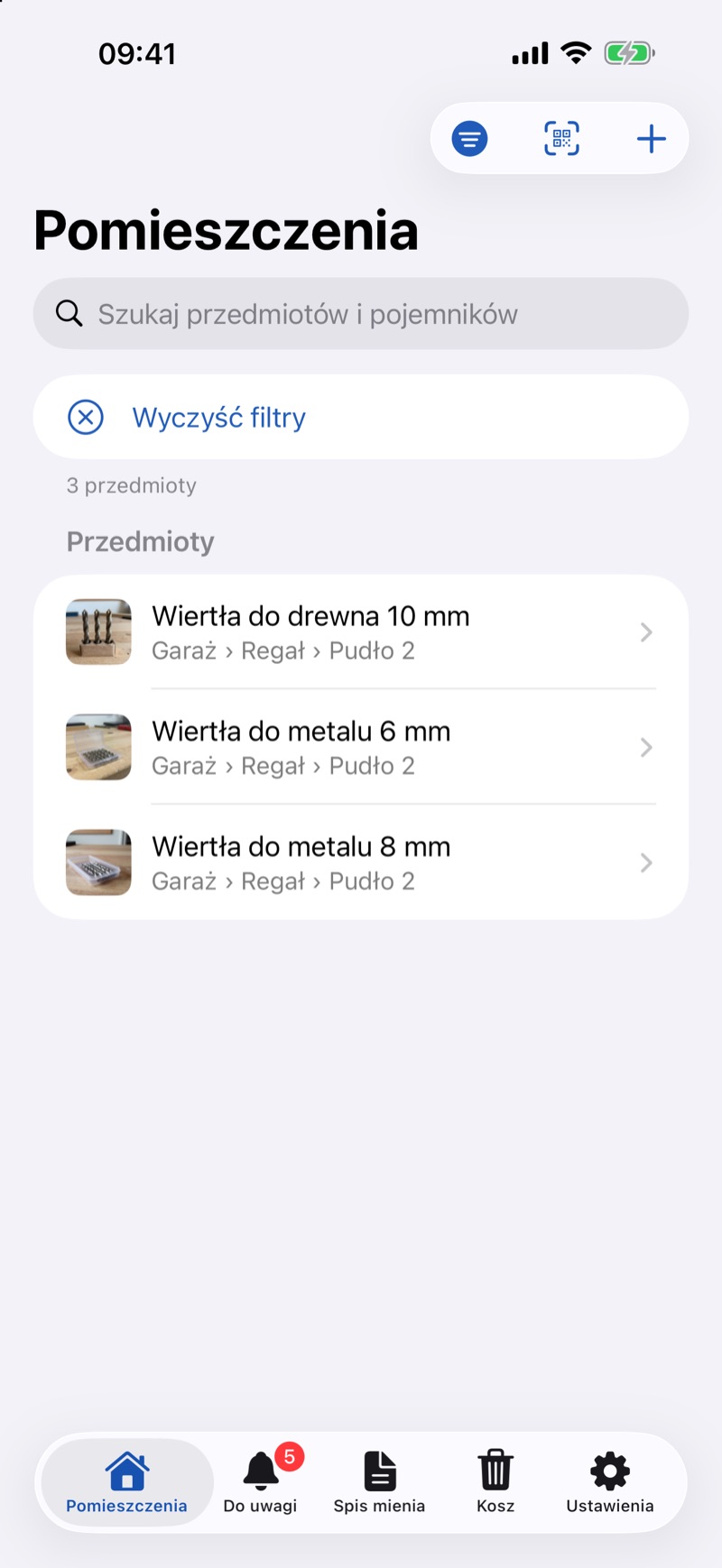
- 条件に合うアイテムだけがリストに残ります。フィルターをクリアで元のリストに戻ります。
フィルターは文字を入力しなくても使えます。たとえば、フィルターだけで貸出中のものをすべて表示できます。
ブラウザの場合
- 左のメニューにあるカタログを検索の欄に数文字入力します。検索結果のページが開きます。
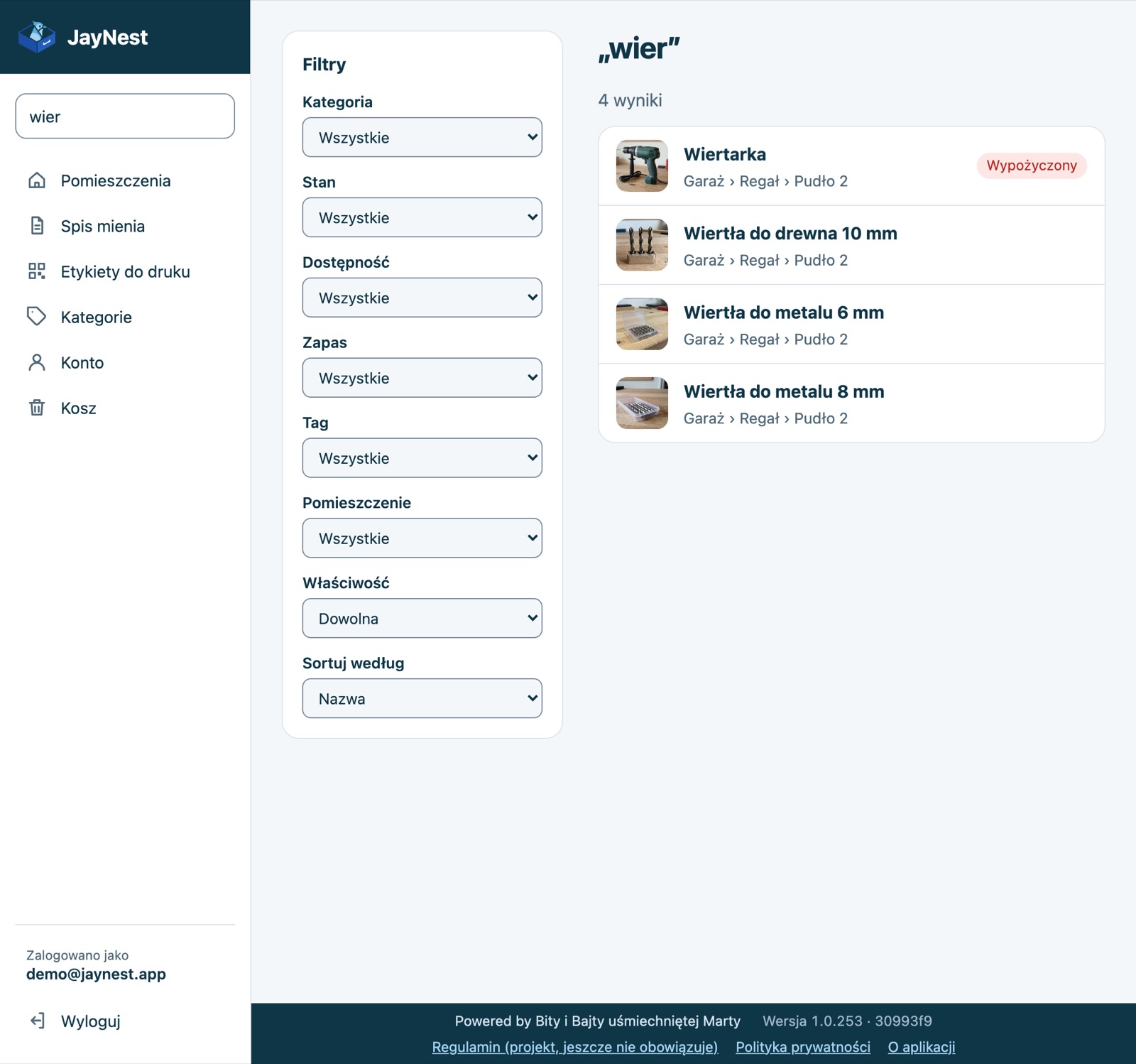
- 結果の横にフィルターがあります:カテゴリ、状態、所在、在庫、タグ、部屋、項目、並べ替え。変更はすぐに反映されます。
- フィルターを設定すると、その下にフィルターをクリアが表示されます。
結果ページのアドレスには選んだフィルターが含まれるため、「戻る」ボタンが使え、結果をブックマークしておくこともできます。
知っておくと便利なこと
- 検索の対象は、名前と説明、タグ、カテゴリ、項目の値、ラベルコード、貸した相手、購入店です。収納は名前、説明、コードで見つかります。
- 大文字と小文字は区別しません。ラベルコードはスペースやハイフンを入れて入力しても見つかります(QRの下の短いコード)。
- 大きなカテゴリのフィルターには、そのサブカテゴリも含まれます。たとえば工具ではドリルビットも表示されます。
- 項目のフィルターを使うと、その項目がないアイテムは結果に表示されません。
- 選択肢から選ぶ項目で並べ替えると、アルファベット順ではなく選択肢の順になります。たとえば服のサイズはXSからXXLの順です。
- フィルターは毎回設定します。アプリには保存されません。