 JayNest
Suche und Filter
- iPhone und iPad
- Browser
Du weißt, dass du es hast, aber wo? Tippe ein paar Buchstaben ein, und JayNest zeigt die passenden Gegenstände zusammen mit dem Ort, an dem sie liegen. Filter helfen bei vielen Ergebnissen, z. B. wenn du einen Bohrer mit einem bestimmten Durchmesser suchst.
Auf dem iPhone
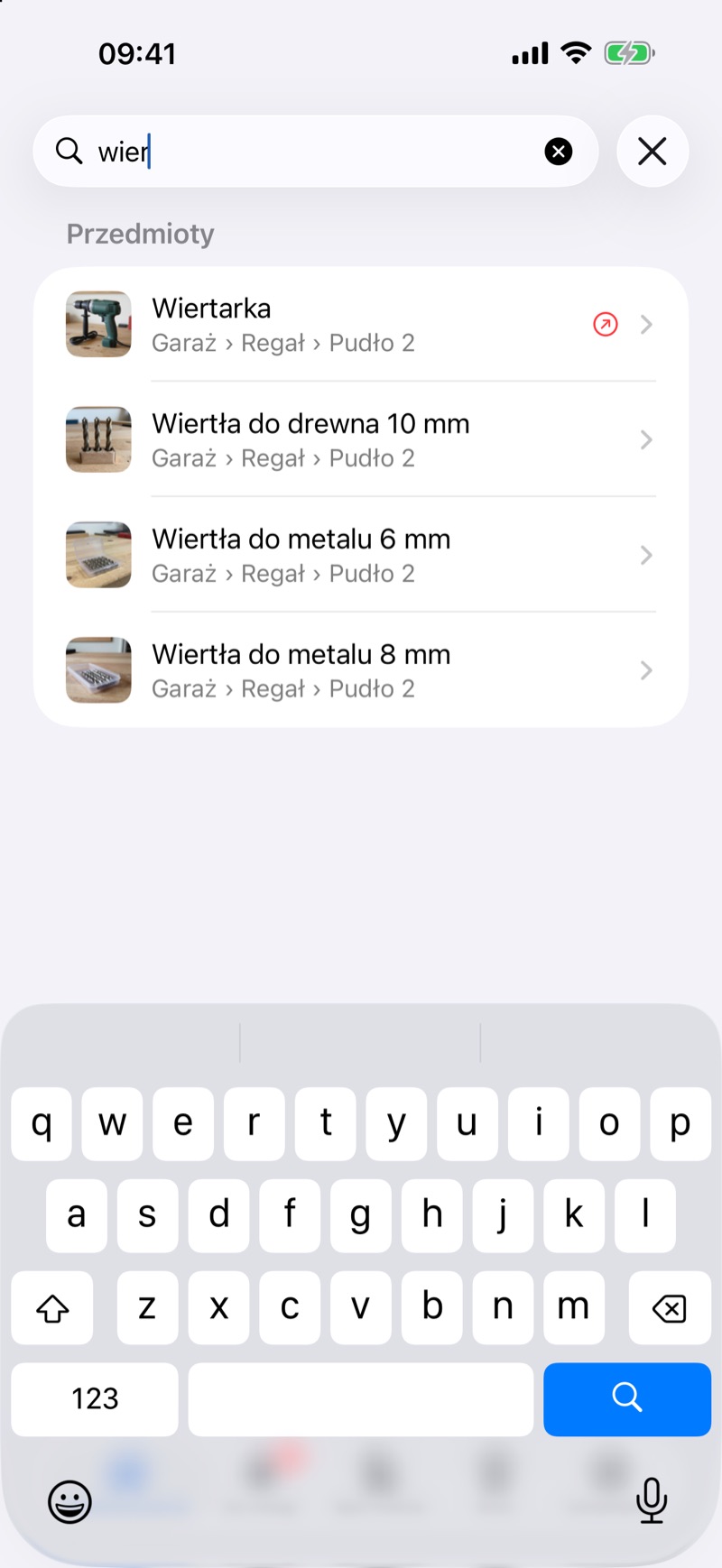
- Tippe auf dem Bildschirm Räume in das Feld Gegenstände und Behälter suchen und gib ein paar Buchstaben ein, z. B. „bohr“. Die Ergebnisse erscheinen sofort, und unter jedem Namen siehst du den ganzen Pfad, z. B. Garage › Regal › Kiste 2.
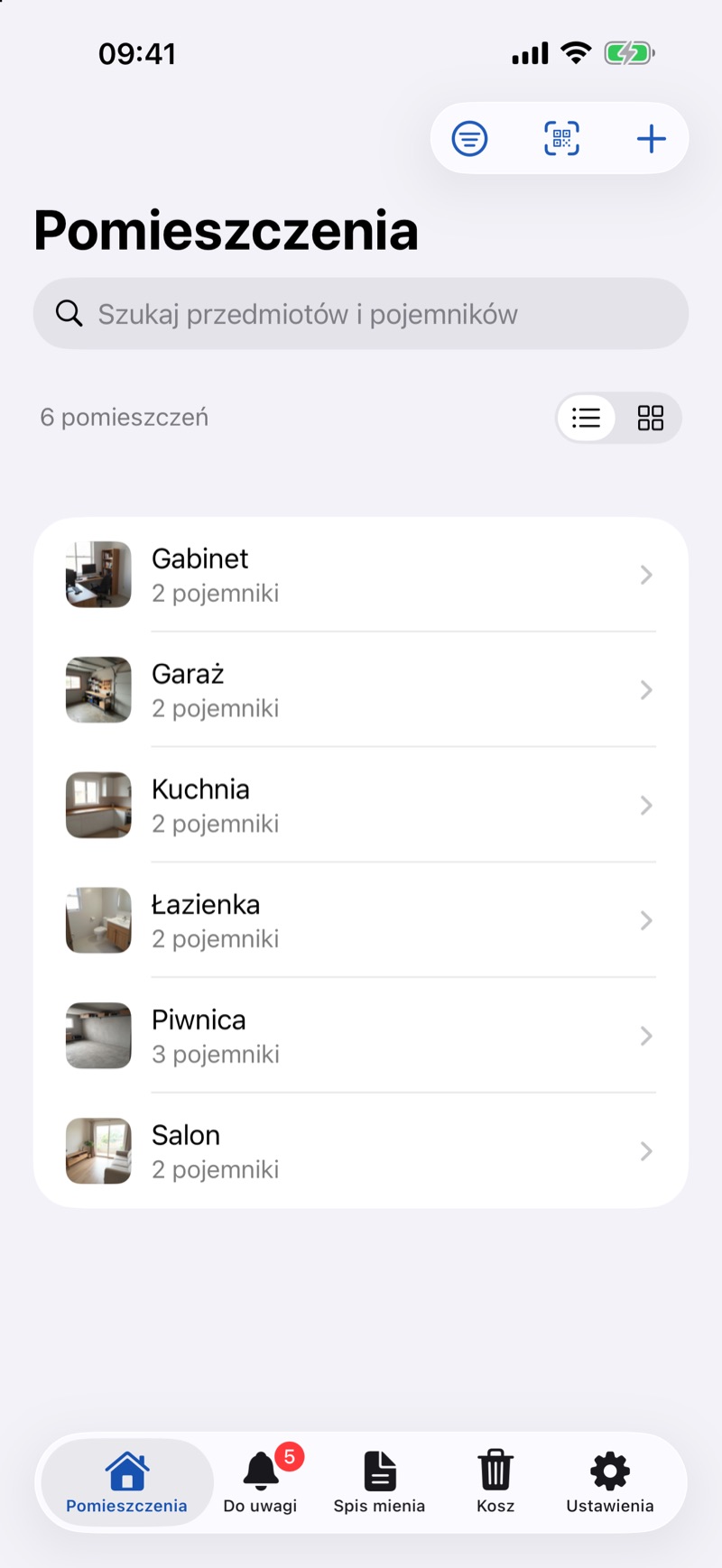
- Um die Ergebnisse einzugrenzen, tippe oben auf dem Bildschirm auf die Filtertaste.
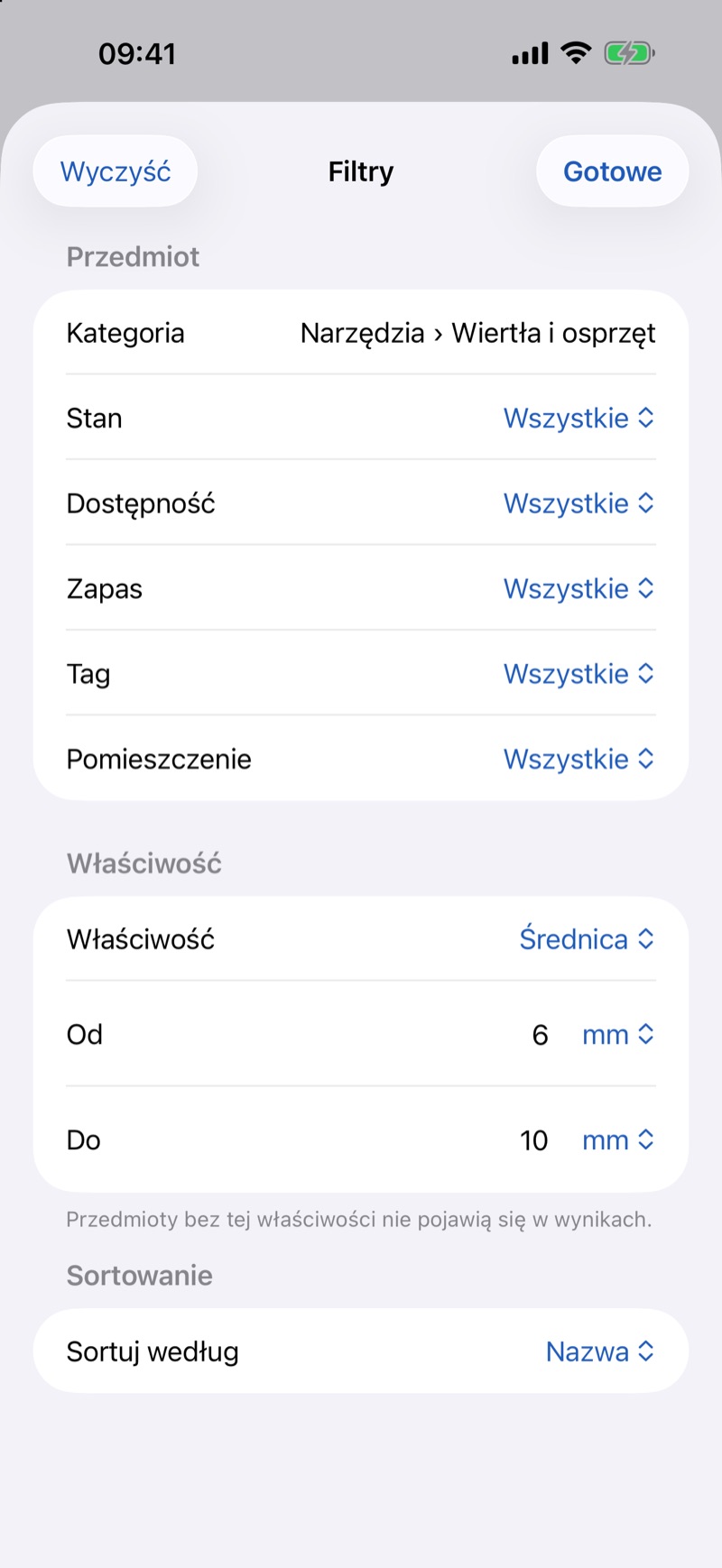
- Wähle unter Filter, wonach du suchst: Kategorie, Zustand, Verfügbarkeit, Vorrat, Tag oder Raum. In der Gruppe Eigenschaft wählst du eine Eigenschaft, z. B. den Durchmesser, und gibst in den Feldern von und bis einen Bereich ein, z. B. 6 bis 10 mm. Mit Sortieren nach legst du die Reihenfolge fest: Name, Zuletzt hinzugefügt, Nächste Frist, Vorratsende oder eine gewählte Eigenschaft. Tippe auf Fertig.
- In der Liste bleiben nur passende Gegenstände. Filter zurücksetzen bringt dich zur vollständigen Liste zurück.
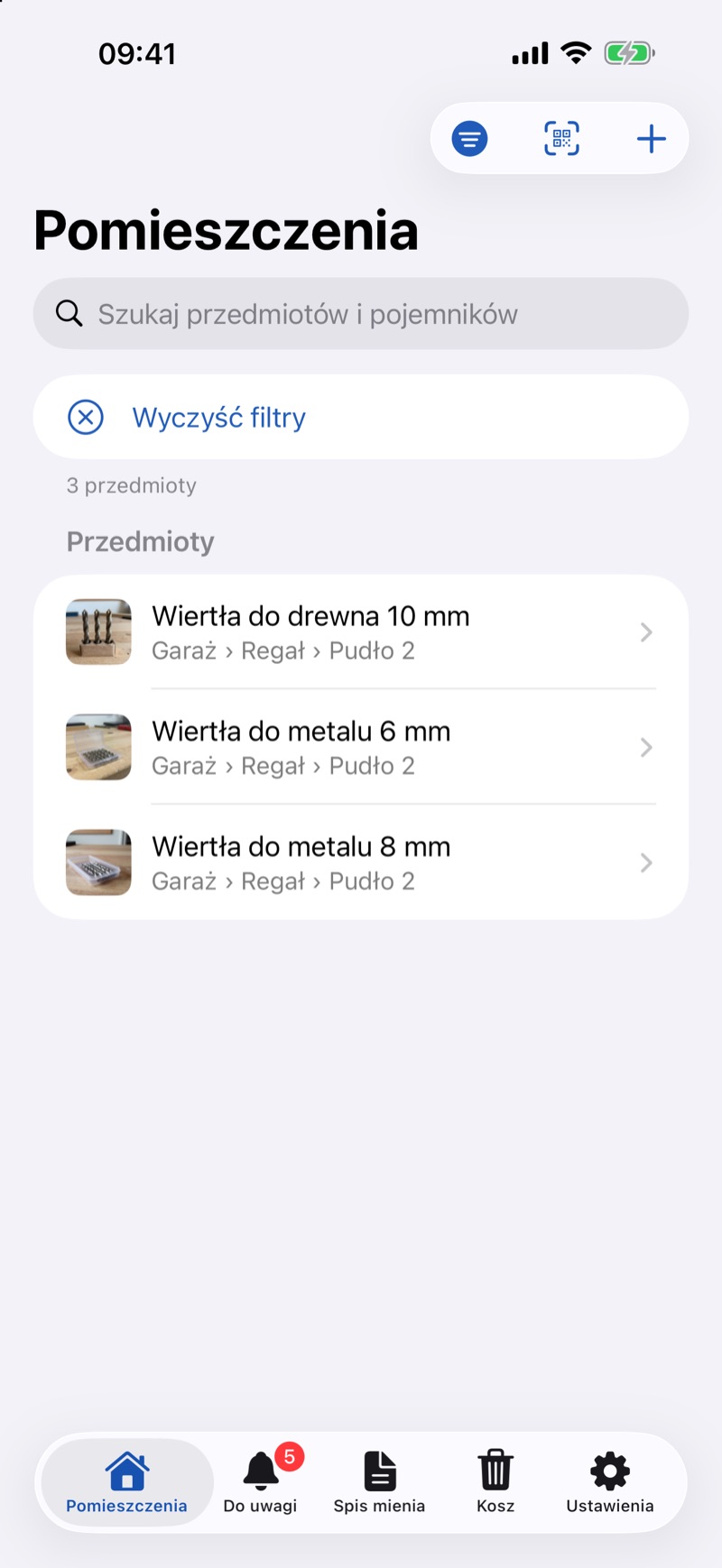
Filter funktionieren auch ohne Suchtext: Allein mit Filtern siehst du z. B. alle verliehenen Gegenstände.
Im Browser
- Gib im Feld Im Inventar suchen im Menü links ein paar Buchstaben ein. Die Ergebnisseite öffnet sich.
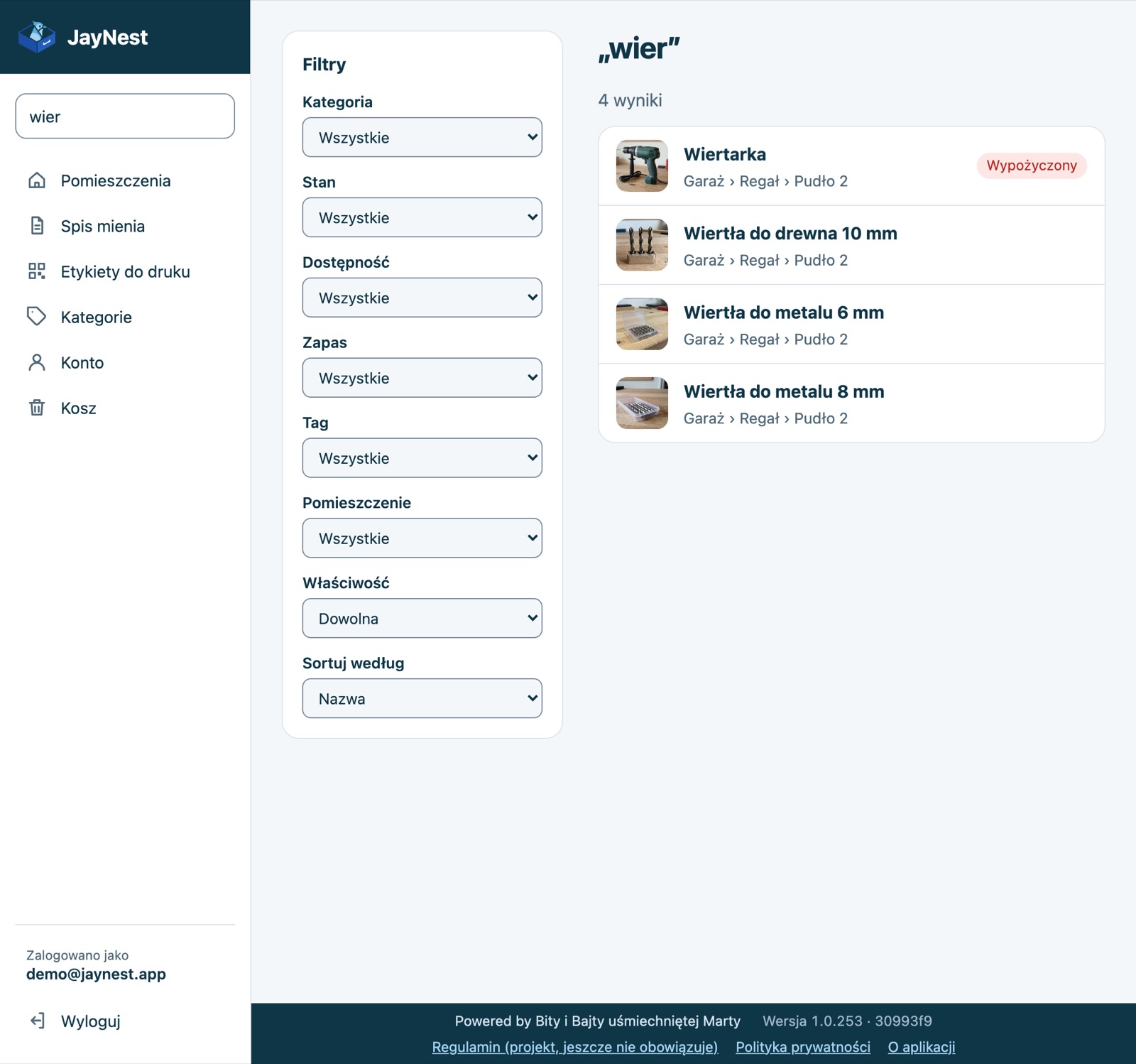
- Neben den Ergebnissen stehen die Filter: Kategorie, Zustand, Verfügbarkeit, Vorrat, Tag, Raum, Eigenschaft und Sortieren nach. Änderungen wirken sofort.
- Sobald ein Filter gesetzt ist, erscheint darunter Filter zurücksetzen.
Die Adresse der Ergebnisseite enthält die gewählten Filter, deshalb funktioniert die Zurück-Taste, und du kannst das Ergebnis als Lesezeichen speichern.
Gut zu wissen
- Die Suche durchsucht Namen und Beschreibungen, Tags, Kategorien, Werte von Eigenschaften, Etikettencodes, Personen, denen etwas geliehen wurde, und Geschäfte. Behälter findet sie nach Name, Beschreibung und Code.
- Groß- und Kleinschreibung spielt keine Rolle. Einen Etikettencode findest du auch, wenn du ihn mit Leerzeichen oder Bindestrich eingibst (Kurzer Code unter dem QR-Code).
- Der Filter einer Hauptkategorie umfasst ihre Unterkategorien, z. B. zeigt Werkzeug auch Bohrer.
- Mit einem Eigenschaftsfilter erscheinen Gegenstände ohne diese Eigenschaft nicht in den Ergebnissen.
- Beim Sortieren nach einer Eigenschaft mit Auswahlliste gilt die Reihenfolge der Liste, nicht das Alphabet, z. B. Kleidergrößen von XS bis XXL.
- Filter stellst du jedes Mal neu ein; die App speichert sie nicht.