 JayNest
クローゼット全体のラベルをA4用紙1枚に印刷する方法
- iPhone・iPad
- ブラウザ
箱ごとに印刷する必要はありません。収納や部屋のラベルを印刷…で、中にあるすべてのもののラベルが切り取り線付きでA4用紙に並びます。サイズは3種類から選べます。
iPhoneの場合
- クローゼット、棚、または部屋全体を開きます。
- その他(3つの点)をタップし、ラベルを印刷…を選びます。
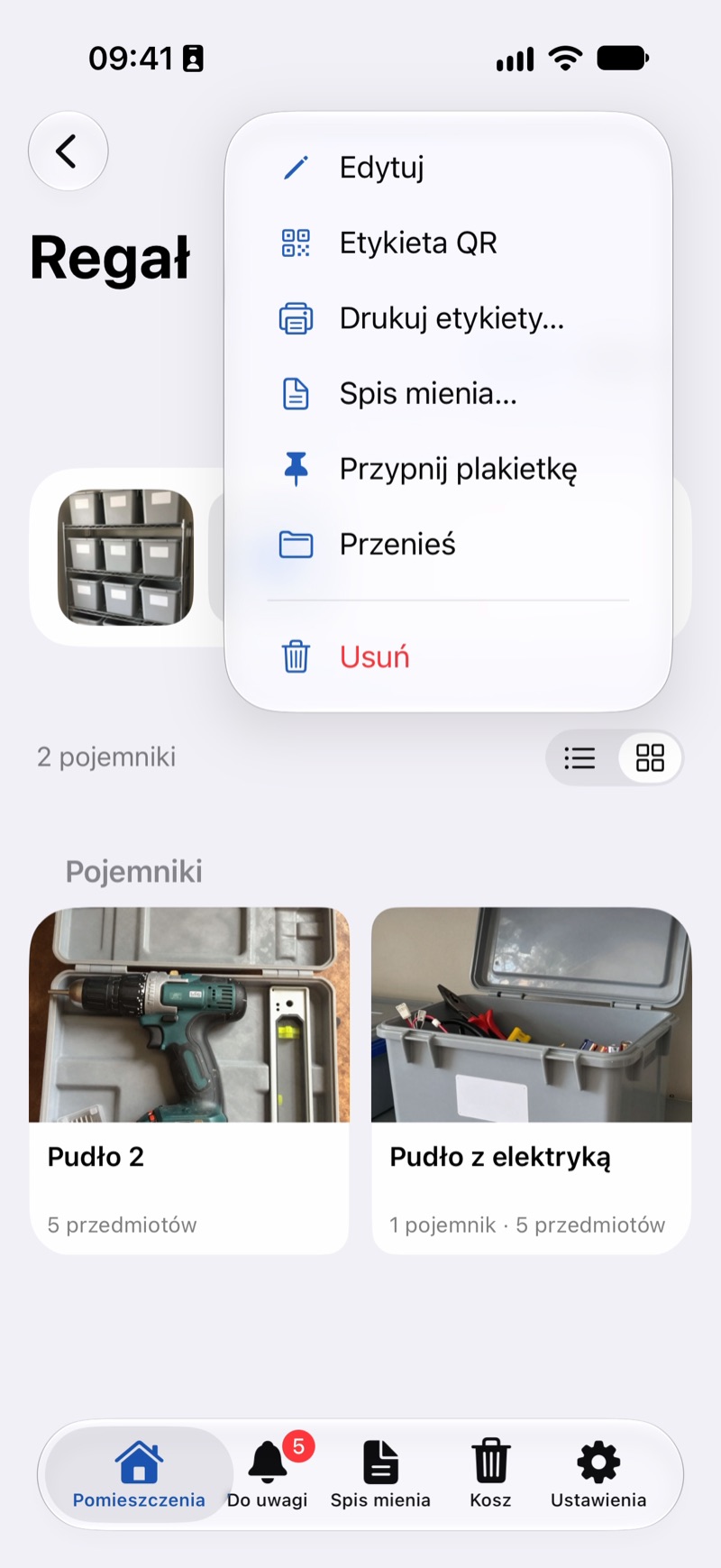
- 印刷するラベルの画面で、ラベルを付けるものを選びます。収納は最初から選択されていて、アイテムを追加で選べます。すべて選択でグループ全体を選択できます。
- サイズを選びます:大(1ページに6枚)、中(12枚)、小(24枚)。
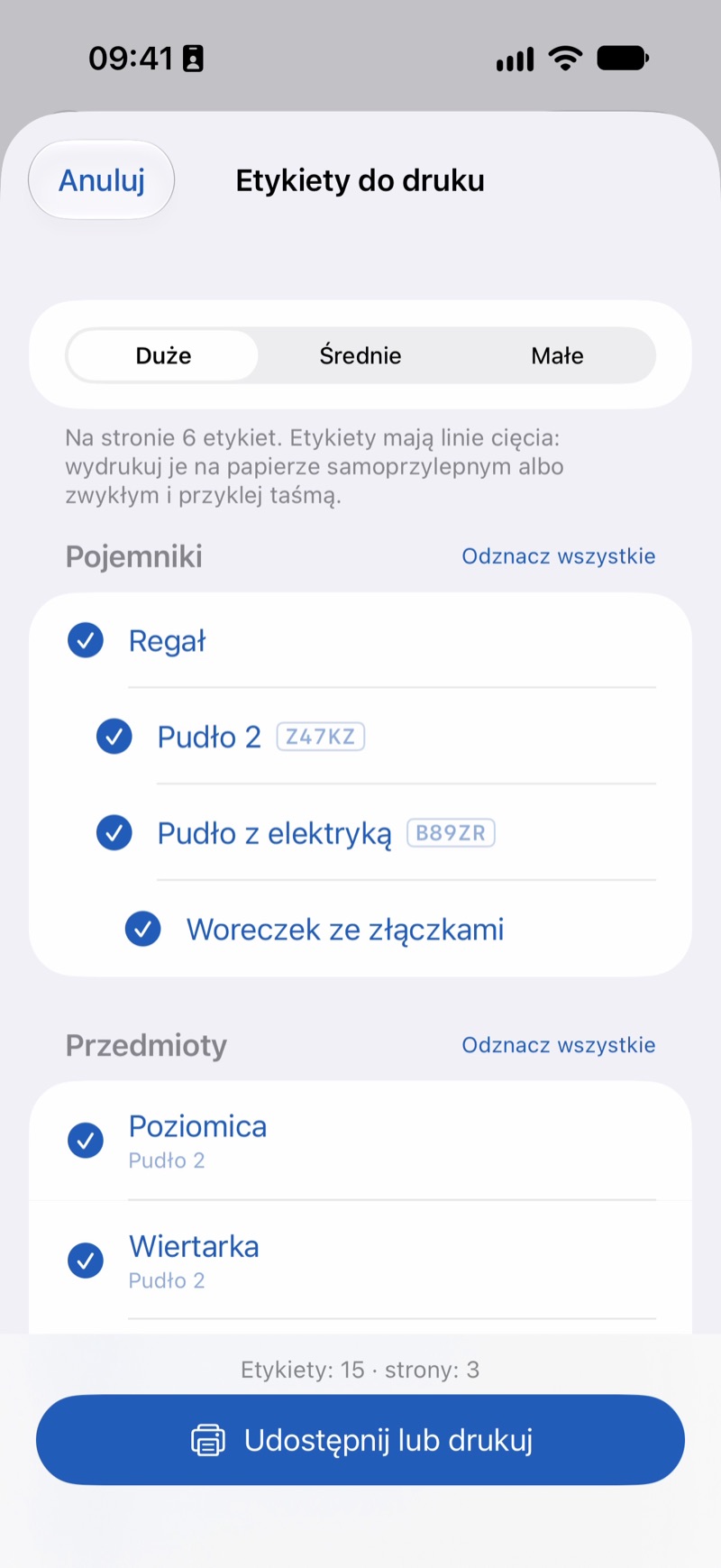
- 下に用紙のプレビューがあります。共有または印刷をタップし、印刷を選ぶか、PDFファイルを保存します。
- 線に沿って用紙を切り、ラベルを貼ります。
ブラウザの場合
- 収納または部屋のページで、名前の横にある3つの点のボタン(その他の操作)をクリックし、ラベルを印刷を選びます。左のメニューの印刷するラベルからは、カタログ全体のラベルを印刷できます。
- ラベルにするものを選び、サイズを選びます:大、中、小。
- 印刷をクリックします。まだ短いコードがないものには、このときコードが付きます。ブラウザの印刷画面から、用紙をPDFとして保存することもできます。
知っておくと便利なこと
- 1ページ24枚のラベルは小さめで、小袋や細かいもの向きです。箱には6枚か12枚がおすすめです。
- シール用紙に印刷するか、普通紙に印刷してテープで貼ってください。
- ラベルには名前、QRコード、短いコードが入りますが、パスは入りません。箱を移動すると、印刷したパスが実際と合わなくなるためです。
- レターサイズの用紙を使う国(アメリカ、カナダなど)では、レターサイズで作られます。
- ラベルを1枚だけ印刷するには:1つの箱のラベルを印刷する方法。