 JayNest
So druckst du Etiketten für einen ganzen Schrank auf einem A4-Blatt
- iPhone und iPad
- Browser
Du musst nicht jede Kiste einzeln drucken. Etiketten drucken … bei einem Behälter oder Raum erstellt ein A4-Blatt mit Etiketten für alles, was darin ist, mit Schnittlinien, in drei Größen.
Auf dem iPhone
- Öffne den Schrank, das Regal oder einen ganzen Raum.
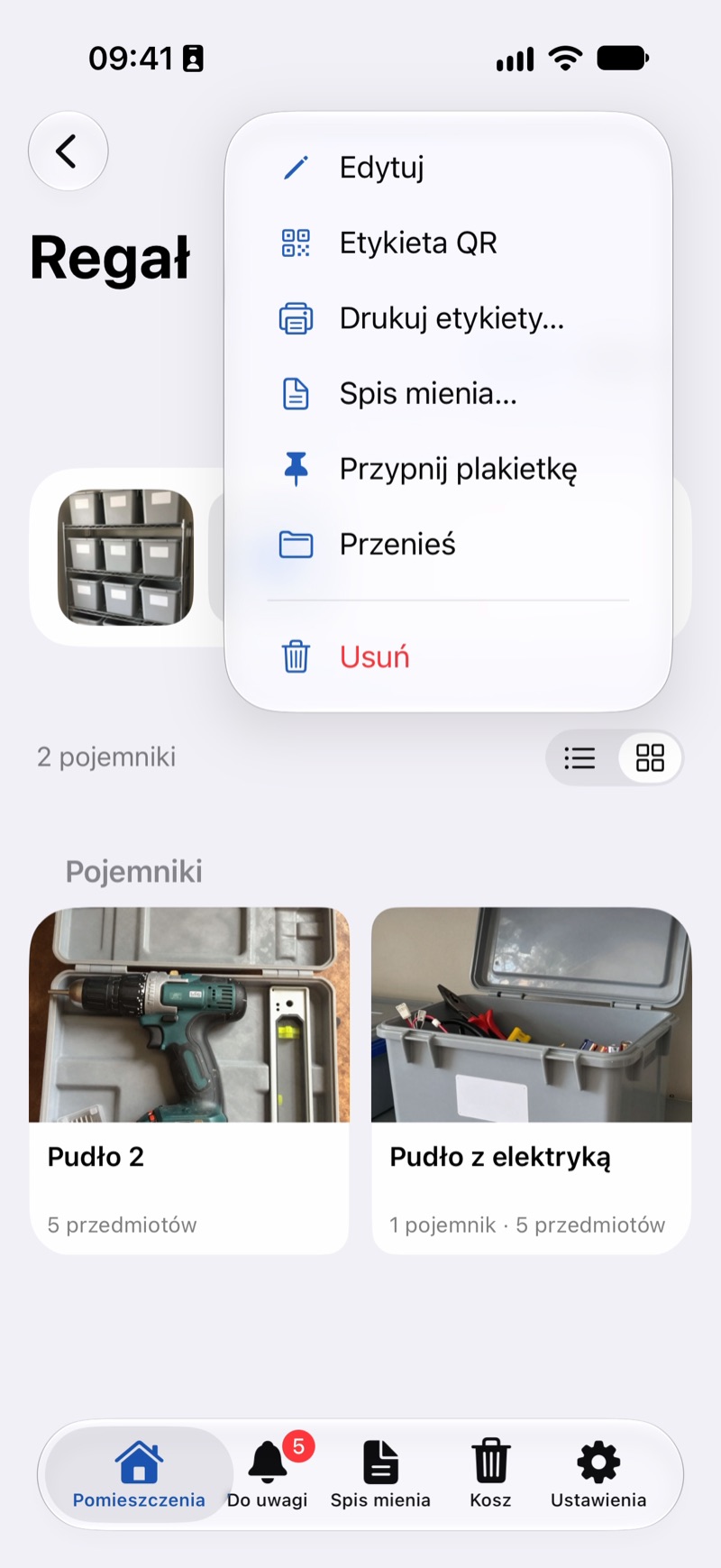
- Tippe auf Mehr (drei Punkte) und wähle Etiketten drucken ….
- Wähle auf dem Bildschirm Etikettendruck aus, was ein Etikett bekommen soll. Die Behälter sind schon ausgewählt, Gegenstände kannst du dazunehmen. Alle auswählen wählt die ganze Gruppe aus.
- Wähle eine Größe: Groß (6 pro Seite), Mittel (12) oder Klein (24).
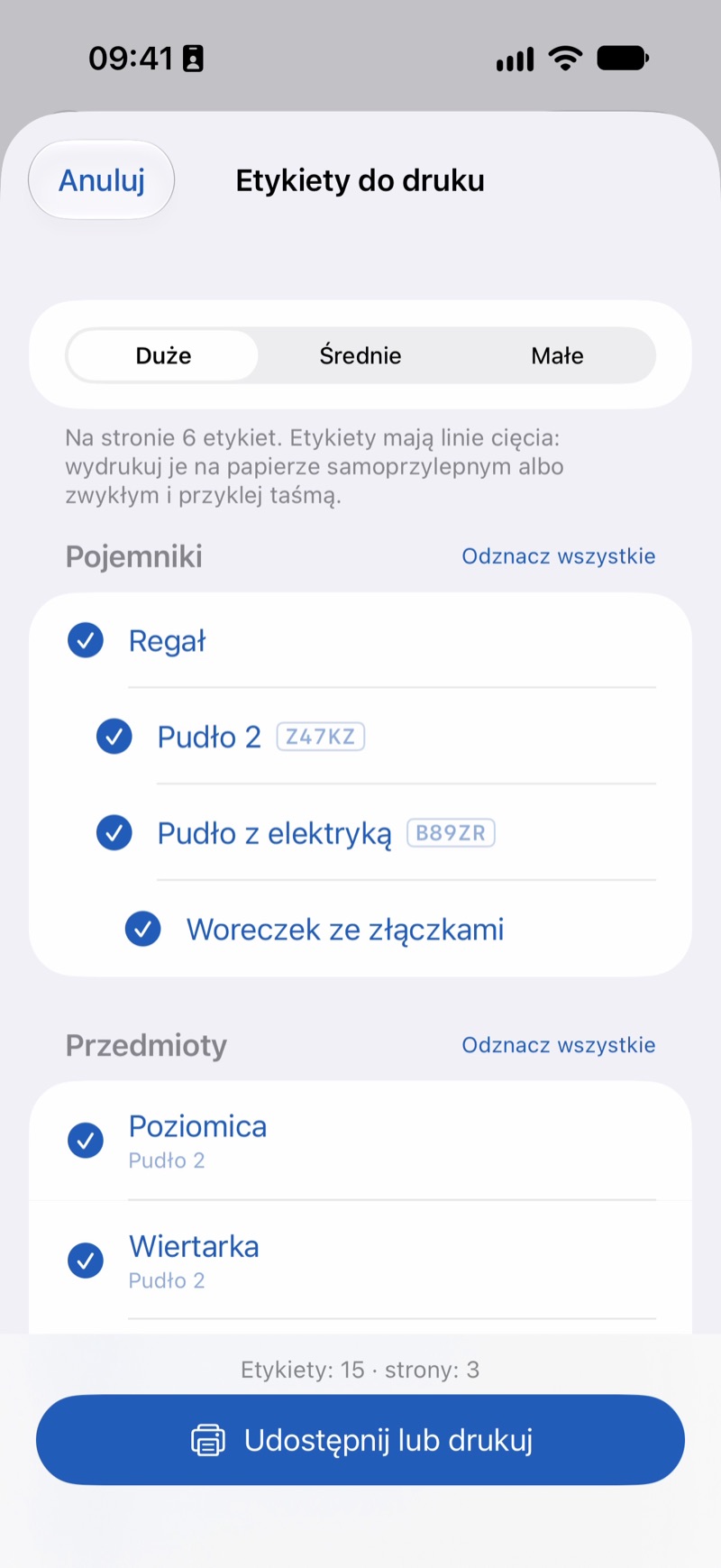
- Darunter ist die Vorschau des Blatts. Tippe auf Teilen oder drucken und wähle Drucken, oder sichere die PDF-Datei.
- Schneide das Blatt an den Linien entlang und kleb die Etiketten auf.
Im Browser
- Klicke auf der Seite eines Behälters oder Raums auf die Taste mit den drei Punkten (Weitere Aktionen) neben dem Namen und wähle Etiketten drucken. Etiketten zum Drucken im Menü links gibt dir die Etiketten für das ganze Inventar.
- Wähle die Dinge aus und eine Größe: Groß, Mittel oder Klein.
- Klicke auf Drucken. Was noch keinen kurzen Code hat, bekommt jetzt einen. Im Druckfenster des Browsers kannst du das Blatt auch als PDF speichern.
Gut zu wissen
- Etiketten mit 24 pro Seite sind klein, genau richtig für Beutel und Kleinkram. Für Kisten eignen sich 6 oder 12 besser.
- Du kannst das Blatt auf Klebepapier drucken oder auf normales Papier und die Etiketten mit Klebeband befestigen.
- Auf dem Etikett stehen Name, QR-Code und kurzer Code, aber kein Pfad: Nachdem du eine Kiste verschoben hast, würde ein gedruckter Pfad nicht mehr stimmen.
- In Ländern, in denen Papier im Format Letter üblich ist (z. B. USA und Kanada), hat das Blatt das Format Letter.
- Ein einzelnes Etikett: So druckst du das Etikett für eine Kiste.