 JayNest
1つの箱のラベルを印刷する方法
- iPhone・iPad
- ブラウザ
箱にもアイテムにも、それぞれ専用のQRラベルがあります。収納やアイテムの画面から印刷します。
iPhoneの場合
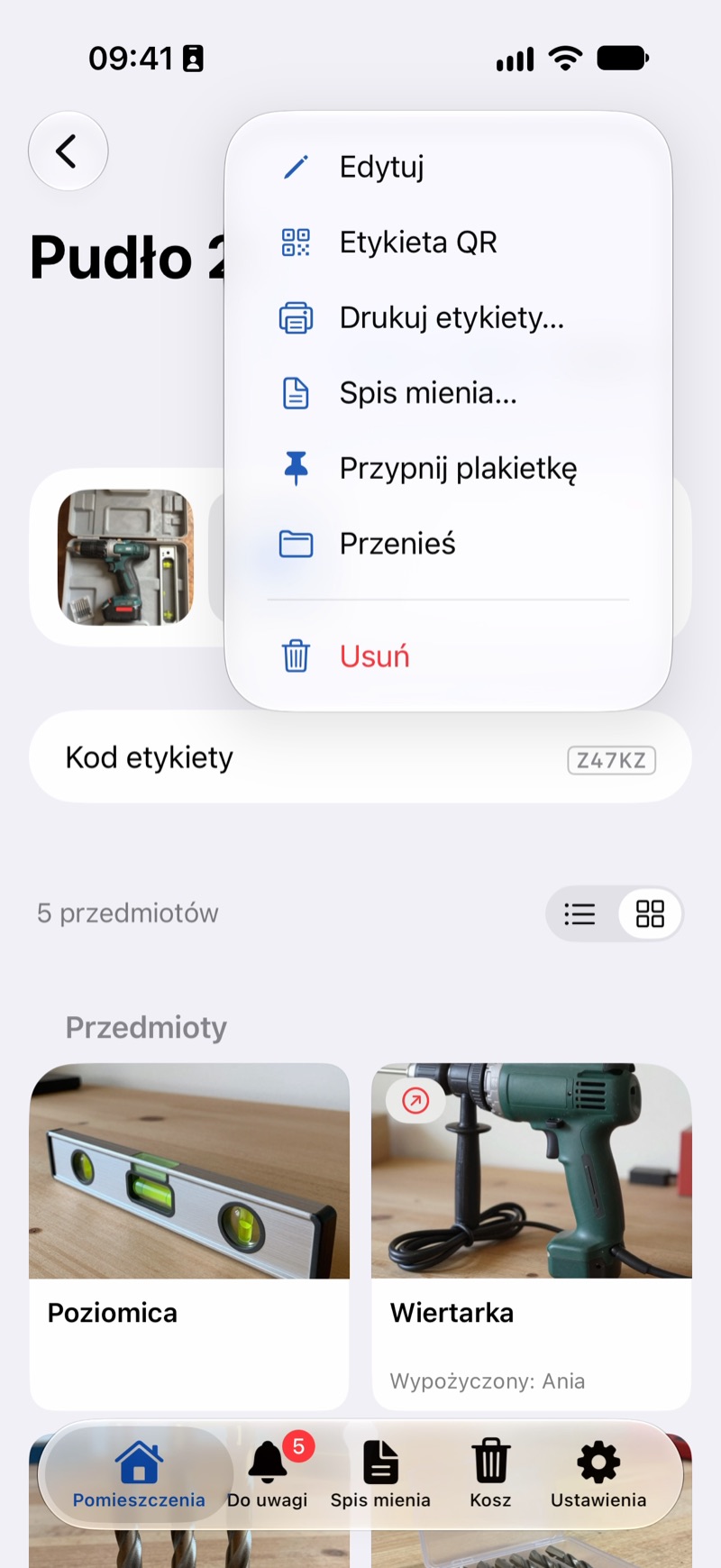
- 箱を開き、その他(3つの点)をタップしてQRラベルを選びます。 アイテムの場合は、写真の横にあるQRラベルのタイルをタップします。リストからも開けます。行を長押ししてQRラベルを選びます。
- 名前、QRコード、その下の短いコードがプレビューで表示されます。
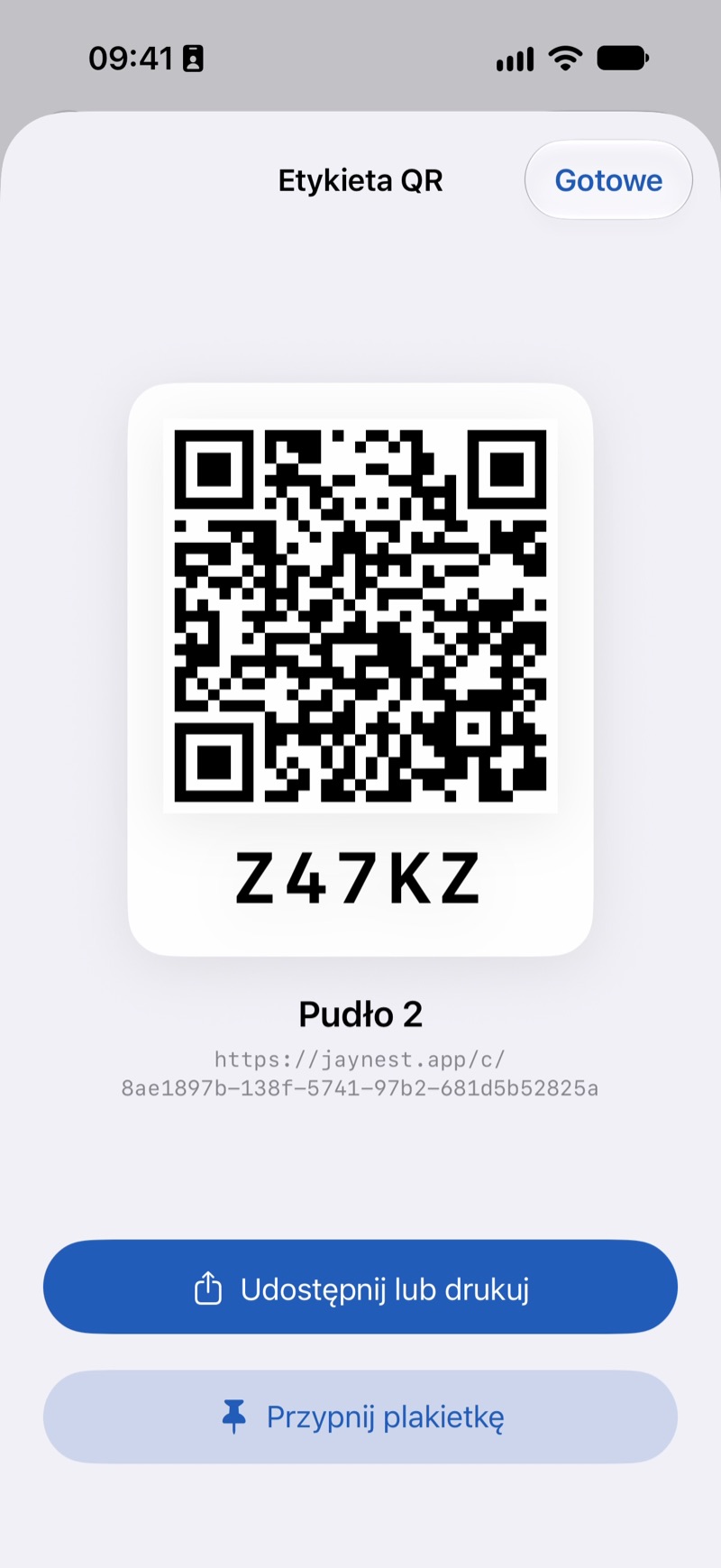
- 共有または印刷をタップします。共有シートで印刷を選ぶか、ラベルの画像を保存または送信します。
- 完了をタップします。
ブラウザの場合
- アイテム:アイテムのページで、写真の横にあるQRラベルをクリックします。そのラベルだけが入った印刷するラベルのページが開きます。印刷をクリックします。
- 箱:箱の名前の横にある3つの点のボタン(その他の操作)をクリックし、ラベルを印刷を選びます。箱とその中の収納が選択されています。箱のラベルだけが必要なら、ほかの選択を外します。サイズを選び、印刷をクリックします。
ブラウザの印刷画面が開きます。そこからラベルをPDFとして保存することもできます。
知っておくと便利なこと
- ラベルは、その箱だけを指すリンク
https://jaynest.app/c/…です(アイテムはhttps://jaynest.app/i/…)。そのため、箱を移動してもラベルはそのまま使えます(箱を移動したら)。 - QRコードの下の短いコードは、ラベルを初めて印刷または共有したときに付けられます。コードはランダムで、自分で選んだり入力したりはできません(QRコードの下の短いコード)。
- クローゼット全体など、たくさんのラベルをA4用紙1枚にまとめて印刷できます(クローゼット全体のラベルをA4用紙1枚に)。