 JayNest
保険会社に出す家財目録:盗難、火災、浸水のあとにPDFで
- iPhone・iPad
- ブラウザ
家財目録は、カタログからA4のPDFを作ります。表紙には所有者、日付、範囲、件数、合計金額が入ります。続いて部屋ごとに、各アイテムが写真のサムネイル、カテゴリ、メーカー、型番、シリアル番号、購入日、価格、保証、場所、ラベルコードとともに並びます。
iPhoneの場合
- 家財目録タブを開きます。1つの部屋や収納だけの目録を作るには、それを開いて⋯(その他)をタップし、家財目録…を選びます。
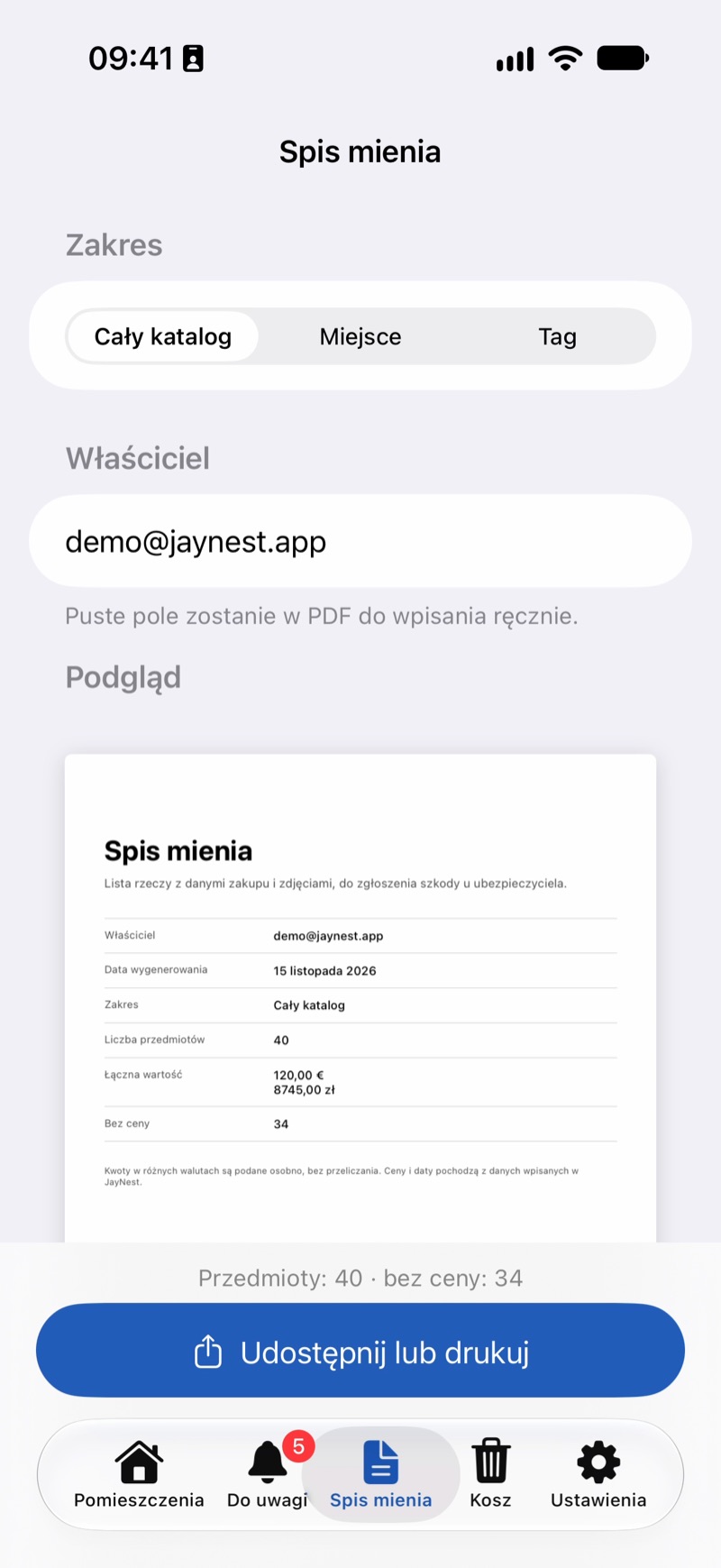
- 範囲で、カタログ全体、場所(部屋または収納とその中身すべて)、タグ(1つのタグが付いたもの)のいずれかを選びます。
- 所有者欄を確認します。JayNestアカウントがある場合は、アカウントのメールアドレスが入っています。氏名を入力することも、空欄のままにして印刷後に手書きすることもできます。所有者は表紙と各ページのフッターに入ります。
- その下に、最初のページのプレビューと、価格のないものの件数が表示されます。
- 共有または印刷をタップし、ファイルをメールで送るか、「ファイル」に保存するか、印刷します。
ブラウザの場合
- 左のメニューで家財目録をクリックします。1つの部屋や収納だけの場合は、それを開いて名前の横の⋯(その他の操作)をクリックし、家財目録を選びます。
- 範囲を選び、所有者欄を確認します。
- 印刷またはPDFに保存をクリックします。ブラウザの印刷画面で「PDFに保存」かプリンターを選びます。
ページ番号とJayNestのフッターは、ChromeとEdgeで付きます。SafariとFirefoxでは、印刷画面でヘッダーとフッターをオンにしてください。
知っておくと便利なこと
- 目録の最後には部屋ごとの金額と、価格のないものの一覧が別に付くので、何を入力すればよいか、どれにレシートを添えればよいかがわかります。
- 目録は、あなたが入力したデータの一覧です。価格は入力したとおりで、数量を掛けることはありません。異なる通貨の金額は換算せず、別々に表示します。目録はレシートや査定の代わりにはなりません。
- 人から借りているものは自分のものではないため、目録に入りません。ゴミ箱の中のものも入りません。
- 目録はアプリの言語で作られ、白黒で印刷しても読みやすくなっています。
- アイテムに多く入力するほど、目録は充実します:価格、購入日、保証。いちばん早いのはレシートの写真から入力する方法です。