 JayNest
レシートの写真:購入日、価格、購入店
- iPhone・iPad
- ブラウザ
アイテムにレシートの写真を追加すると、購入日、通貨付きの価格、購入店が入力されるので、書き写す必要はありません。端末は、日本、英語圏、ドイツの一般的なレシートと、ポーランドのレシートを認識します。
iPhoneの場合
- 新しいアイテムで、レシートの写真を追加します。アイテムの写真と一緒でも、レシートだけでもかまいません(追加 → 写真を撮る)。
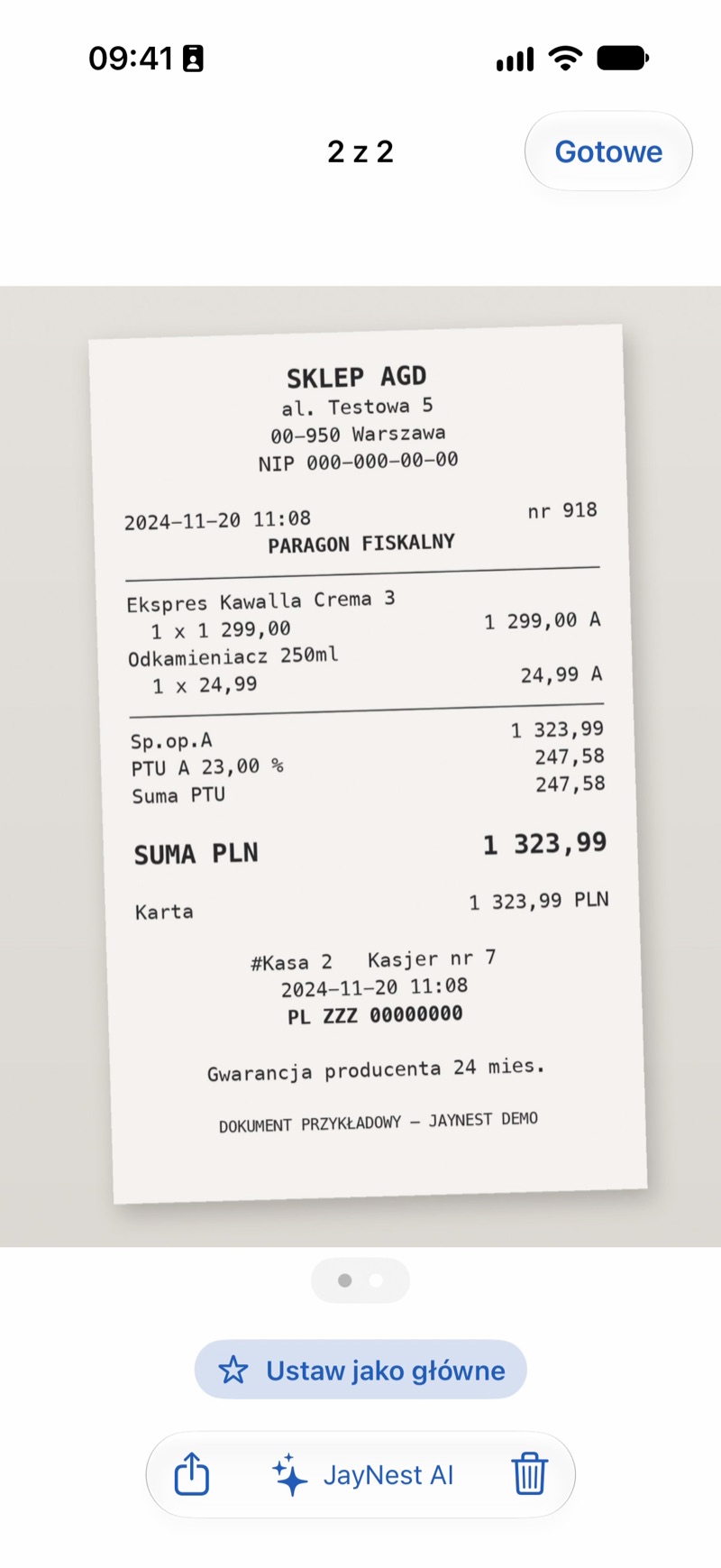
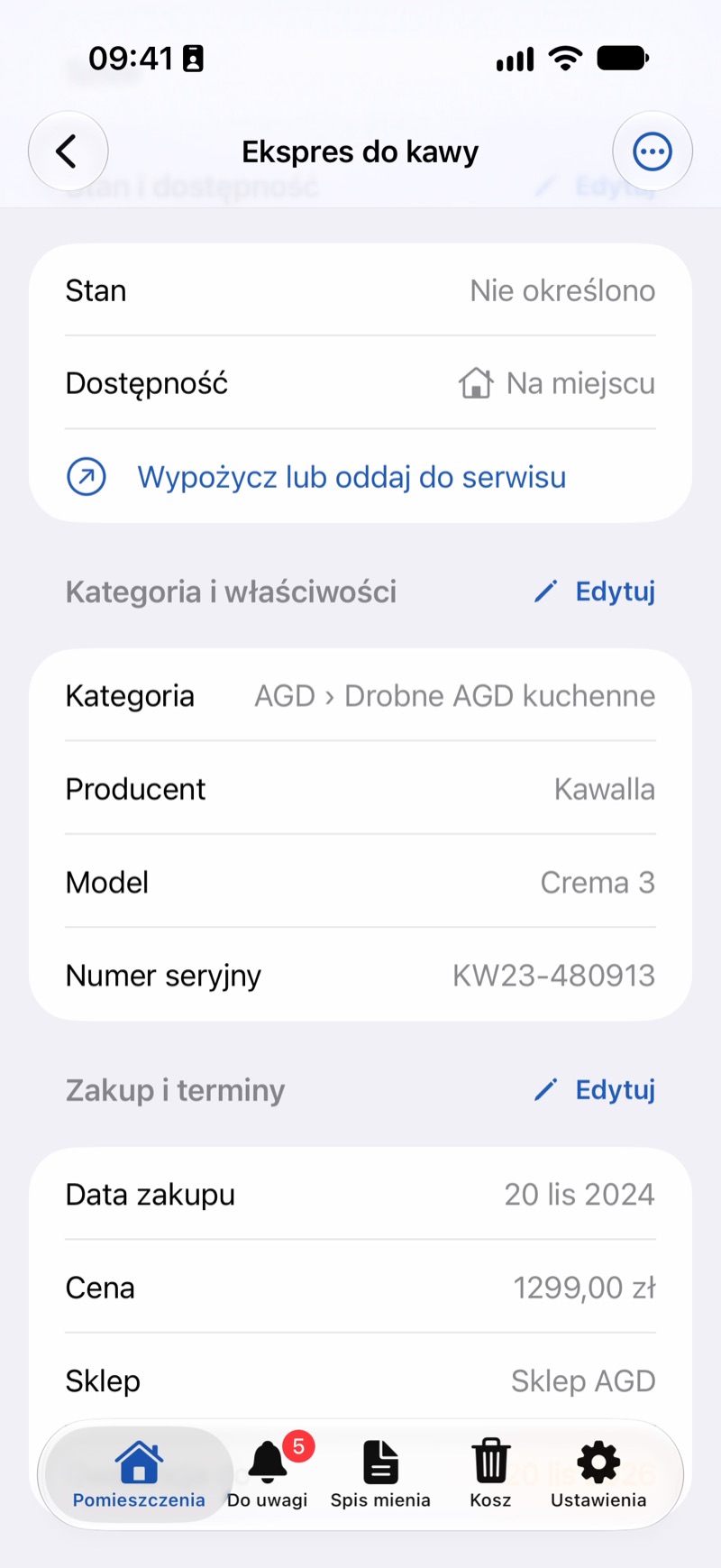
- アプリが空欄の購入日、通貨付きの価格、購入店を入力します。名前とカテゴリはほかの写真から取ります。
- レシートや請求書に複数の品目がある場合は、写真の下に レシートの品目を選択 が表示されます。タップして、このアイテムに当たる品目を選ぶと、その価格がフォームに入ります。
- 金額を確認して 追加 をタップします。レシートの写真はアイテムに残るので、なくしたり色あせたりする心配がありません。
保存済みのアイテムでは、レシートの写真を追加し、写真に写っているものを認識しますか? と表示されたら 認識 をタップします。写真から の一覧で 購入日、価格、購入店 の候補を選び、追加 をタップします。
JayNestをポーランド語で使っている場合は、端末内で動くポーランド語の言語モデルBielikが品目を選ぶこともできます。認識の設定からダウンロードでき(約5 GB)、メモリが8 GB以上のiPhone(iPhone 15 Pro、iPhone 16以降)が必要です。
ブラウザの場合
ブラウザでレシートを読み取るのはJayNest AIだけで、利用が許可されている場合に限ります。アイテムのフォームでレシートの写真を追加し、JayNest AIで認識 をクリックしてから、購入日、価格、購入店 の候補を選んで 追加 をクリックします。
知っておくと便利なこと
- レシートの品目が1つなら、端末が自動で価格を入力します。品目が複数あり、保存済みのアイテムの場合は、日付と購入店だけが入力され、価格は自分で入力します。JayNest AIと自分のAIモデルは、アイテムの品目を自分で選びます。
- 購入店は、ヨドバシカメラ、ビックカメラ、ニトリなど、よく知られたチェーンの一覧にある場合だけ認識します。
- Bielikはインターネットなしで動きます。レシートが端末の外に送られることはなく、モデルが受け取るのは価格付きの品目だけで、購入者の情報は含まれません。
- レシートの写真は、アイテムに付けた自分用のメモです。原本の代わりにはならないので、レシート自体も保管しておくことをおすすめします。
- 保証の終了日はアイテムに自分で入力します(アイテムの詳細)。