 JayNest
アイテムの詳細:状態、保証、価格、タグ、説明
- iPhone・iPad
- ブラウザ
アイテムには、状態、購入日、好きな通貨での価格、購入店、保証期限、有効期限、タグ、説明を記録できます。どれも任意なので、名前だけで始めて、あとから少しずつ入力できます。
iPhoneの場合
アイテムの画面には決まったグループが、いつも同じ順番で並んでいます。説明、数量、状態と所在、カテゴリと項目、購入と期限、タグです。空のグループには、名前の横に追加と表示されます。
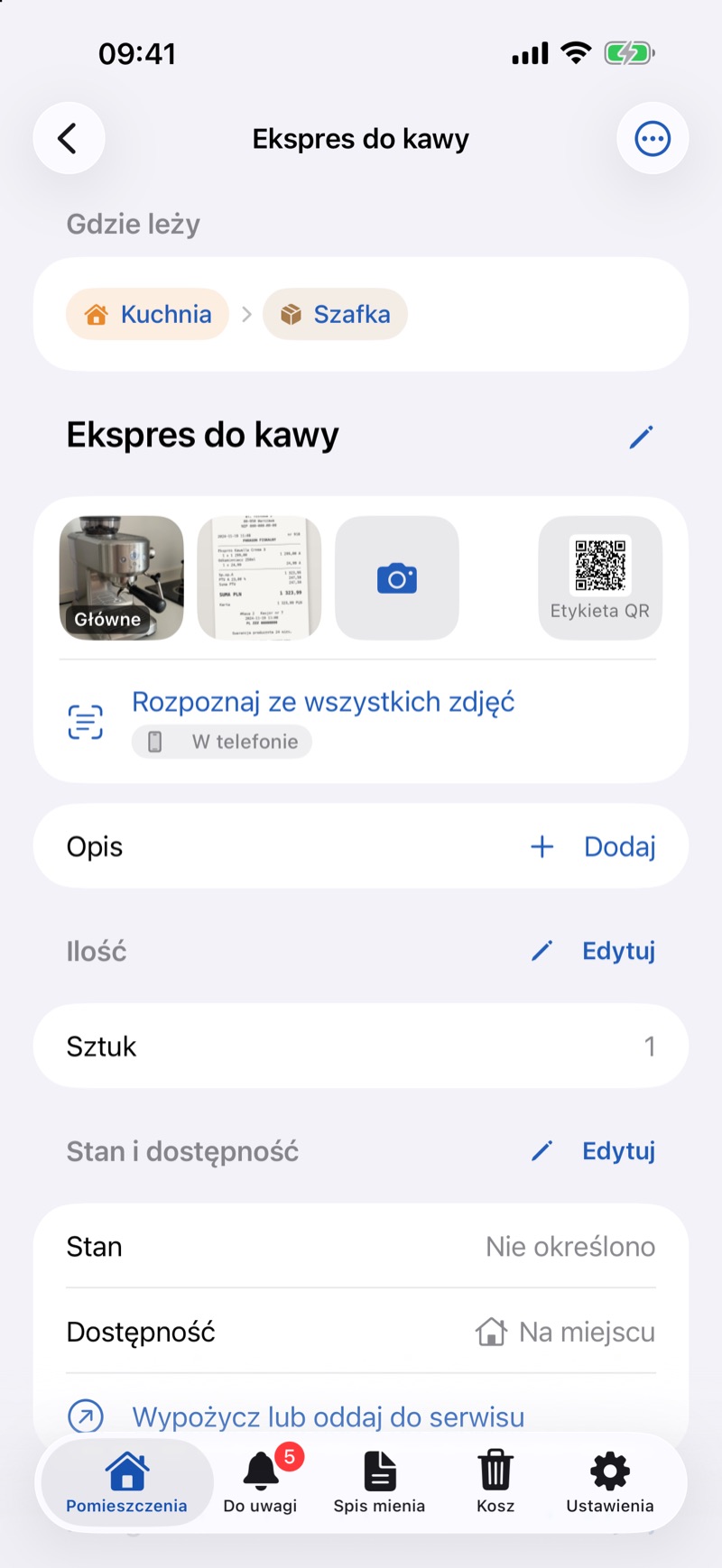
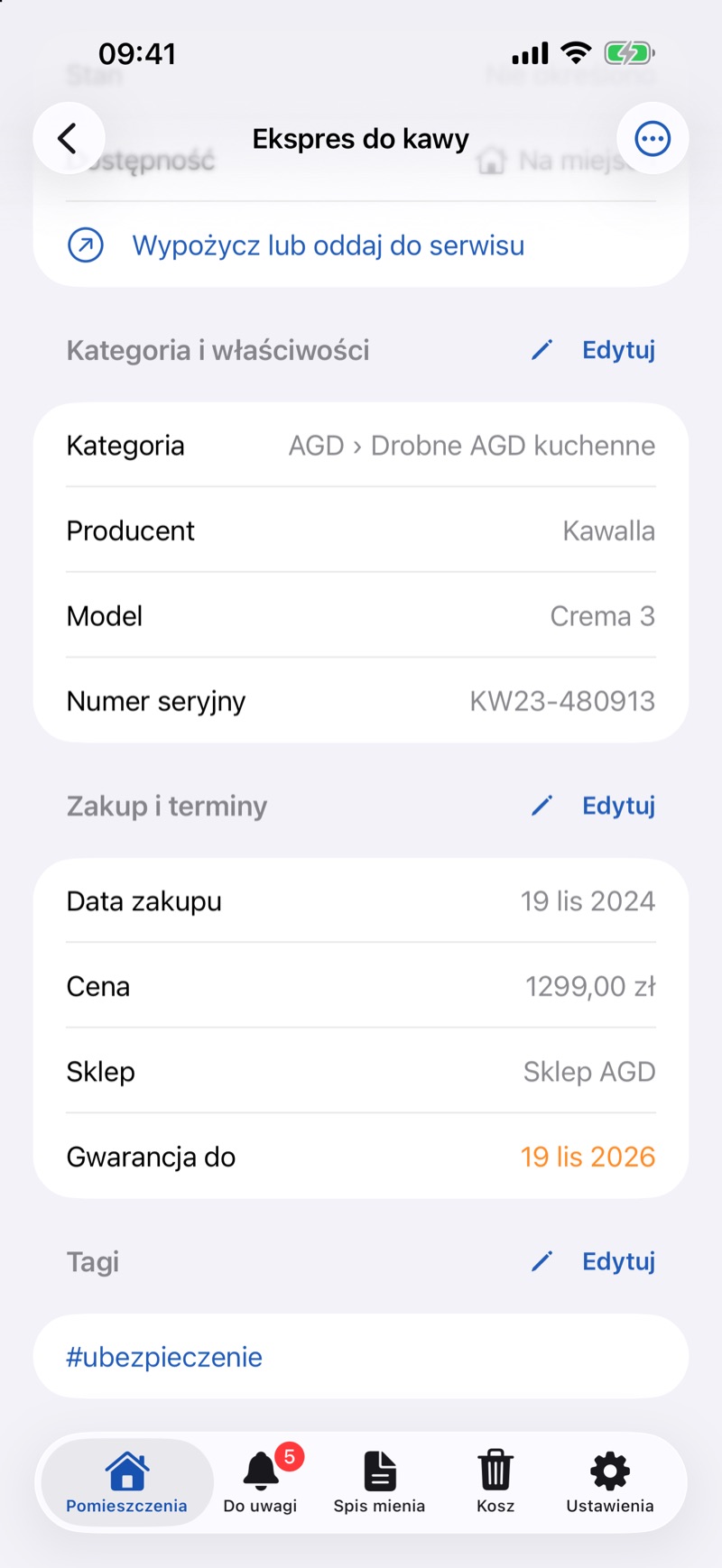
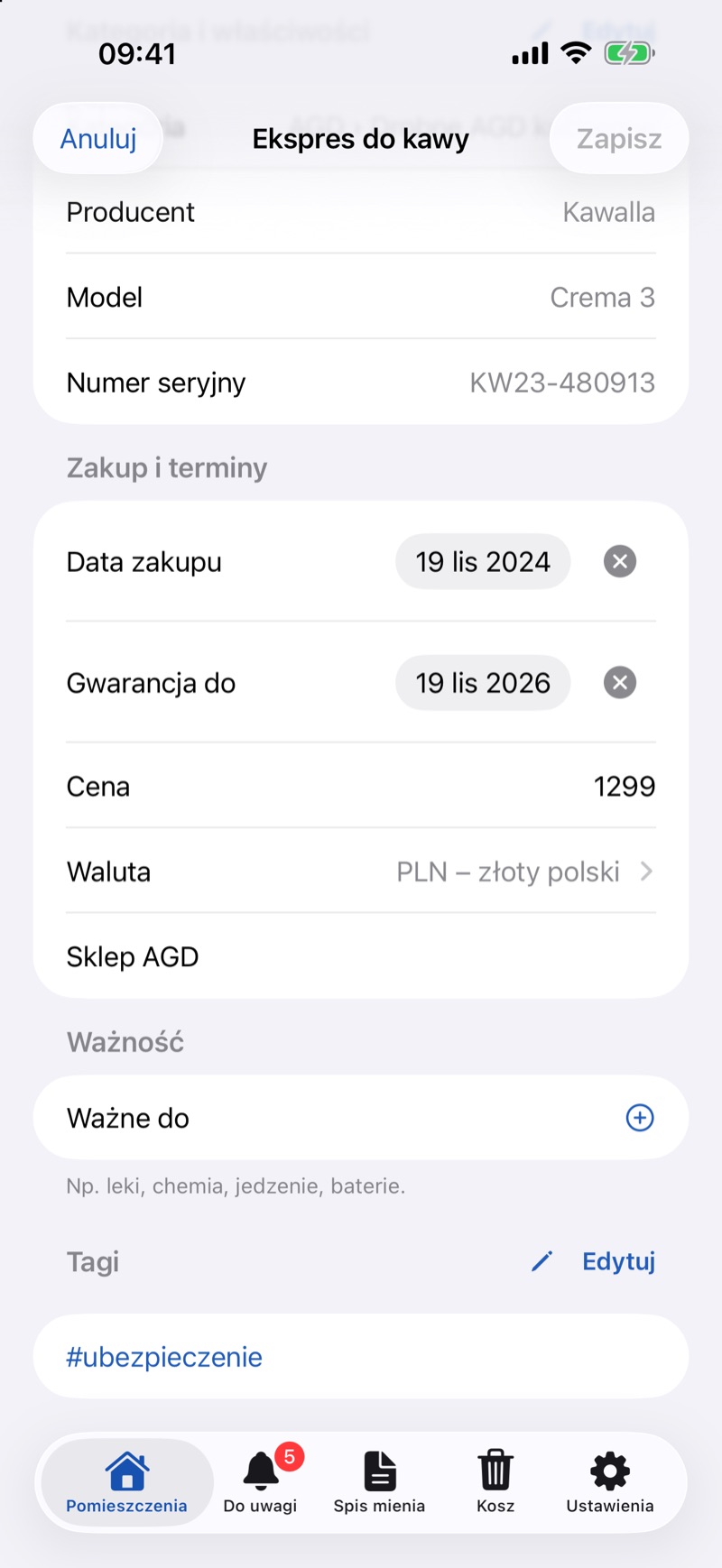
- グループか、名前の横の編集をタップします。グループがその場で入力欄に変わります。複数のグループを同時に開けます。
- 状態と所在で状態を選びます。新品・未使用、中古、要修理、破損・廃棄予定のいずれかです。
- 購入と期限で購入日と保証期限を設定し(アプリは購入日から2年を提案します)、価格を入力して通貨を選び、購入店を入力します。その下の有効期限の欄には、薬、洗剤、電池などの有効期限を入力できます。日付の横の×で日付を削除できます。
- タグで、タグを追加欄に「冬物」や「庭用」などのタグを入力して確定します。欄の下には、ほかのアイテムですでに使ったタグが表示されます。タグを削除するには、左にスワイプします。
- 説明には、「充電器なし」など覚えておきたいことを書きます。
- 画面上部の保存をタップすると、開いているグループがすべてまとめて保存されます。キャンセルをタップすると、変更を破棄するか確認されます。
アイテムの名前は、名前をタップして変更できます。
ブラウザの場合
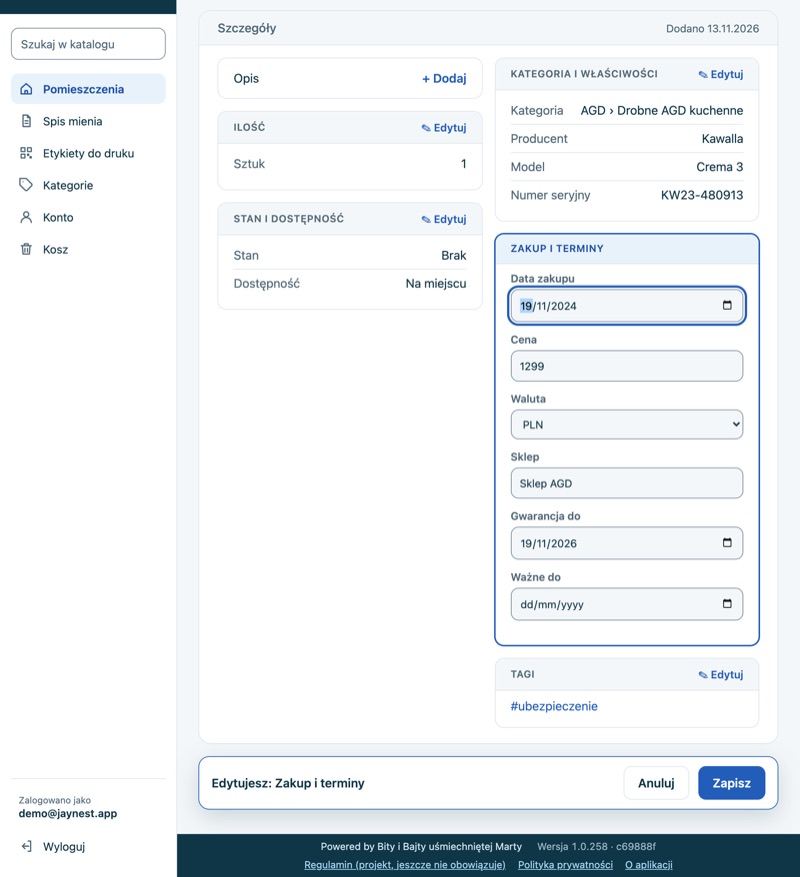
- アイテムのページで購入と期限などのカードか、見出しの編集をクリックします。空のカードには+ 追加と表示されます。
- 入力欄に入力します。タグはEnterキーかカンマで追加でき、タグの横の×で削除できます。
- ページ下部のバーにある保存をクリックします。保存していない変更があるままページを離れようとすると、保存するか確認されます。
知っておくと便利なこと
- レシートの写真から、購入日、価格、購入店が自動で入力されることもあります(レシートの写真:購入日、価格、購入店)。
- 保証期限と有効期限は要確認タブが見守ります(要確認:保証、有効期限、返却)。
- 検索では、タグ、説明、購入店の名前も対象になります(検索とフィルター)。
- 貸し出しは状態と所在グループで(貸し出し)、消耗品の在庫は数量グループで記録します(ストック)。
- 価格は支払った通貨で入力してください。アプリは通貨間で金額を換算しません。