 JayNest
Jak wydrukować etykietę jednego pudła
- iPhone i iPad
- Przeglądarka
Każde pudło i każdy przedmiot ma własną etykietę QR. Drukujesz ją z ekranu pojemnika albo przedmiotu.
Na iPhonie
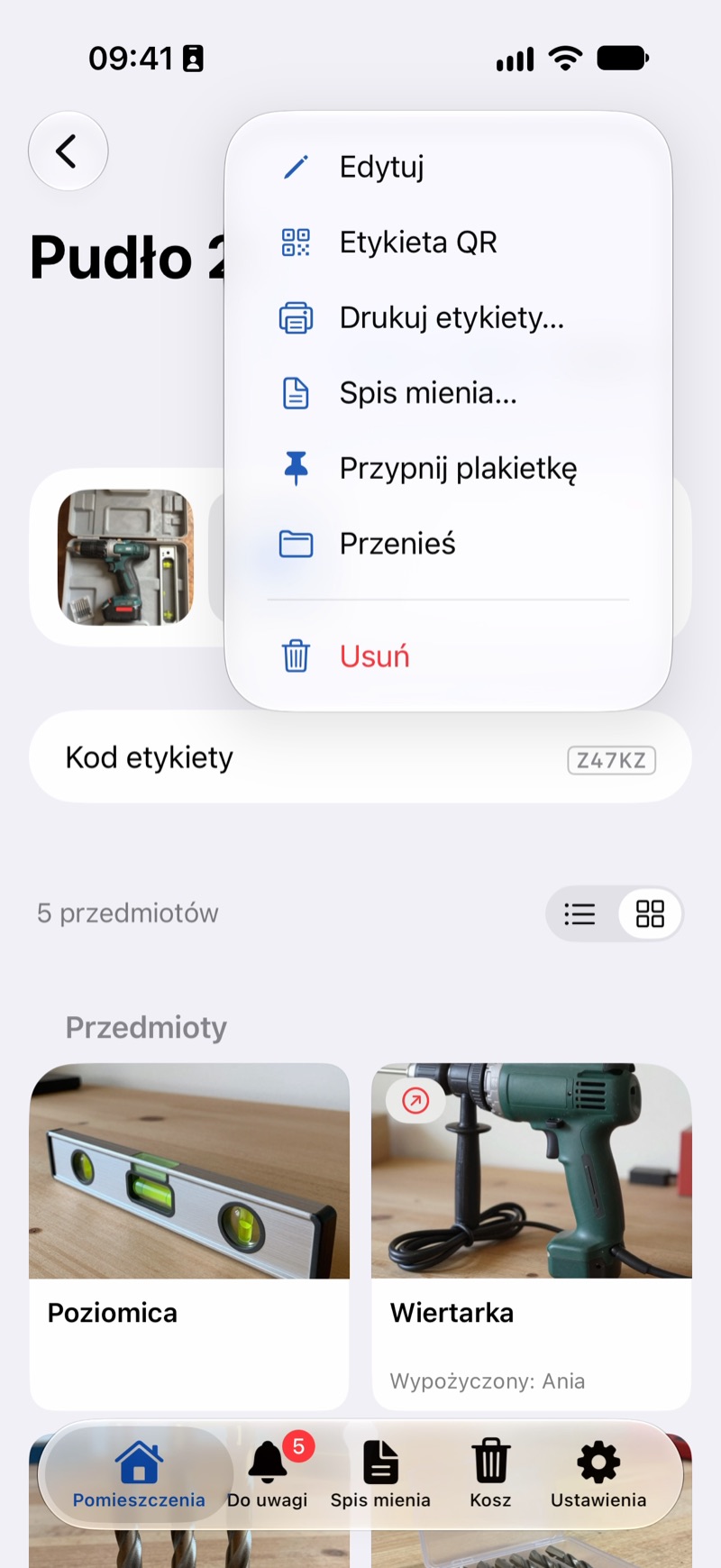
- Otwórz pudło, dotknij Więcej (trzy kropki) i wybierz Etykieta QR. Przy przedmiocie dotknij kafelka Etykieta QR obok zdjęć. Etykietę otworzysz też z listy: przytrzymaj palec na wierszu i wybierz Etykieta QR.
- Zobaczysz podgląd: nazwę, kod QR i pod nim krótki kod.
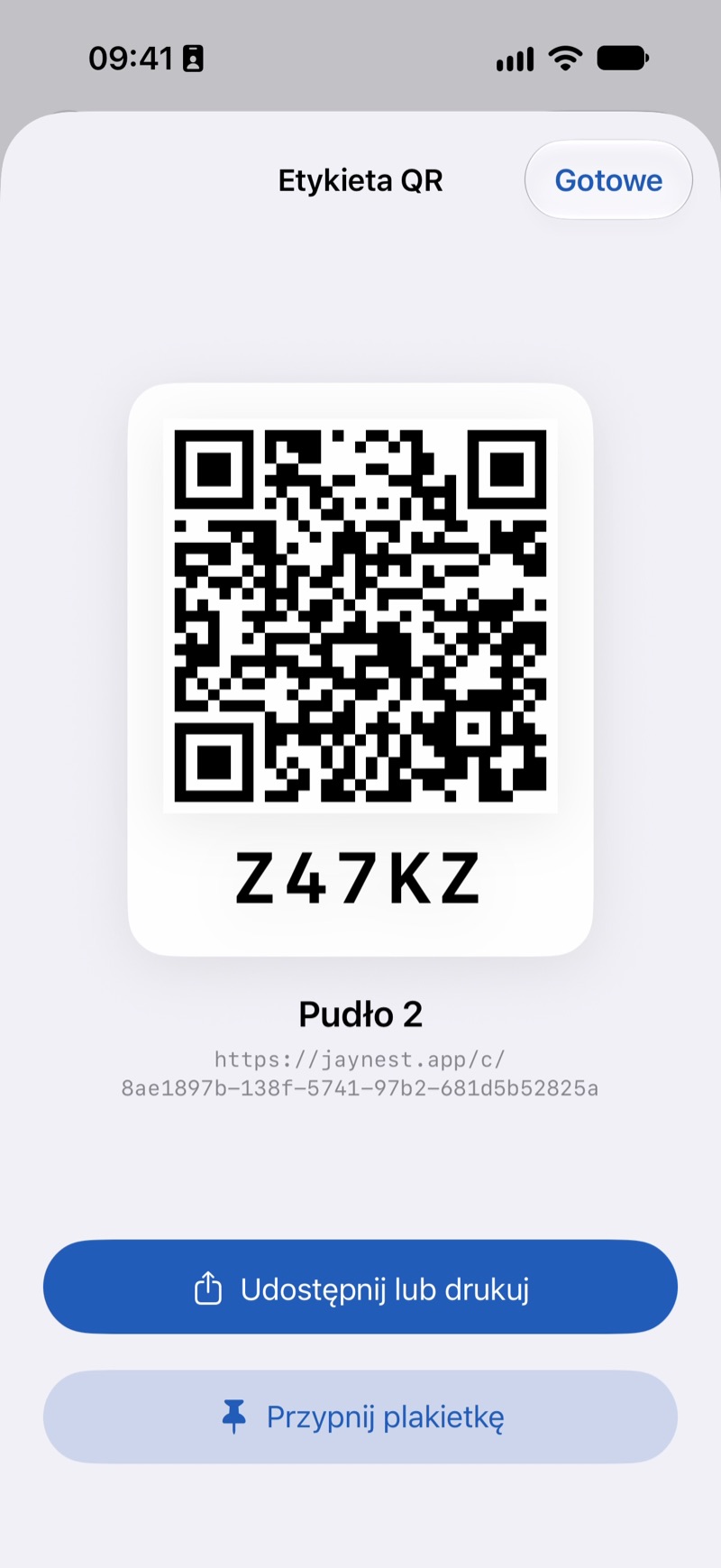
- Dotknij Udostępnij lub drukuj. W oknie udostępniania wybierz drukowanie albo zapisz obrazek etykiety lub go wyślij.
- Dotknij Gotowe.
W przeglądarce
- Przedmiot: na stronie przedmiotu kliknij Etykieta QR obok zdjęć. Otworzy się strona Etykiety do druku z tą jedną etykietą. Kliknij Drukuj.
- Pudło: kliknij przycisk z trzema kropkami (Więcej działań) obok nazwy pudła i wybierz Drukuj etykiety. Zaznaczone są pudło i pojemniki w nim; jeśli chcesz tylko etykietę pudła, odznacz pozostałe. Wybierz rozmiar i kliknij Drukuj.
Przeglądarka otworzy swoje okno druku, w którym możesz też zapisać etykietę jako PDF.
Dobrze wiedzieć
- Etykieta to link
https://jaynest.app/c/…do tego jednego pudła (przy przedmiociehttps://jaynest.app/i/…), więc działa także po przeniesieniu pudła (Przeniesione pudło). - Krótki kod pod QR rzecz dostaje przy pierwszym wydruku albo udostępnieniu etykiety. Kod jest losowy, nie da się go wybrać ani wpisać samemu (Krótki kod pod QR).
- Etykiety wielu rzeczy naraz, np. całej szafy, wydrukujesz na jednym arkuszu A4 (Etykiety całej szafy na arkuszu A4).