 JayNest
So druckst du das Etikett für eine Kiste
- iPhone und iPad
- Browser
Jede Kiste und jeder Gegenstand hat ein eigenes QR-Etikett. Du druckst es auf dem Bildschirm des Behälters oder Gegenstands.
Auf dem iPhone
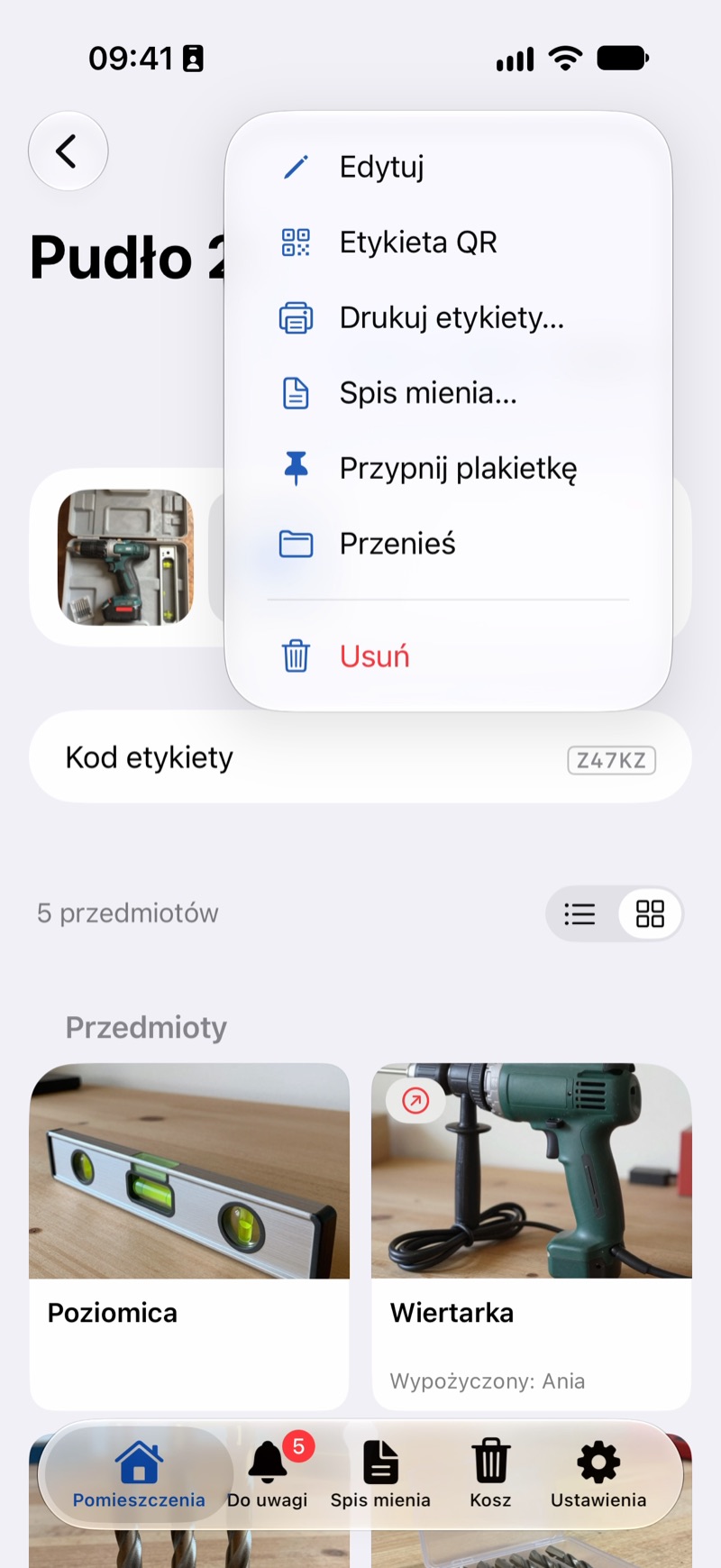
- Öffne die Kiste, tippe auf Mehr (drei Punkte) und wähle QR-Etikett. Bei einem Gegenstand tippst du auf die Kachel QR-Etikett neben den Fotos. Du kannst das Etikett auch aus einer Liste öffnen: Halte den Finger auf der Zeile und wähle QR-Etikett.
- Du siehst eine Vorschau: den Namen, den QR-Code und darunter den kurzen Code.
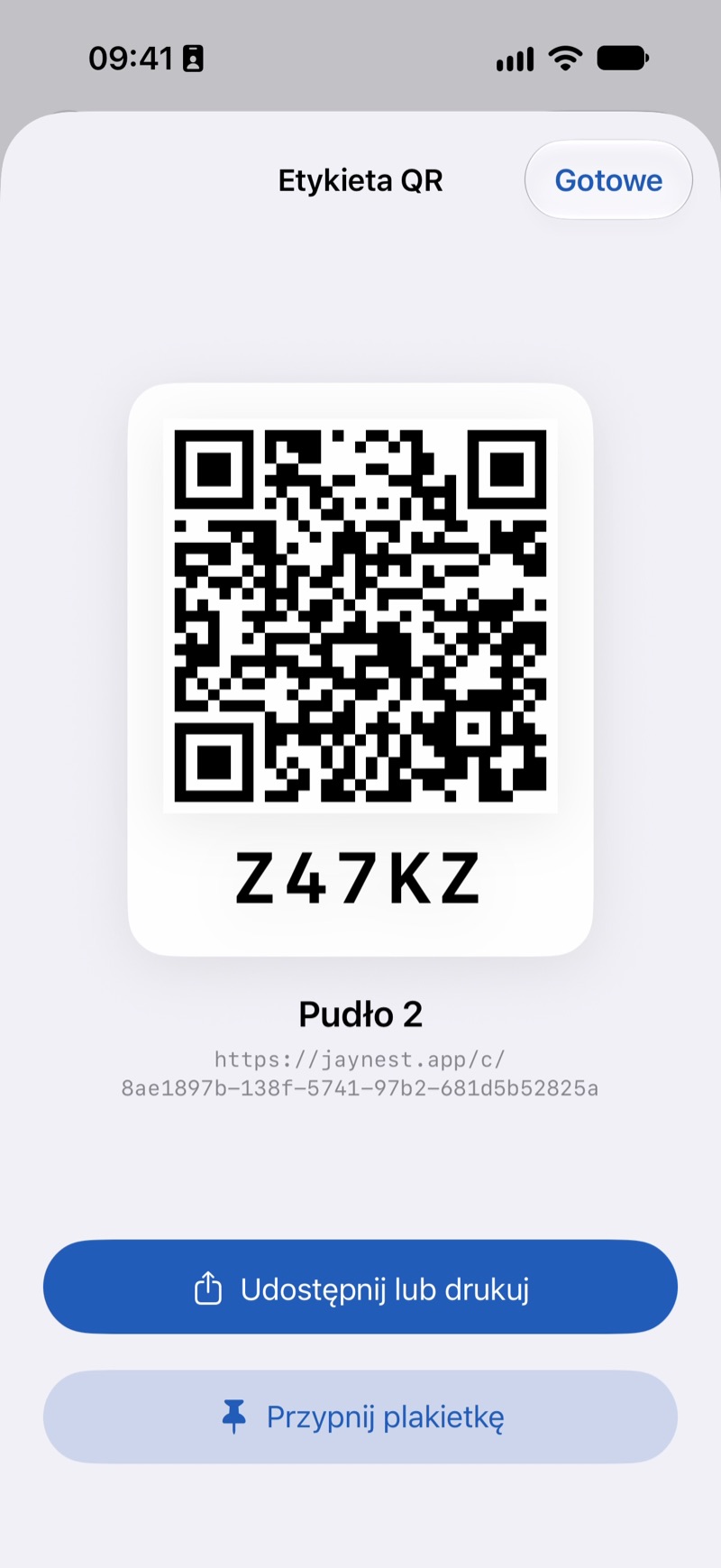
- Tippe auf Teilen oder drucken. Wähle im Teilen-Menü Drucken, oder sichere das Bild des Etiketts oder verschicke es.
- Tippe auf Fertig.
Im Browser
- Gegenstand: Klicke auf der Seite des Gegenstands auf QR-Etikett neben den Fotos. Die Seite Etiketten zum Drucken öffnet sich mit nur diesem Etikett. Klicke auf Drucken.
- Kiste: Klicke auf die Taste mit den drei Punkten (Weitere Aktionen) neben dem Namen der Kiste und wähle Etiketten drucken. Die Kiste und die Behälter darin sind ausgewählt; wenn du nur das Etikett der Kiste willst, wähle die anderen ab. Wähle eine Größe und klicke auf Drucken.
Der Browser öffnet sein Druckfenster, in dem du das Etikett auch als PDF speichern kannst.
Gut zu wissen
- Das Etikett ist ein Link,
https://jaynest.app/c/…, zu genau dieser Kiste (bei einem Gegenstandhttps://jaynest.app/i/…), deshalb funktioniert es auch, nachdem du die Kiste verschoben hast (Kiste verschoben). - Den kurzen Code unter dem QR-Code bekommt etwas, wenn sein Etikett zum ersten Mal gedruckt oder geteilt wird. Der Code ist zufällig, du kannst ihn weder aussuchen noch selbst eingeben (Der kurze Code unter dem QR-Code).
- Etiketten für viele Dinge auf einmal, z. B. einen ganzen Schrank, druckst du auf einem A4-Blatt (Etiketten für einen ganzen Schrank auf einem A4-Blatt).