 JayNest
Etiketten scannen: in der App, mit der Kamera und ohne App
- iPhone und iPad
- Browser
Ein Etikett scannst du in JayNest oder mit der normalen Kamera deines Handys. In beiden Fällen öffnet sich die Kiste mit dem ganzen Pfad.
Auf dem iPhone
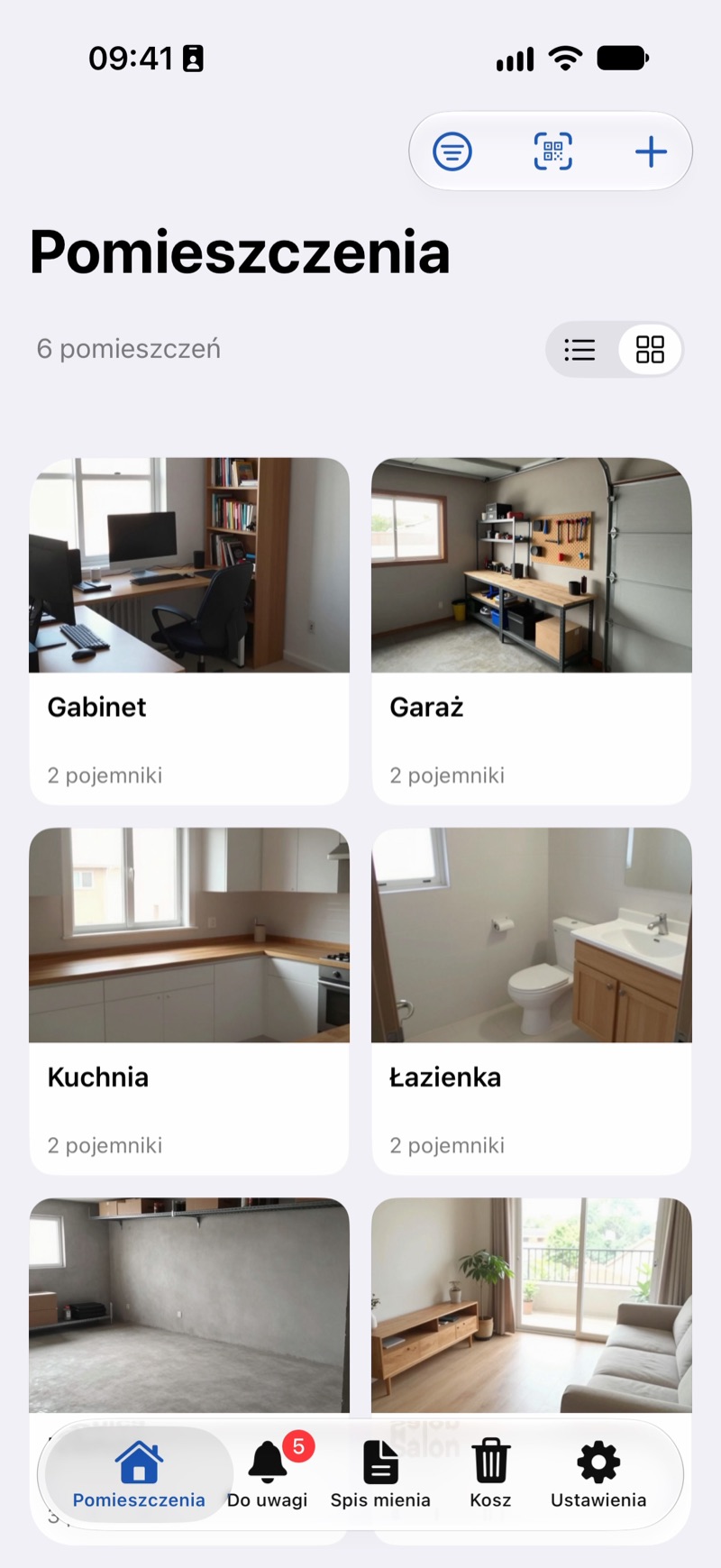
- In JayNest: Tippe auf dem Bildschirm Räume auf Etikett scannen (das QR-Code-Symbol oben) und richte die Kamera auf das Etikett. Die Kiste öffnet sich, sobald die Kamera den Code erkennt.
- Mit der normalen Kamera-App: Richte sie auf den Code und tippe auf den Link jaynest.app, der auf dem Bildschirm erscheint. JayNest öffnet sich.
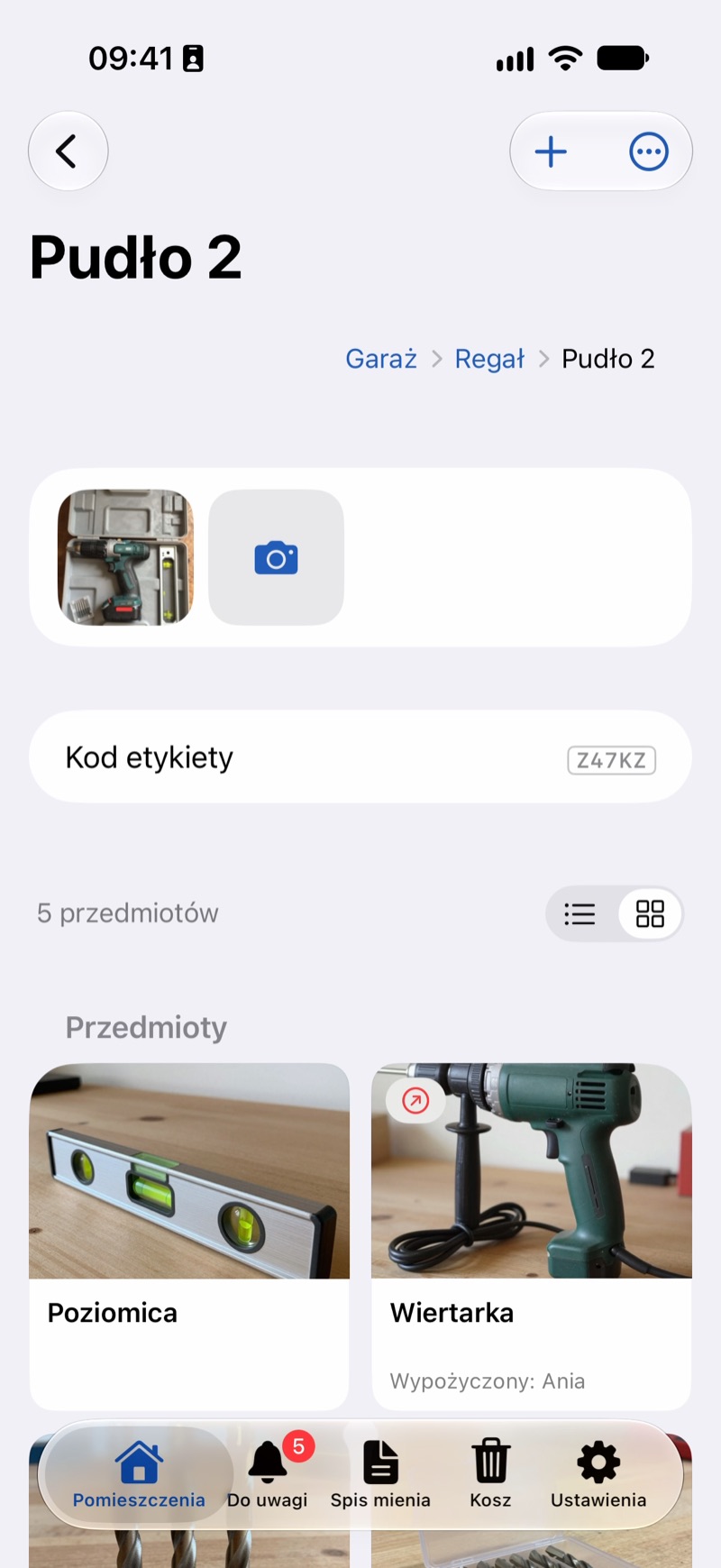
- Ist das Etikett beschädigt oder schlecht beleuchtet, tippe im Scanner auf Code eingeben und gib den kurzen Code unter dem QR-Code ein (Der kurze Code unter dem QR-Code).
Im Browser
Am Computer kannst du kein Etikett scannen, aber du kannst seinen kurzen Code in der Web-App in das Feld Im Inventar suchen eingeben.
Wer JayNest nicht hat und ein Etikett scannt, sieht im Browser nur die Seite Das ist ein JayNest-Etikett. Den Inhalt der Kiste gibt es dort nicht.
Gut zu wissen
- Der Inhalt einer Kiste ist nicht öffentlich: Das Etikett zeigt ihn nur in der JayNest-App, in der diese Kiste angelegt ist.
- Das Etikett funktioniert auch, nachdem du die Kiste verschoben oder umbenannt hast, denn es führt zu genau dieser Kiste und nicht zu einem Ort (Kiste verschoben). Der aufgedruckte Name bleibt aber der alte, deshalb lohnt sich nach dem Umbenennen ein neues Etikett.
- Scannst du ein Etikett, das nicht in deinem Inventar ist (z. B. ein fremdes oder eines von etwas im Papierkorb), zeigt die App Code nicht erkannt.