 JayNest
認識のしくみ:端末内、Appleモデル、自分のモデル、JayNest AI
- iPhone・iPad
- ブラウザ
アイテムの写真から、名前、カテゴリ、項目を入力できます。認識の方法は設定で自分で選べ、初期設定ではすべて端末内で行われます。写真が端末の外に送られるのは、自分のモデルかJayNest AIを選んだときだけです。
どの方法がどこで使えるか
端末内、AIなし
- iPhoneではすぐに使えます。文字とバーコードを読み取り、シンプルなルールでアイテムに名前を付けます。
- 写真が外部に送られることはありません。無料です。
端末内のAppleモデル
- iPhoneのみ:iOS 26を搭載したiPhone 15 Pro、iPhone 16以降。写真を見られるのはiOS 27からで、iOS 26では端末が読み取った文字だけを受け取ります。
- Apple Intelligenceがオンになっている必要があります。Apple Intelligenceは、iPhoneとSiriが対応言語(ポーランド語は非対応)のときだけ動きます。
- 写真が外部に送られることはありません。無料です。
自分のAIモデル
- iPhoneで、自分のサーバーのアドレスかAPIキーを入力します(LM Studio、Ollama、Geminiなど。自分のAIモデルの設定手順)。
- 写真は自分のサーバーに送られます。費用はご自身の負担です。
JayNest AI
- iPhoneとブラウザで、JayNestアカウント、同意、アカウントの認識回数が必要です。現在は、利用が許可された方だけが使えます。
- ボタンをタップして確認したときだけ動きます。写真はJayNestのサーバーに送られ、認識1回ごとに1回分を使います。
Bielik(レシートと請求書)
- iPhoneで、JayNestをポーランド語で使い、メモリが8 GB以上の端末にモデル(約5 GB)をダウンロードした場合に使えます。
- 複数の品目があるレシートや請求書で、このアイテムの品目を選びます(レシートの写真)。写真が外部に送られることはありません。無料です。
iPhoneの場合
- 設定 タブで 認識 をタップします(写真とAI のグループ内)。
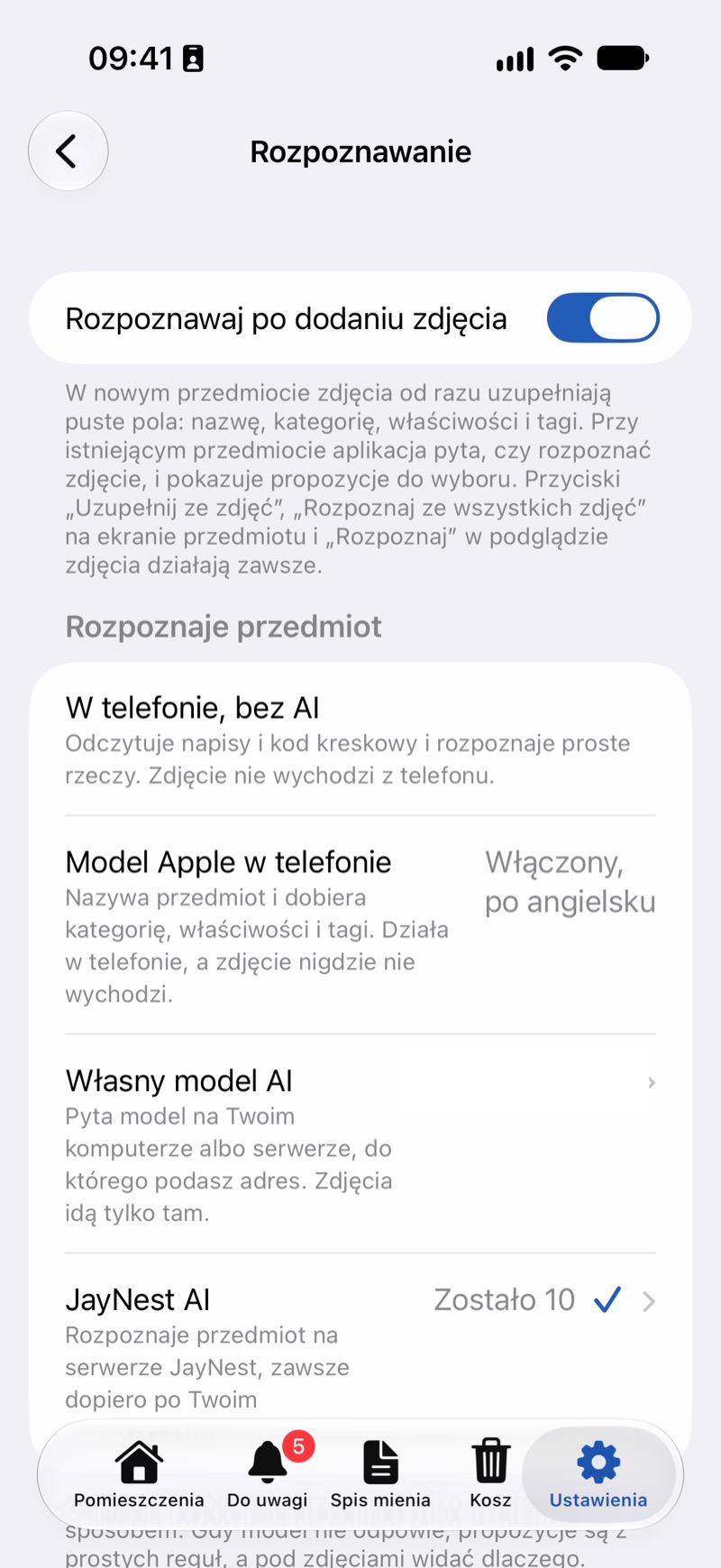
- アイテムを認識 で、使いたい方法をタップします:端末内、AIなし、端末内のAppleモデル、自分のAIモデル、JayNest AI。選んだ方法にチェックマークが付きます。
- Appleモデルには オン などの状態が表示されます。Appleモデルが使えない場合は、その行から、足りないものとオンにする方法を説明する画面が開きます。
- 自分のAIモデル を選ぶとサーバーのアドレスの画面が開きます。JayNest AI はサインインが必要で、同意と認識回数が表示される AI認識 画面が開きます。
写真から入力 と すべての写真から認識 のボタンの下のバッジに、何で写真を認識するか(端末内、自分のモデル など)が表示されます。選んだ方法が今使えない場合は、バッジの下に端末内のシンプルなルールを使うことが表示されます。
保存済みのアイテムでは すべての写真から認識 をタップします。写真から の一覧で追加する候補を選び、追加 をタップします。候補の下に、どこから来た候補かが1文で表示されます。
ブラウザの場合
ブラウザで写真を認識するのはJayNest AIだけで、利用が許可されている場合に限ります。同意と認識回数は アカウント ページの AI認識 で確認できます。
知っておくと便利なこと
- アイテムの認識には、選んだ方法だけを使います。モデルが応答しない場合、候補は端末内のシンプルなルールによるものになり、写真の下にその理由が表示されます。モデルが返さなかった項目もルールで補います。
- JayNest AIが勝手に動くことはありません。JayNest AIを選んでいる場合、写真を追加するとシンプルなルールが項目を入力し、JayNest AIはボタンをタップして確認したときだけ動きます。
- 新しいアイテムでは写真から空欄がすぐに入力され、保存済みのアイテムでは新しい写真を認識するかどうかを確認します。どちらも 写真の追加後に認識する でオフにできます。認識のボタンはそのまま使えます。
- Bielikには、レシートと請求書の欄に専用のスイッチがあります。この欄はアプリがポーランド語のときだけ表示されます。