 JayNest
写真から新しいアイテム:連続撮影と自動入力
- iPhone・iPad
- ブラウザ
新しいアイテムは、パッケージや銘板の写真から始めます。撮影が終わると、アプリが空欄を入力します:名前、カテゴリ、ブランド、型番、そして18 Vのような単位付きの数値です。保存する前にすべて修正できます。
iPhoneの場合
- 部屋または収納を開き、+ をタップして 新しいアイテム を選びます。
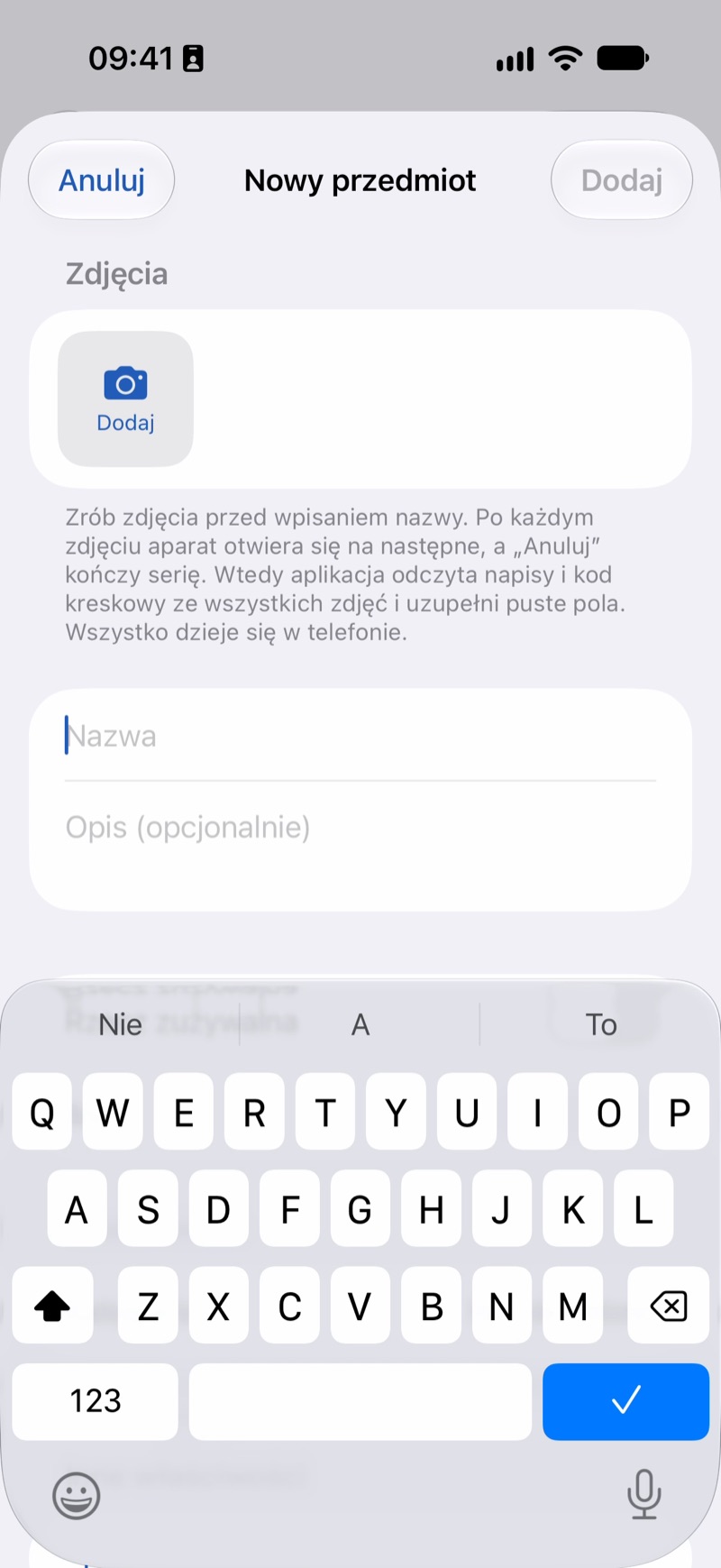
- 写真 の欄で 追加 をタップし、写真を撮る を選びます。1枚撮るたびにカメラが次の撮影のために開きます。パッケージの表と裏を撮り、最後に キャンセル をタップして撮影を終えます。ライブラリから選択 で写真を選ぶこともできます。
- 撮影が終わると、アプリはすべての写真から文字とバーコードを読み取り、空欄を入力します。写真の下に、候補がどこから来たかが1文で表示されます。
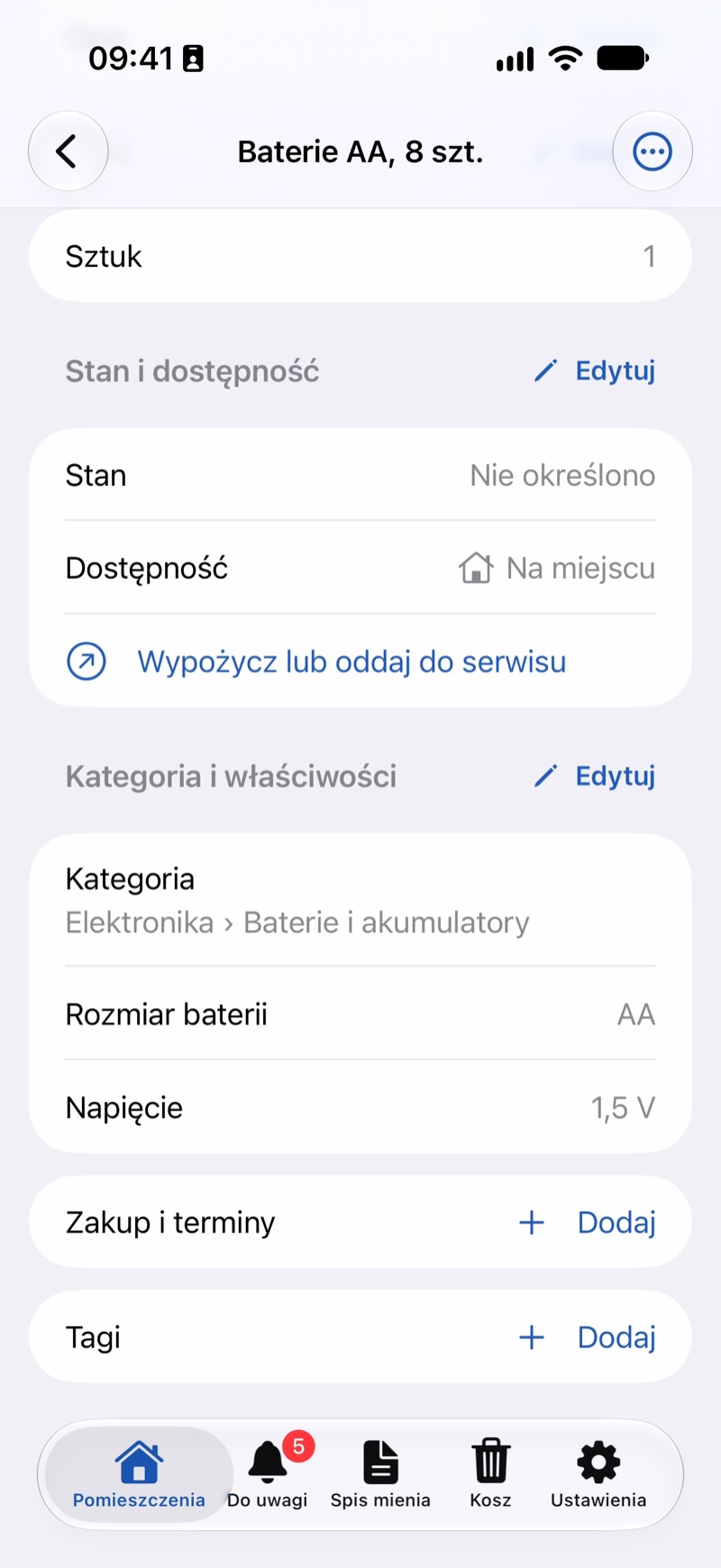
- 名前と項目を確認し、必要なところを直して 追加 をタップします。
写真を追加したら 写真から入力 をタップします。すべての写真をもう一度認識し、アプリ自身が入力した項目だけを変更します。手で入力した内容は変わりません。ボタンの下のバッジに、何で認識するか(例:端末内)が表示されます。
ブラウザの場合
- 収納のページで アイテムを追加 をクリックします。
- 写真を追加 をクリックし、パソコンから写真を選びます。
- 名前と項目を入力して 保存 をクリックします。写真はアイテムと一緒に保存されます。
ブラウザで写真を認識するのはJayNest AIだけで、利用が許可されている場合に限ります。その場合、写真の下に、残りの認識回数が付いた JayNest AIで認識 ボタンが表示されます。