 JayNest
So funktioniert die Erkennung: auf dem Telefon, Apple-Modell, eigenes Modell, JayNest AI
- iPhone und iPad
- Browser
Fotos eines Gegenstands können Namen, Kategorie und Eigenschaften ausfüllen. Wie erkannt wird, wählst du selbst in den Einstellungen, und standardmäßig passiert alles auf dem Telefon. Fotos verlassen das Telefon nur zu deinem eigenen Modell oder zu JayNest AI, und nur, wenn du das so wählst.
Was wo funktioniert
Auf dem Telefon, ohne KI
- Funktioniert auf dem iPhone sofort: liest Text und Barcodes und benennt den Gegenstand mit einfachen Regeln.
- Das Foto verlässt das Telefon nicht. Kostenlos.
Apple-Modell auf dem Telefon
- Nur auf dem iPhone: iPhone 15 Pro, iPhone 16 oder neuer mit iOS 26. Fotos sieht das Modell ab iOS 27, unter iOS 26 bekommt es nur den vom Telefon gelesenen Text.
- Apple Intelligence muss eingeschaltet sein, und sie funktioniert nur, wenn iPhone und Siri eine von ihr unterstützte Sprache nutzen (nicht Polnisch).
- Das Foto verlässt das Telefon nicht. Kostenlos.
Eigenes KI-Modell
- Auf dem iPhone: Du gibst die Adresse deines eigenen Servers oder einen API-Schlüssel ein, z. B. für LM Studio, Ollama oder Gemini (Eigenes KI-Modell Schritt für Schritt).
- Die Fotos gehen an deinen Server. Mögliche Kosten trägst du selbst.
JayNest AI
- Auf dem iPhone und im Browser, mit einem JayNest-Konto, nach deiner Einwilligung und mit Erkennungen auf dem Konto. Vorerst nur für Personen, denen Zugang gewährt wurde.
- Läuft erst, wenn du auf eine Schaltfläche tippst und bestätigst. Die Fotos gehen an den JayNest-Server, und jede Erkennung verbraucht eine aus deinem Kontingent.
Bielik (Kassenbons und Rechnungen)
- Auf dem iPhone, wenn JayNest auf Polnisch läuft, auf einem Telefon mit mindestens 8 GB Arbeitsspeicher und mit geladenem Modell (ca. 5 GB).
- Auf einem Kassenbon oder einer Rechnung mit mehreren Positionen wählt es die Position des Gegenstands (Foto vom Kassenbon). Das Foto verlässt das Telefon nicht. Kostenlos.
Auf dem iPhone
- Tippe im Tab Einstellungen auf Erkennung (in der Gruppe Fotos & KI).
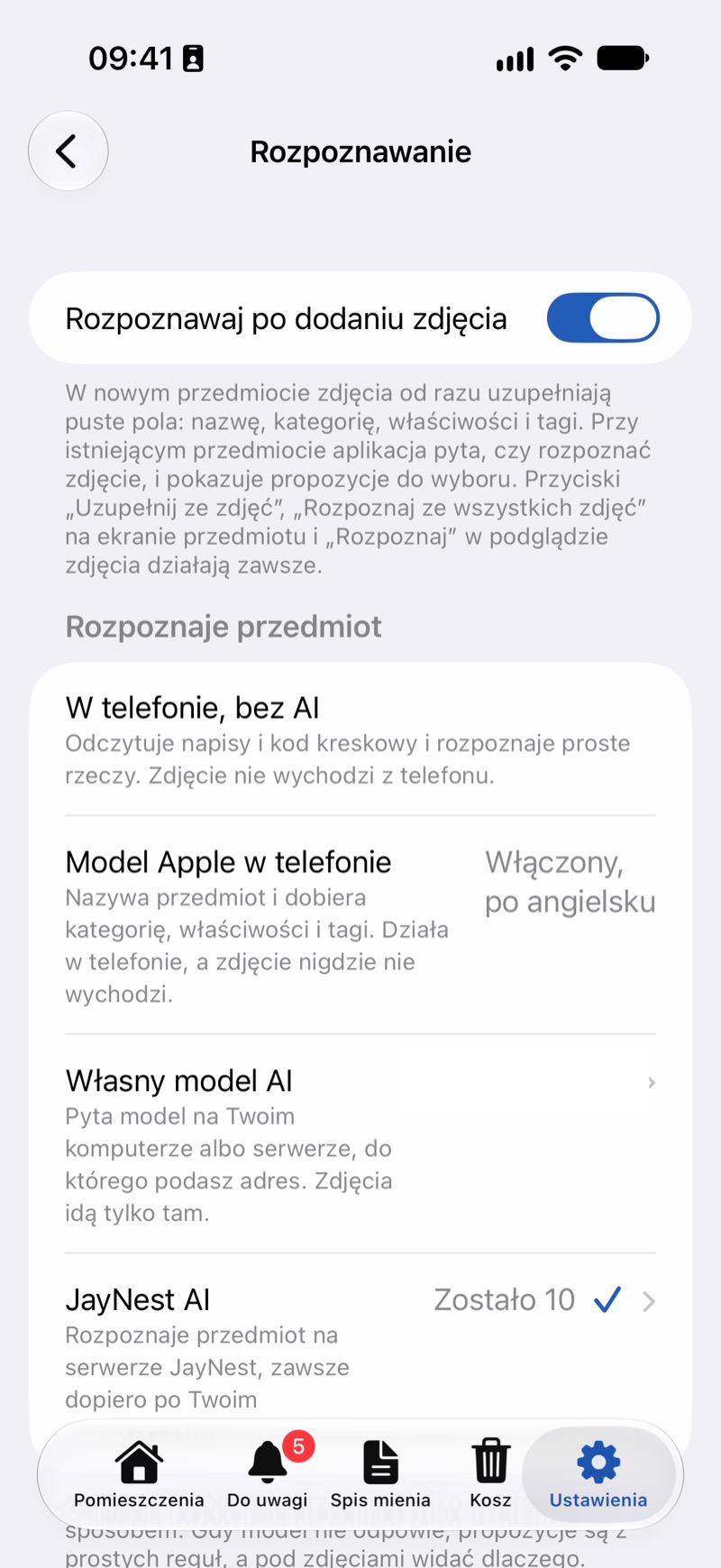
- Tippe unter Erkennt den Gegenstand auf die Methode, die du nutzen willst: Auf dem Telefon, ohne KI, Apple-Modell auf dem Telefon, Eigenes KI-Modell oder JayNest AI. Die gewählte hat ein Häkchen.
- Beim Apple-Modell steht sein Status, z. B. Ein. Funktioniert das Apple-Modell nicht, öffnet seine Zeile einen Bildschirm mit dem, was fehlt, und wie du es einschaltest.
- Eigenes KI-Modell öffnet einen Bildschirm für die Serveradresse. JayNest AI setzt eine Anmeldung voraus und öffnet den Bildschirm KI-Erkennung mit Einwilligung und Zahl der Erkennungen.
Unter den Schaltflächen Aus Fotos ausfüllen und Aus allen Fotos erkennen zeigt ein Abzeichen, womit die Fotos erkannt werden, z. B. Auf dem Telefon oder Eigenes Modell. Funktioniert die gewählte Methode gerade nicht, steht unter dem Abzeichen, dass einfache Regeln auf dem Telefon greifen.
Bei einem gespeicherten Gegenstand tippst du auf Aus allen Fotos erkennen. Wähle in der Liste Vom Foto die Vorschläge, die du übernehmen willst, und tippe auf Hinzufügen. Unter den Vorschlägen steht in einem Satz, woher sie stammen.
Im Browser
Im Browser erkennt nur JayNest AI Fotos, wenn du Zugang dazu hast. Einwilligung und Zahl der Erkennungen findest du auf der Seite Konto unter KI-Erkennung.
Gut zu wissen
- Die App erkennt Gegenstände nur auf die gewählte Weise. Antwortet das Modell nicht, stammen die Vorschläge aus einfachen Regeln auf dem Telefon, und der Hinweis unter den Fotos sagt, warum. Felder, die das Modell nicht geliefert hat, füllen ebenfalls die Regeln aus.
- JayNest AI läuft nie von selbst. Ist es gewählt, füllen nach dem Hinzufügen von Fotos einfache Regeln die Felder aus, und JayNest AI läuft erst, wenn du auf eine Schaltfläche tippst und im Dialog bestätigst.
- Bei einem neuen Gegenstand füllen Fotos leere Felder sofort aus, bei einem gespeicherten fragt die App, ob ein neues Foto erkannt werden soll. Beides schaltest du mit Nach dem Hinzufügen erkennen aus; die Schaltflächen zum Erkennen funktionieren trotzdem.
- Bielik hat einen eigenen Schalter in einem Bereich für Kassenbons und Rechnungen, der nur erscheint, wenn die App auf Polnisch ist.