 JayNest
移動と置き場所の提案
- iPhone・iPad
- ブラウザ
箱やアイテムは、一覧から新しい場所を選ぶだけで移動できます。箱は中身ごと移動し、QRラベルもそのまま使えます。
iPhoneの場合
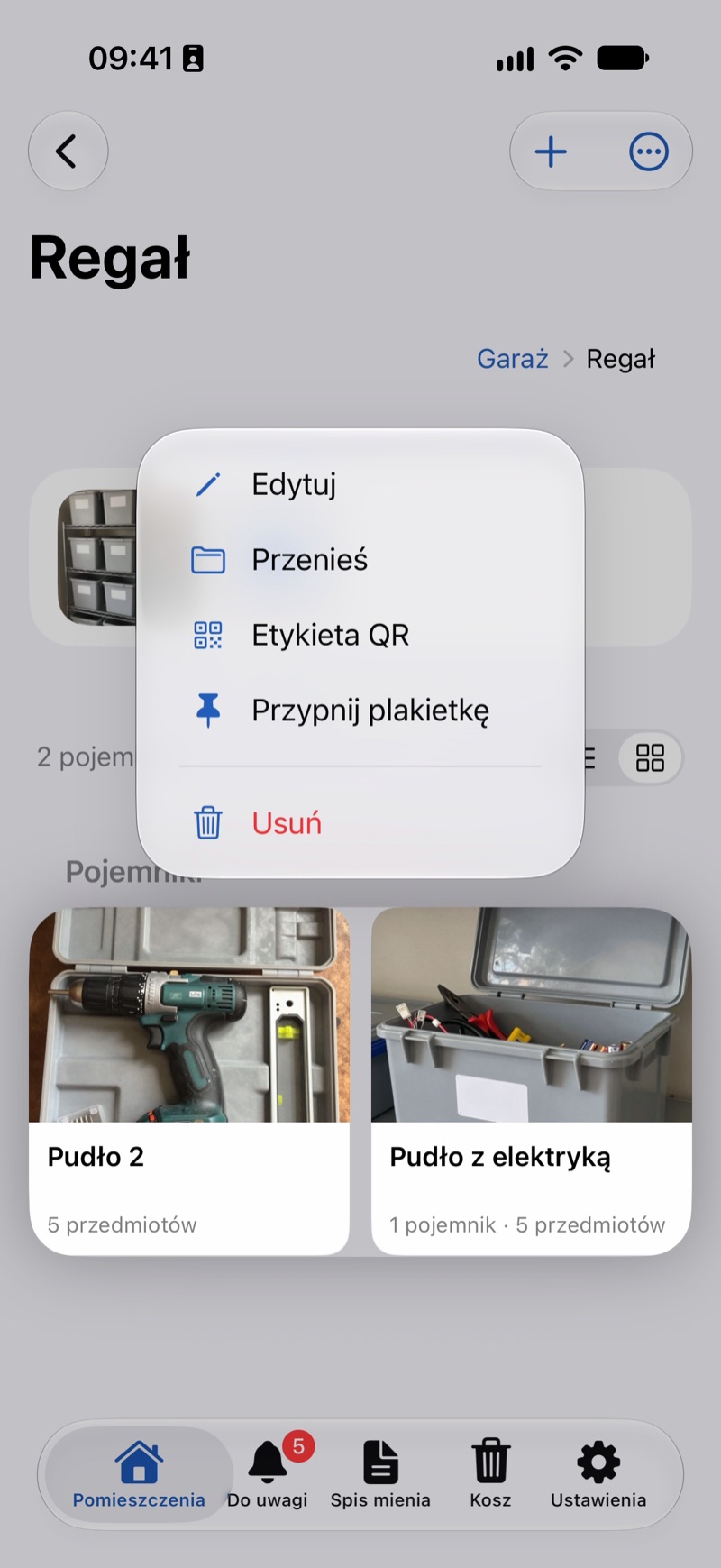
- 一覧で箱やアイテムの行を左にスワイプし、移動をタップします。行を長押ししても、箱やアイテムの画面の右上にある…からも同じ操作ができます。
- 場所の一覧が開きます。各場所の名前の下に経路が表示され、場所を検索で一覧を絞り込めます。今の場所には現在の場所と表示されます。
- アイテムの場合は、一覧の上におすすめの場所があります。似たものがすでにある収納を最大3つ、「ここにあるもの:…」のような短い理由とともに表示します。そのほかの場所は下のすべての場所にあります。
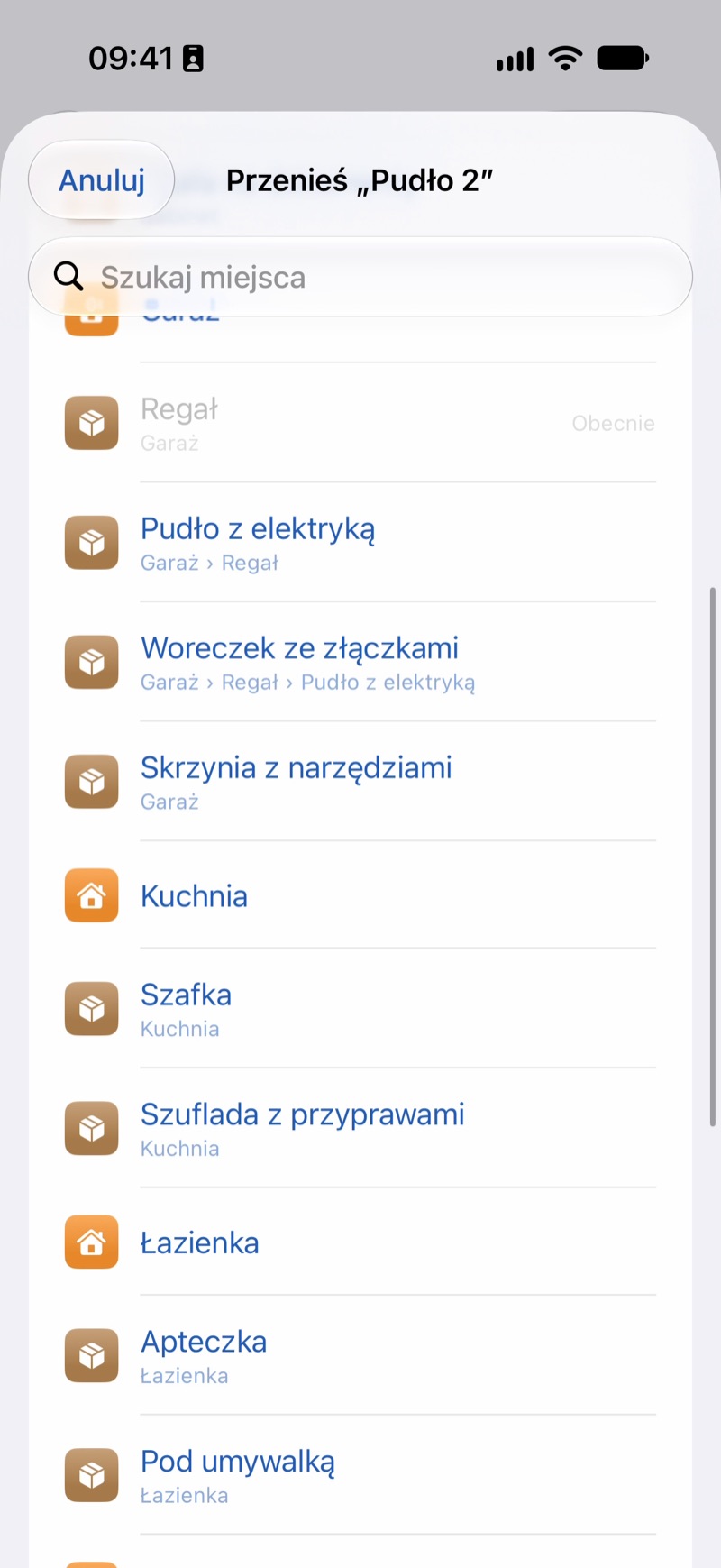
- 場所をタップすると、すぐに移動します。箱は中身ごと移動します。
箱を独立した部屋にすることもできます。一覧の最初にある最上位を選んでください。
ブラウザの場合
- 箱やアイテムのページで、名前の横の…をクリックし、移動を選びます。
- 収納を検索に数文字入力するか、一覧の収納をそのままクリックします。すぐに移動します。箱を独立した部屋にするには独立した部屋としてを選びます。
- ドラッグするとさらに速く移動できます。収納のページで箱やアイテムの行をつかみ、一覧の別の収納か、ページ上部の経路にドロップします。
知っておくと便利なこと
- 置き場所の提案は、すでに入力されている情報(カテゴリ、共通のタグ、名前に含まれる言葉)をもとに端末の中で作られます。
- アイテムが明らかに別の場所に合う場合は、アイテムの画面に似たものは別の場所にありますという枠が表示され、そこへ移動といいえのボタンが出ます。いいえを選ぶと、その提案はこの端末では表示されなくなります。勝手に移動することはありません。
- 置き場所の提案はスマートフォンのアプリだけの機能で、ブラウザにはありません。
- QRラベルが指すのは置き場所ではなくその物なので、移動したあとに印刷し直す必要はありません(箱を移動したら、ラベルはそのまま使えますか?)。