 JayNest
写真:追加、トリミング、削除
- iPhone・iPad
- ブラウザ
部屋、収納、アイテムのどれにも、カメラやライブラリから写真を追加できます。保存する前にトリミングでき、あとから全画面で見られます。
iPhoneの場合
- 画面の写真の列の最後にあるカメラのタイルをタップし、写真を撮るかライブラリから選択を選びます(一度に10枚まで)。
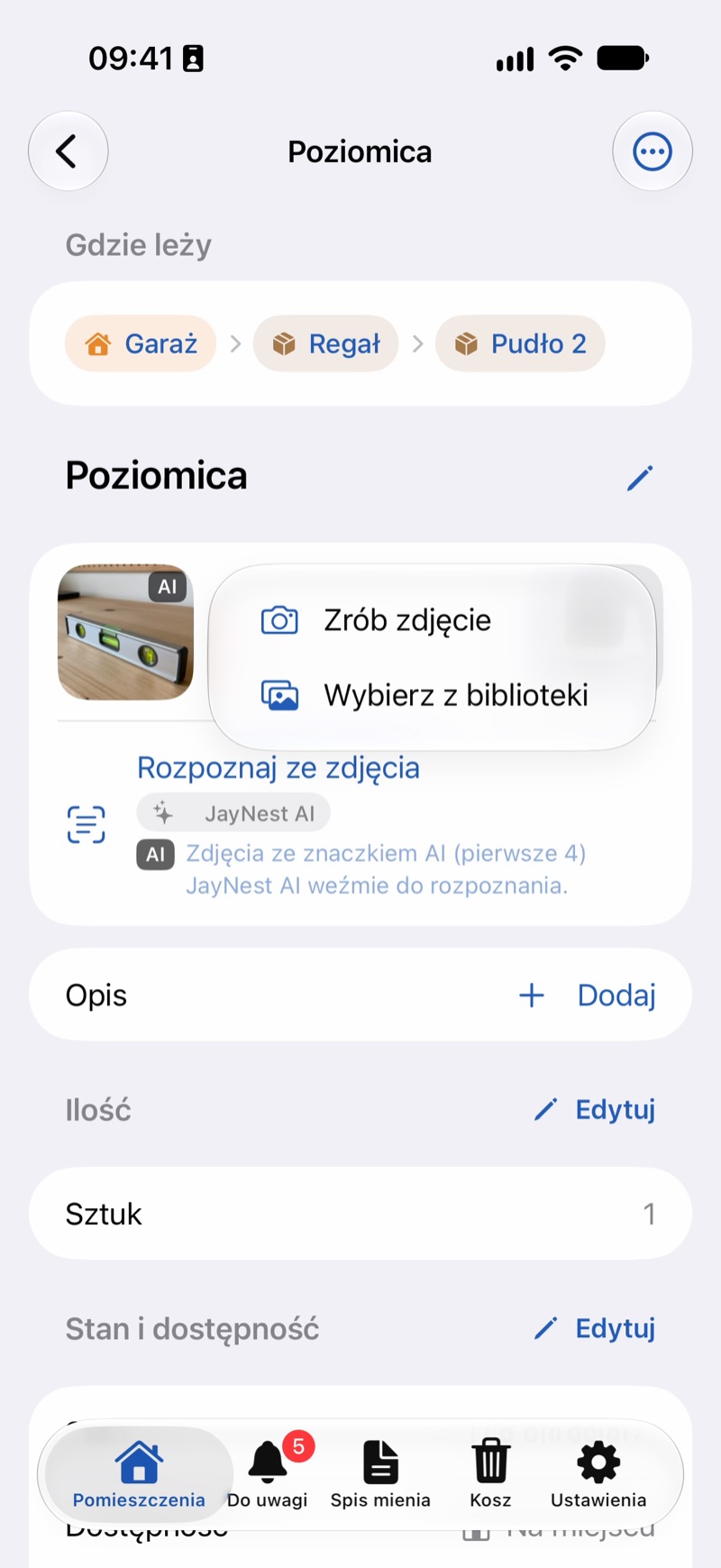
- 保存する前にトリミングが開きます。枠や四隅をドラッグして完了をタップします。写真全体で元の範囲に戻せます。カメラで撮った場合は、続けて撮るなら次の写真、終わるなら終了をタップします。
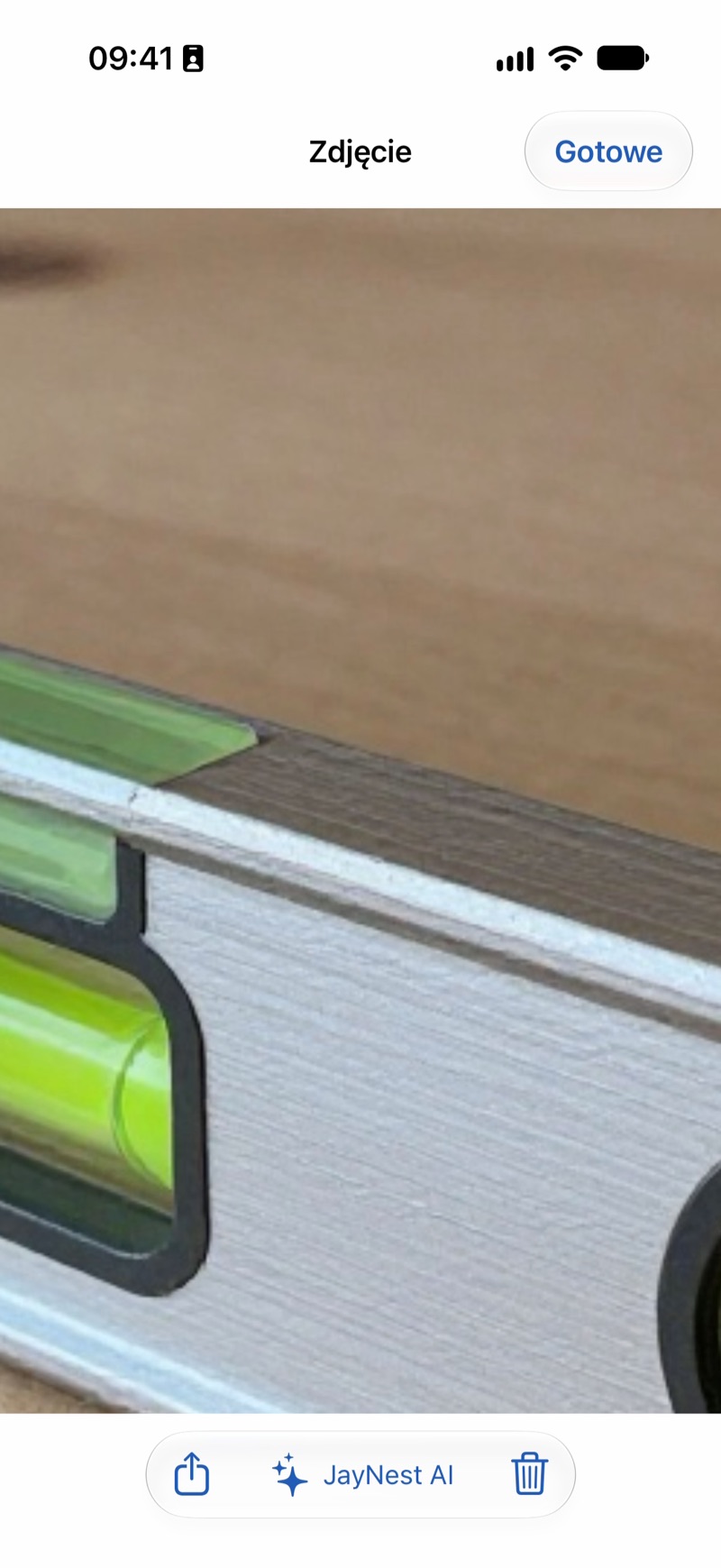
- サムネールをタップすると、写真を全画面で見られます。2本の指で広げると拡大でき、横にスワイプすると次の写真に移ります。
- 最初の写真がメインの写真で、一覧のサムネールになります。変えるには、別の写真を開いてメインの写真にするをタップします。
- 写真を削除するには、写真を開いて写真を削除をタップし、確認します。
ブラウザの場合
- ページの+ 写真を追加をクリックし、パソコンのファイルを選びます。写真の列にドラッグして追加することもできます。
- 写真はまずトリミングウィンドウで開きます。枠や四隅をドラッグして完了をクリックします。写真全体で元の範囲に戻せます。スキップを選ぶと、その写真は追加されません。
- サムネールをクリックすると、写真を拡大して見られます。矢印で写真を切り替えられ、そこにメインの写真にすると写真を削除もあります。
- サムネールをドラッグして並べ替えることもできます。最初の写真がメインの写真です。
知っておくと便利なこと
- トリミングは、アプリが保存用に写真を縮小する前のフル解像度で行われるので、小さなシリアル番号も切り出せます。保存した写真はあとからトリミングできません。その場合は削除して、もう一度追加してください。
- スマートフォンでは、写真追加後のトリミングを設定 → 写真の追加後にトリミング(写真とAIの項目)でオフにできます。
- 削除した写真はゴミ箱に入り、30日間は復元できます(ゴミ箱:復元と完全な削除)。
- アイテムに写真を追加すると、スマートフォンのアプリが写真に写っているものを認識しますか?と尋ね、入力する内容を提案することがあります(認識のしくみ)。この確認は設定 → 認識でオフにできます。
- JayNestアカウントがある場合、写真のファイルはアプリを開いている間にアップロードとダウンロードが行われます。それまでは、別の端末の写真のサムネールはグレーのままです(同期)。
- ブラウザでiPhoneのHEIC写真を開けるのはSafariだけです。ほかのブラウザではJPEGかPNGを選んでください。