 JayNest
自分のサブカテゴリ
- iPhone・iPad
- ブラウザ
「Xboxのゲーム」のようなカテゴリが見つかりませんか?19のメインカテゴリのどれの下にも、自分のサブカテゴリを追加できます。JayNestアカウントがあれば、すべての端末とブラウザで同じサブカテゴリが表示されます。
iPhoneの場合
- アイテムの画面でカテゴリと項目のグループを開き、カテゴリをタップします。
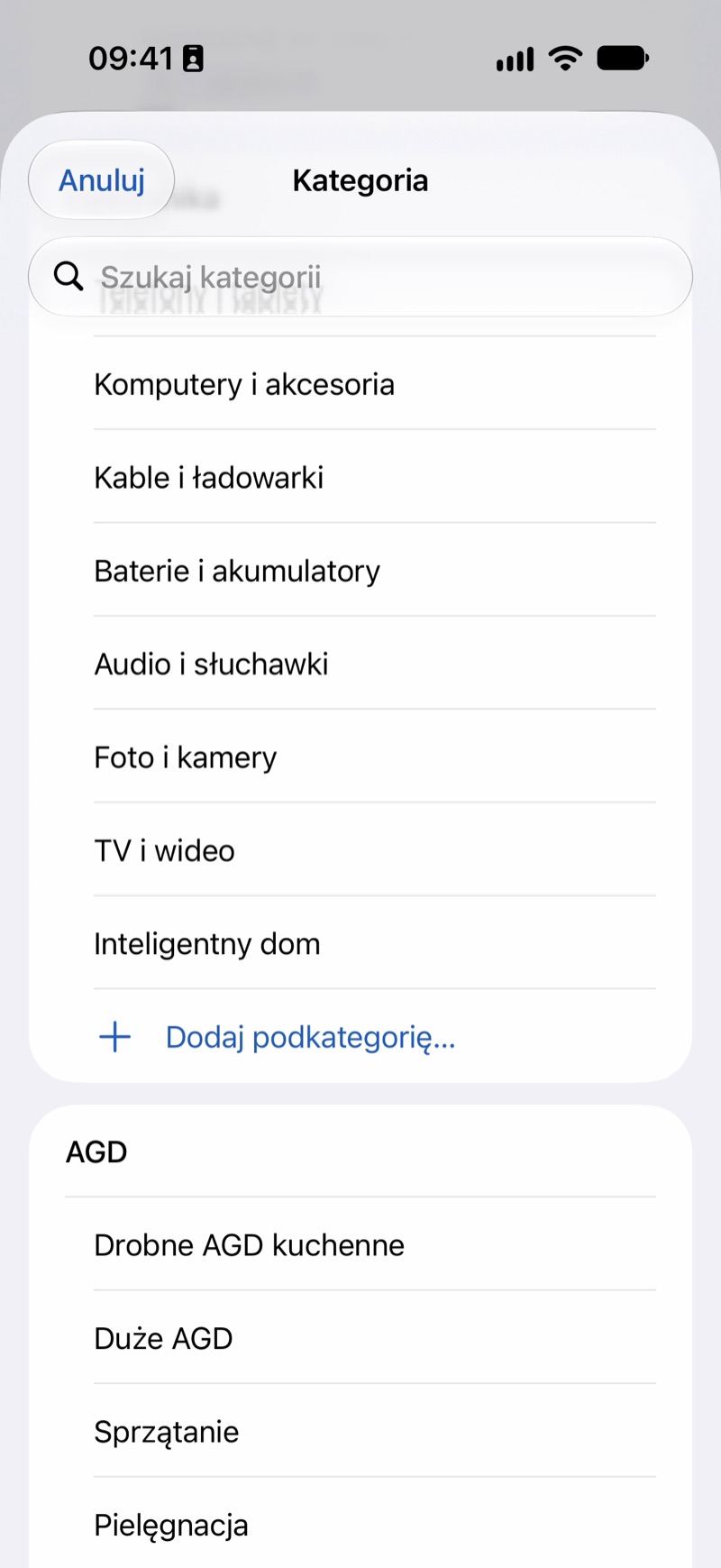
- ゲーム・おもちゃなどのメインカテゴリの下にあるサブカテゴリを追加…をタップします。
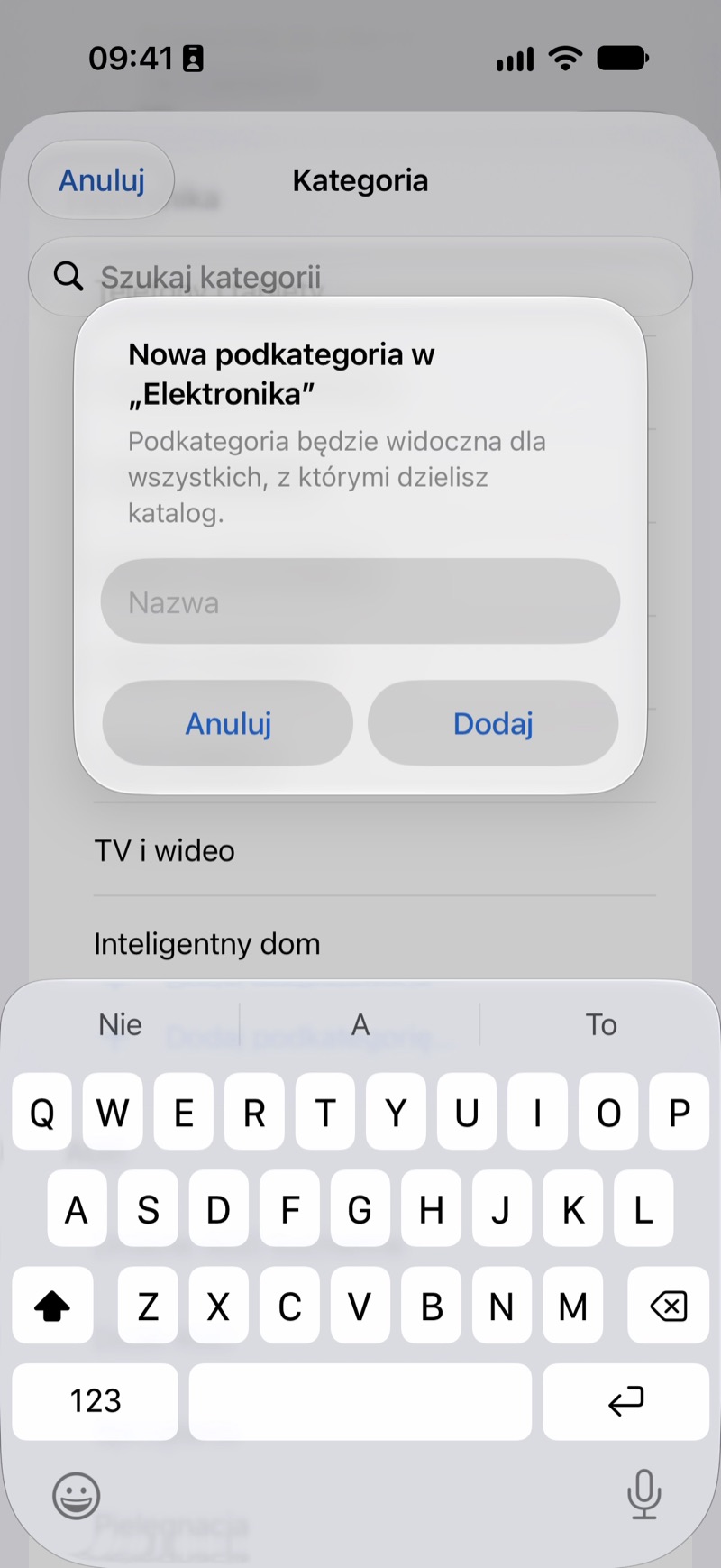
- 「Xboxのゲーム」のように名前を入力し、追加をタップします。新しいサブカテゴリはすぐにアイテムに設定されます。一覧では、自分のサブカテゴリに人のアイコンが付きます。
- 似たカテゴリがすでにある場合は、似たカテゴリがすでにありますと表示されます。家の中に「ケーブル」が2つできないように「…」を使うを選ぶか、別のものなら「…」を作成を選びます。
もっと速い方法:カテゴリを検索に名前を入力します。そのカテゴリがなければ、一覧の上に「…」を追加…が表示され、メインカテゴリを選べます。
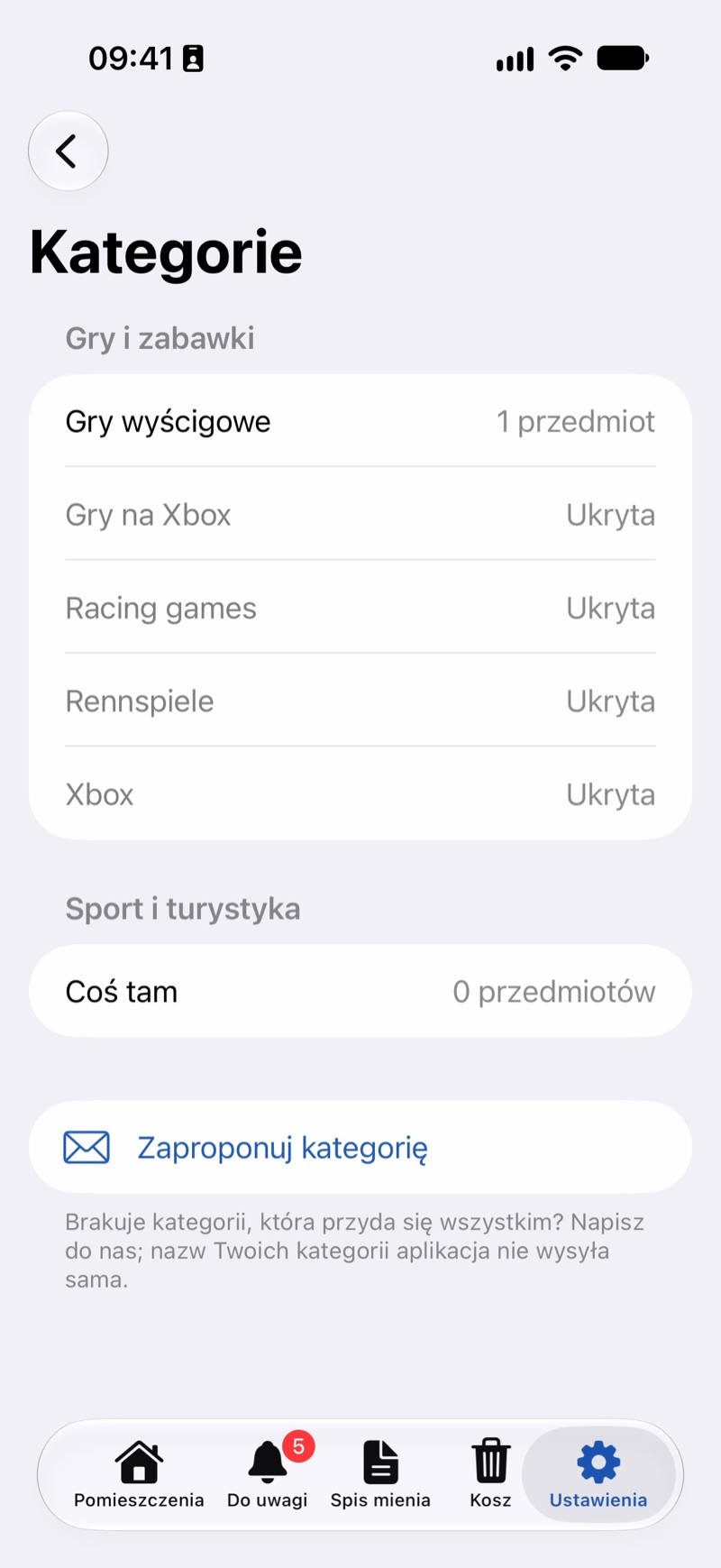
名前の変更、統合、削除は設定 → カテゴリで行います。サブカテゴリを長押しして、名前を変更…、統合先…、削除のいずれかを選びます。
ブラウザの場合
- アイテムのページでカテゴリと項目のカードを開き、カテゴリ欄の下にあるサブカテゴリを追加…をクリックします。
- メインカテゴリを選び、名前を入力して追加をクリックします。
- 名前の変更、統合、削除は、アプリのメニューにあるカテゴリページで行います。各サブカテゴリに名前を変更、統合…、削除のボタンがあります。
知っておくと便利なこと
- 削除はサブカテゴリを選択肢から隠すだけです。そのサブカテゴリが付いたアイテムはそのまま残ります。隠したサブカテゴリは、同じ場所の復元で戻せます。
- まったく別の名前に変更すると、新しいサブカテゴリができます。アイテムは新しいサブカテゴリに移り、古いものは一覧から消えます。統合先…を使うと、同じメインカテゴリの別のカテゴリにアイテムを移せます。
- カテゴリを提案(設定 → カテゴリ、ブラウザではカテゴリページ)を使うと、みんなに役立ちそうなカテゴリがないときに私たち宛てのメールが開きます。アプリが自分のカテゴリ名を勝手に送ることはありません。
- 自分で作れるのはサブカテゴリだけで、19のメインカテゴリのどれかの下に作ります(カテゴリと項目)。