 JayNest
Kategorie i właściwości: jak opisać wiertło, buty czy figurkę
- iPhone i iPad
- Przeglądarka
Wybierasz kategorię z listy, np. Narzędzia › Wiertła i osprzęt, a aplikacja podpowiada pasujące właściwości: przy wiertle średnicę, długość i materiał, przy butach rozmiar (EU), kolor i sezon, a przy figurce serię i postać. Żadnej nie trzeba wypełniać.
Na iPhonie
- Na ekranie przedmiotu dotknij grupy Kategoria i właściwości (gdy jest pusta, ma obok nazwy Dodaj). Grupa zamieni się w pola.
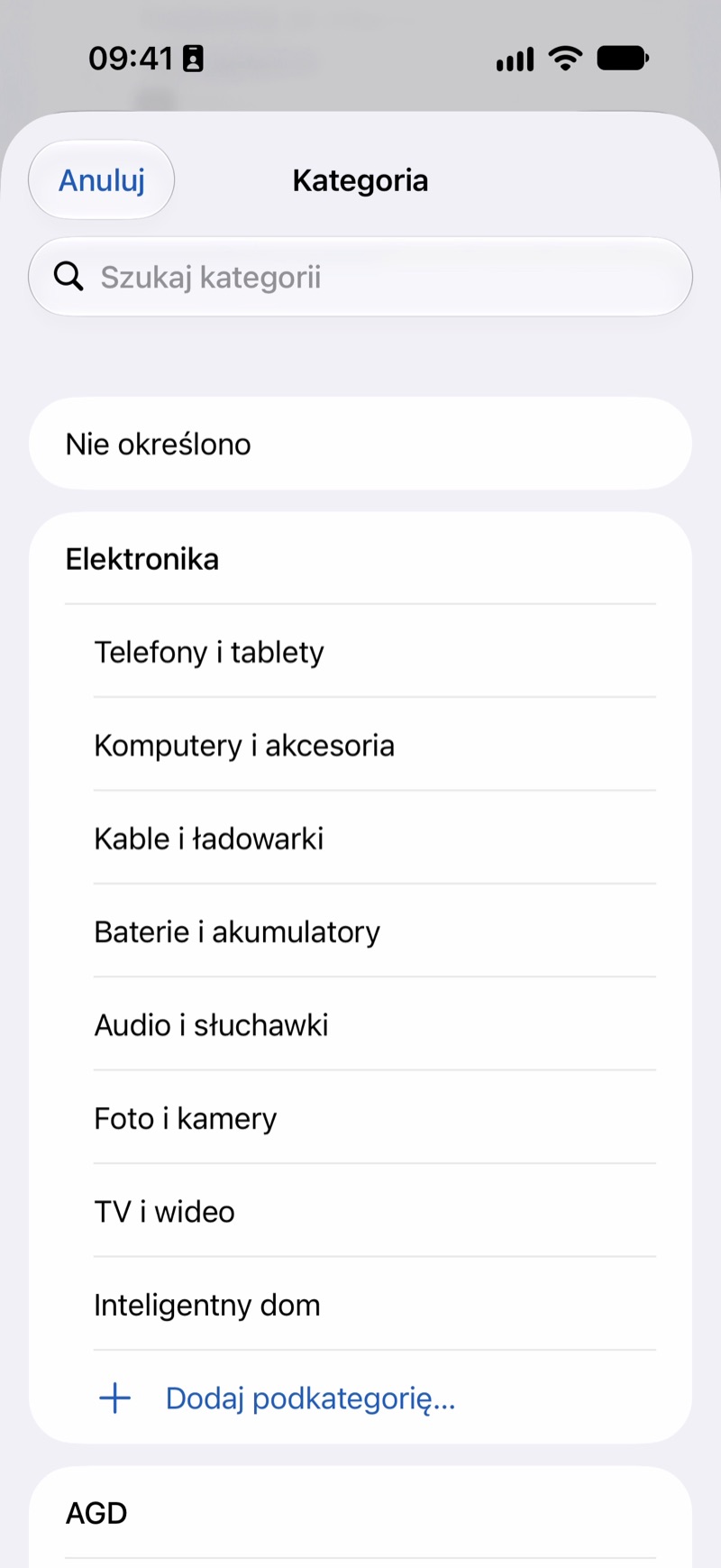
- Dotknij Kategoria. Otworzy się lista 19 kategorii głównych i 90 podkategorii. Nazwę możesz wpisać w pole Szukaj kategorii. Wybierz np. Wiertła i osprzęt pod Narzędzia.
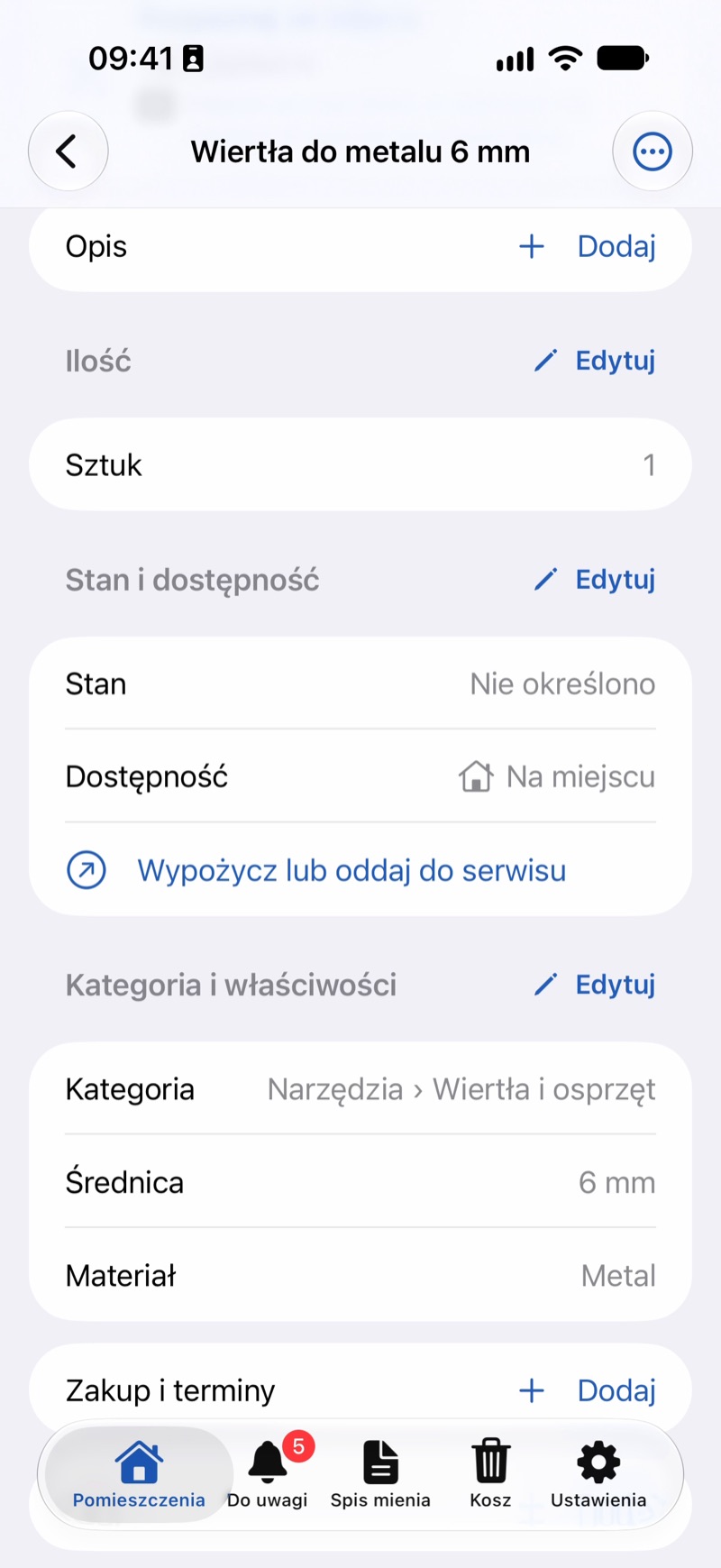
- Pod kategorią pojawią się jej właściwości. Wypełnij tylko te, które się przydadzą. Przy liczbach jest wybór jednostki, więc 0,5 cm i 5 mm to ta sama średnica.
- Brakującą właściwość dodasz w sekcji Inne właściwości przyciskiem Dodaj inną właściwość. Krzyżyk obok pola usuwa wartość.
- Dotknij Zapisz na górze ekranu.
W przeglądarce
- Na stronie przedmiotu kliknij kartę Kategoria i właściwości albo Edytuj w jej nagłówku. Pusta karta ma + Dodaj.
- Wybierz kategorię z listy Kategoria. Pod nią pojawią się podpowiadane właściwości.
- Liczby wpisuj w jednostce podanej przy nazwie pola, np. Średnica (mm). Inną właściwość dodasz z listy Dodaj właściwość….
- Kliknij Zapisz na pasku na dole strony.
Dobrze wiedzieć
- Po zmianie kategorii nic nie przepada: wypełnione wartości zostają przy przedmiocie, na telefonie w sekcji Inne właściwości.
- Wyszukiwarka znajduje też wartości właściwości, np. „Bosch” albo „metal”, a filtr kategorii Narzędzia obejmuje też jej podkategorie, np. wiertła (Wyszukiwarka i filtry).
- Brakuje kategorii? Pod każdą kategorią główną dodasz własną podkategorię (Własne podkategorie).
- Kategorię i właściwości może też podpowiedzieć zdjęcie (Jak działa rozpoznawanie).