 JayNest
Własne podkategorie
- iPhone i iPad
- Przeglądarka
Brakuje kategorii, np. Gry na Xbox? Pod każdą z 19 kategorii głównych dodasz własną podkategorię. Z kontem JayNest widać ją na wszystkich Twoich urządzeniach i w przeglądarce.
Na iPhonie
- Na ekranie przedmiotu otwórz grupę Kategoria i właściwości i dotknij Kategoria.
- Pod kategorią główną, np. Gry i zabawki, dotknij Dodaj podkategorię….
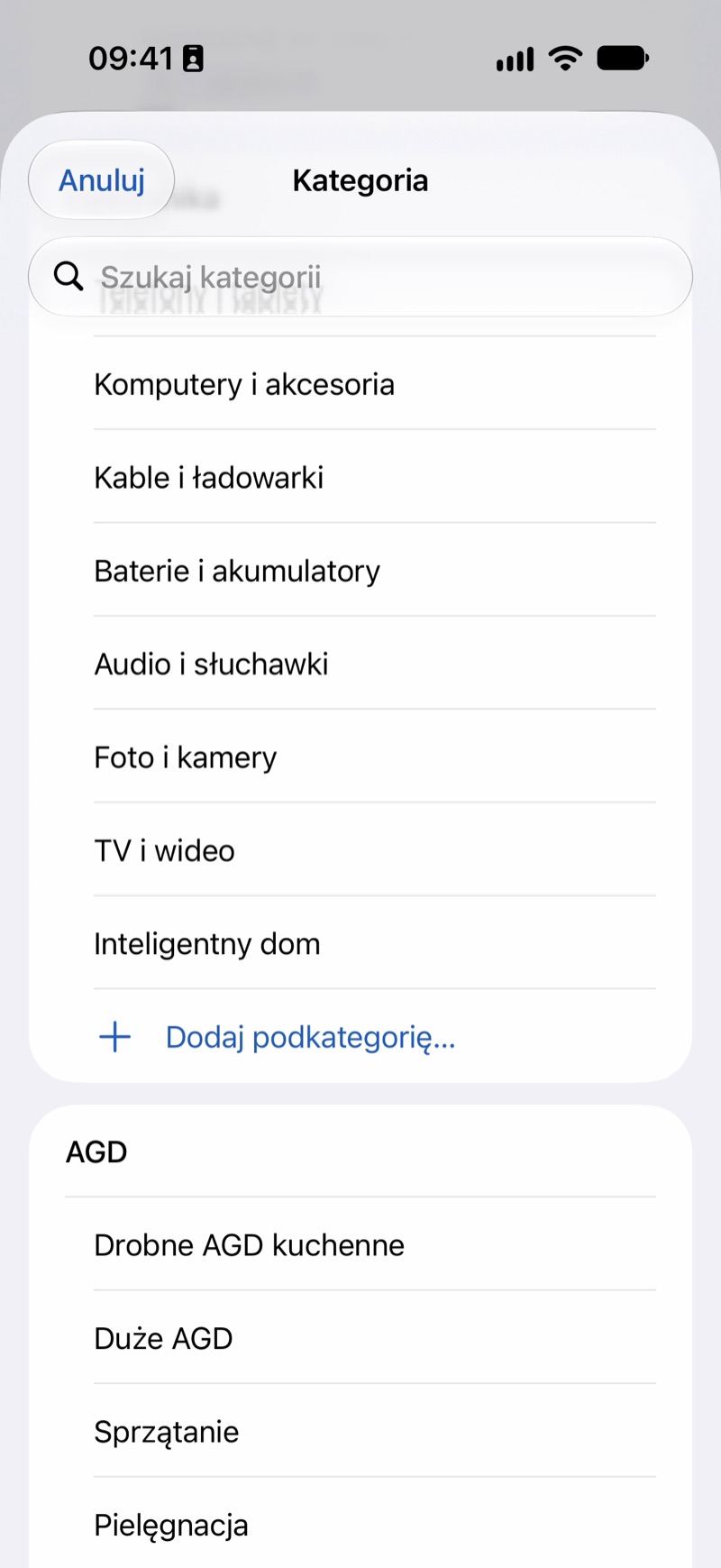
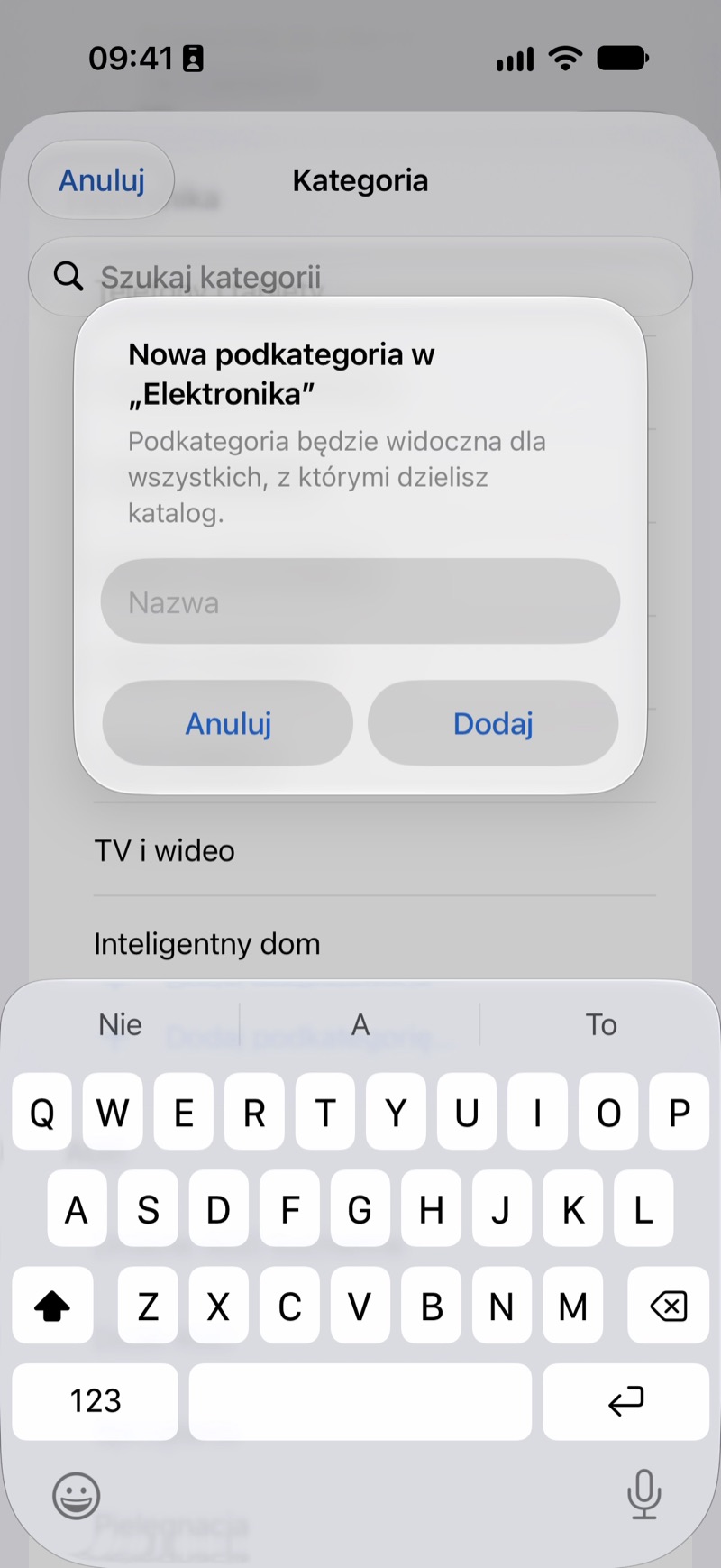
- Wpisz nazwę, np. Gry na Xbox, i dotknij Dodaj. Nowa podkategoria od razu trafi do przedmiotu. Na liście własne podkategorie mają ikonę osoby.
- Jeśli jest już podobna kategoria, aplikacja zapyta: Jest już podobna kategoria. Wybierz Użyj „…”, żeby nie mieć w domu dwóch kategorii „Kable”, albo Utwórz „…”, jeśli to coś innego.
Szybciej: wpisz nazwę w pole Szukaj kategorii. Gdy takiej kategorii nie ma, na górze listy pojawi się Dodaj „…”… z wyborem kategorii głównej.
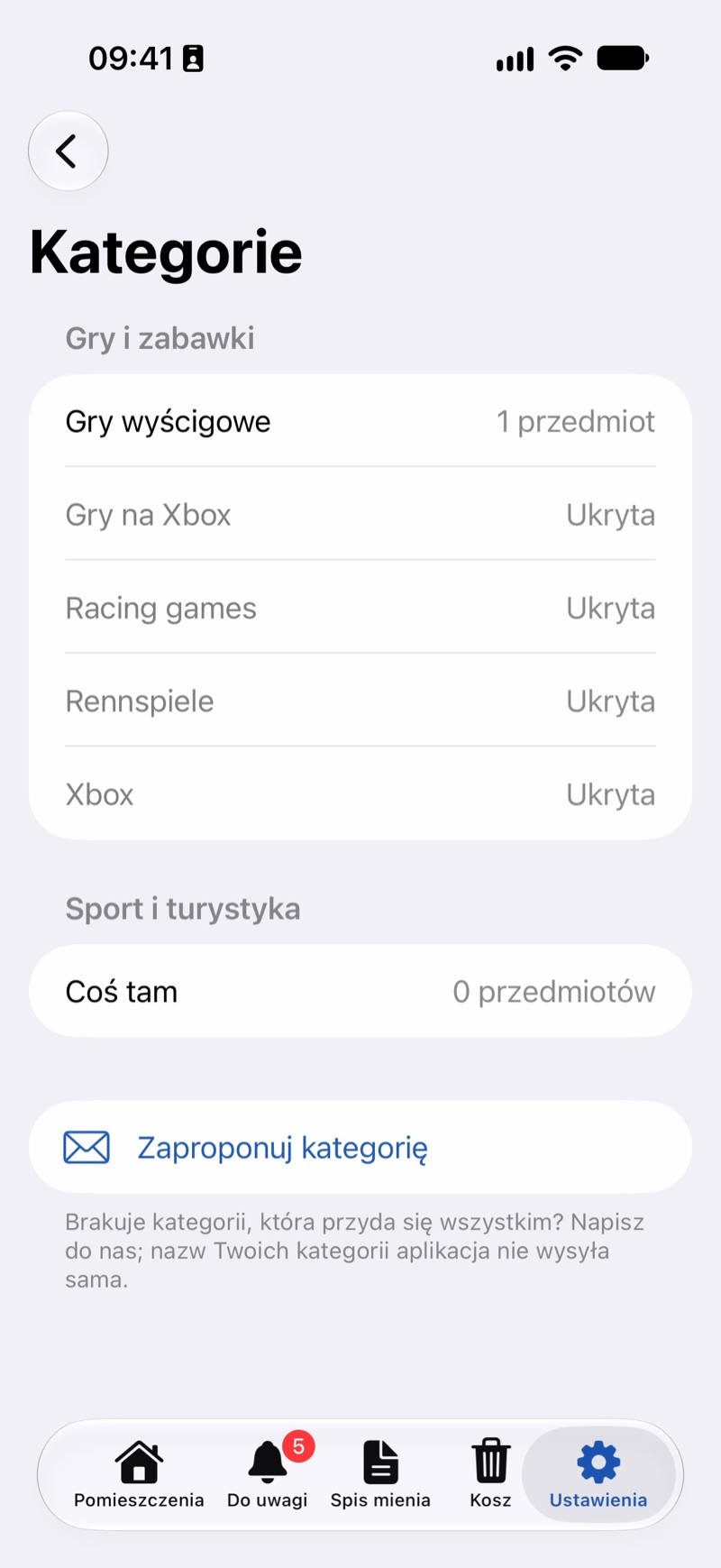
Zmiana nazwy, łączenie i usuwanie są w Ustawienia → Kategorie. Przytrzymaj podkategorię i wybierz Zmień nazwę…, Połącz z… albo Usuń.
W przeglądarce
- Na stronie przedmiotu otwórz kartę Kategoria i właściwości i kliknij Dodaj podkategorię… pod polem Kategoria.
- Wybierz Kategoria główna, wpisz Nazwa i kliknij Dodaj.
- Zmiana nazwy, łączenie i usuwanie są na stronie Kategorie w menu aplikacji. Przy każdej podkategorii są przyciski Zmień nazwę, Połącz z… i Usuń.
Dobrze wiedzieć
- Usuń tylko ukrywa podkategorię na liście wyboru. Przedmioty, które ją mają, zachowają ją. Ukrytą przywrócisz w tym samym miejscu przyciskiem Przywróć.
- Zmiana nazwy na zupełnie inną tworzy nową podkategorię: przedmioty przejdą do niej, a stara zniknie z listy. Połącz z… przenosi przedmioty do innej kategorii z tej samej kategorii głównej.
- Zaproponuj kategorię (w Ustawienia → Kategorie, a w przeglądarce na stronie Kategorie) otwiera e-mail do nas, gdy brakuje kategorii, która przyda się wszystkim. Aplikacja nie wysyła nazw Twoich kategorii sama.
- Własne mogą być tylko podkategorie, pod jedną z 19 kategorii głównych (Kategorie i właściwości).