 JayNest
Zdjęcia: dodawanie, kadrowanie, usuwanie
- iPhone i iPad
- Przeglądarka
Do każdego pomieszczenia, pojemnika i przedmiotu dodasz zdjęcia z aparatu albo z biblioteki. Przed zapisaniem przytniesz je, a potem obejrzysz na całym ekranie.
Na iPhonie
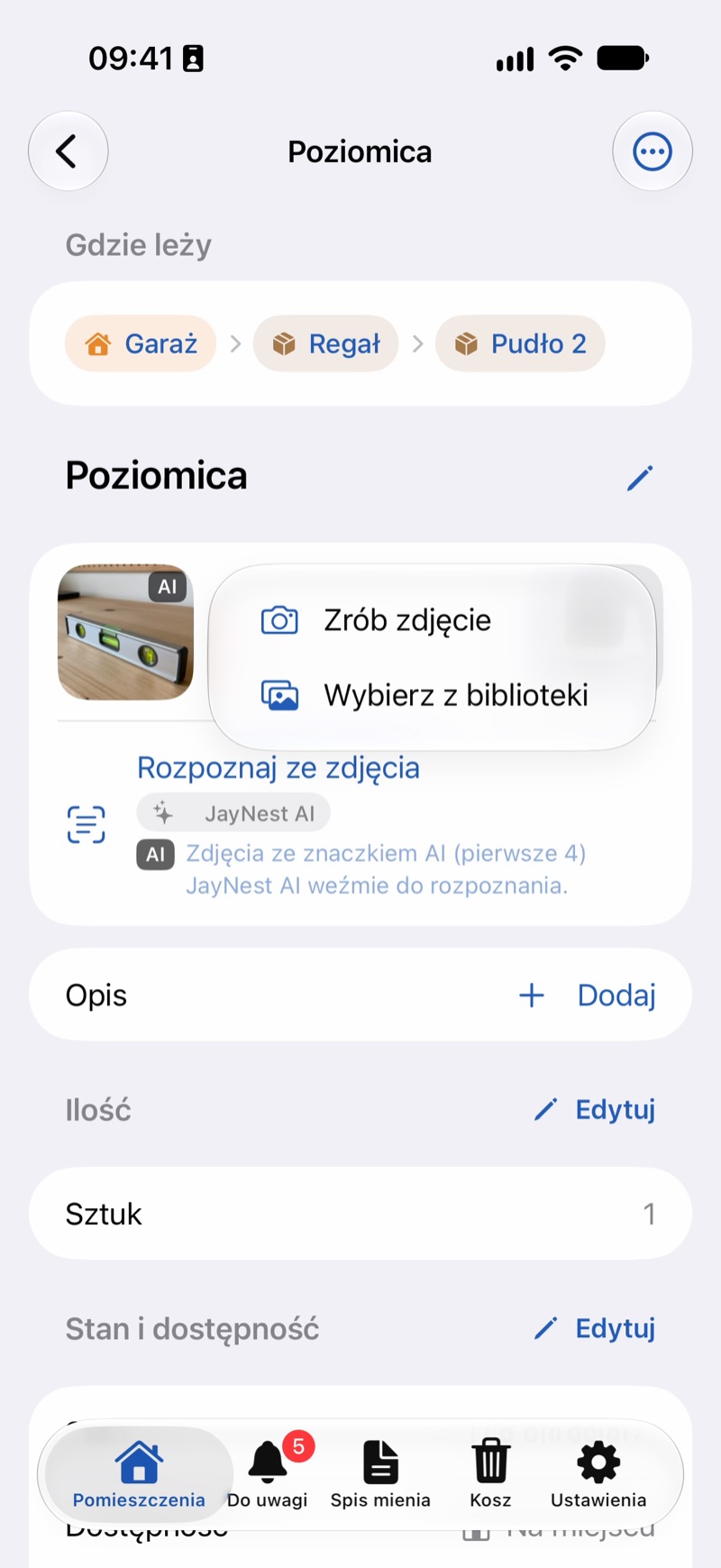
- Na ekranie rzeczy dotknij kafelka z aparatem na końcu paska zdjęć i wybierz Zrób zdjęcie albo Wybierz z biblioteki (do 10 zdjęć naraz).
- Przed zapisaniem otworzy się Kadrowanie. Przesuń ramkę albo jej rogi i dotknij Gotowe. Całe zdjęcie przywraca pełny kadr. Przy zdjęciach z aparatu dotknij Następne zdjęcie, żeby zrobić kolejne, albo Zakończ.
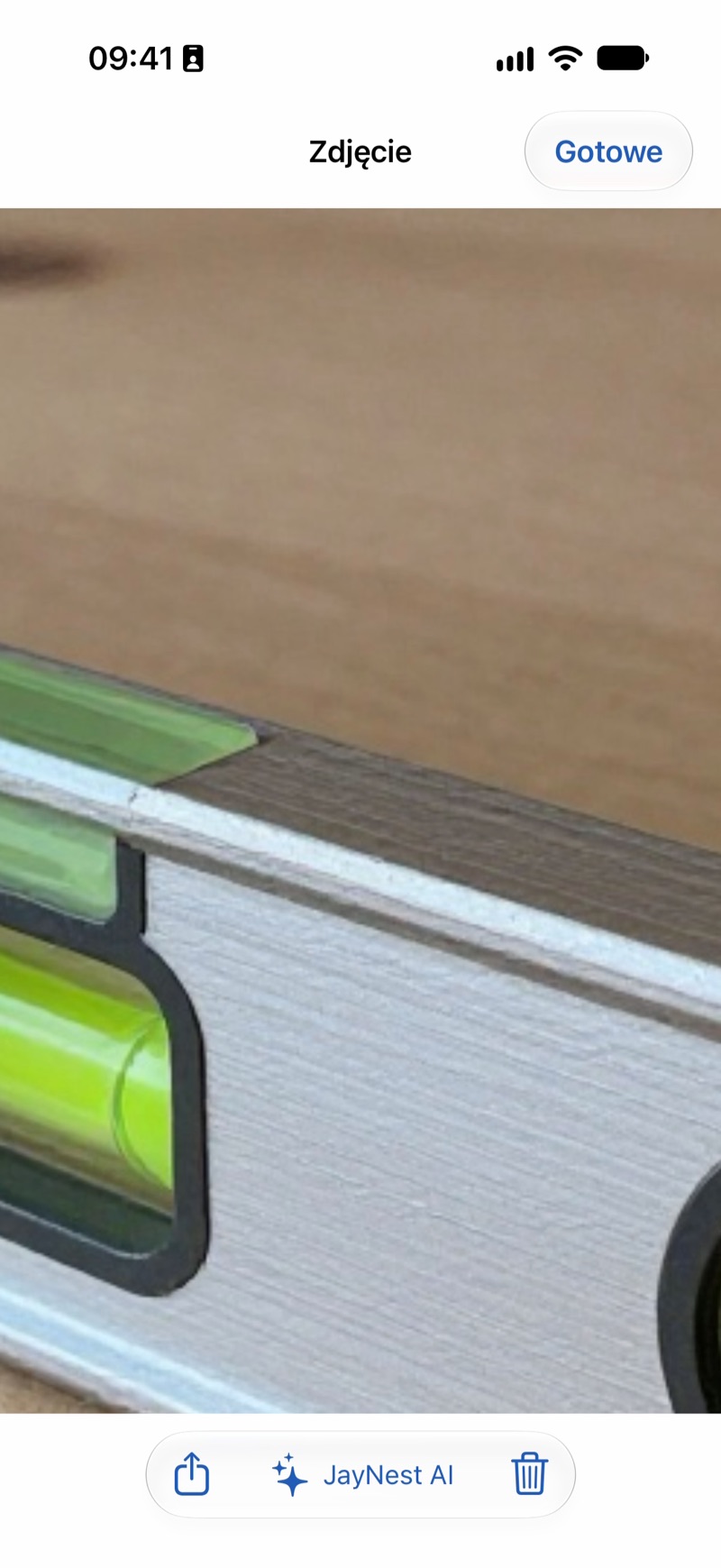
- Dotknij miniatury, żeby obejrzeć zdjęcie na całym ekranie. Powiększysz je, rozsuwając palce, a do następnego przejdziesz, przesuwając w bok.
- Pierwsze zdjęcie jest główne: to ono jest miniaturą na listach. Żeby to zmienić, w powiększeniu innego zdjęcia dotknij Ustaw jako główne.
- Żeby usunąć zdjęcie, w powiększeniu dotknij Usuń zdjęcie i potwierdź.
W przeglądarce
- Na stronie rzeczy kliknij + Dodaj zdjęcia i wybierz pliki z dysku. Możesz też przeciągnąć je na pasek zdjęć.
- Każde zdjęcie najpierw otworzy się w oknie Kadrowanie. Przesuń ramkę albo jej rogi i kliknij Gotowe. Całe zdjęcie przywraca pełny kadr, a Pomiń nie dodaje tego zdjęcia.
- Kliknij miniaturę, żeby obejrzeć zdjęcie w powiększeniu. Strzałki przełączają zdjęcia, a obok są Ustaw jako główne i Usuń zdjęcie.
- Kolejność zmienisz też, przeciągając miniatury. Pierwsze zdjęcie jest główne.
Dobrze wiedzieć
- Kadrowanie działa na pełnej rozdzielczości, zanim aplikacja zmniejszy zdjęcie do zapisu, więc wytniesz nawet mały numer seryjny. Zapisanego zdjęcia już się nie przytnie: usuń je i dodaj jeszcze raz.
- Na telefonie kadrowanie po dodaniu zdjęcia wyłączysz w Ustawienia → Kadruj po dodaniu zdjęcia (sekcja Zdjęcia i AI).
- Usunięte zdjęcie trafia do kosza i przez 30 dni możesz je przywrócić (Kosz: przywracanie i usuwanie na zawsze).
- Po dodaniu zdjęcia do przedmiotu aplikacja na telefonie może zapytać Rozpoznać, co jest na zdjęciu? i zaproponować pola do uzupełnienia (Jak działa rozpoznawanie). To pytanie wyłączysz w Ustawienia → Rozpoznawanie.
- Z kontem JayNest pliki zdjęć wysyłają się i pobierają, gdy aplikacja jest otwarta. Do tego czasu miniatura zdjęcia z innego urządzenia jest szara (Synchronizacja).
- W przeglądarce zdjęcia HEIC z iPhone'a otworzy tylko Safari. W innej przeglądarce wybierz JPEG albo PNG.