 JayNest
Szczegóły przedmiotu: stan, gwarancja, cena, tagi i opis
- iPhone i iPad
- Przeglądarka
Przy przedmiocie zapiszesz stan, datę zakupu, cenę w dowolnej walucie, sklep, koniec gwarancji, datę ważności, tagi i opis. Wszystko jest opcjonalne, więc możesz zacząć od samej nazwy i uzupełnić resztę później.
Na iPhonie
Ekran przedmiotu ma stałe grupy, zawsze w tej samej kolejności: Opis, Ilość, Stan i dostępność, Kategoria i właściwości, Zakup i terminy i Tagi. Pusta grupa ma obok nazwy Dodaj.
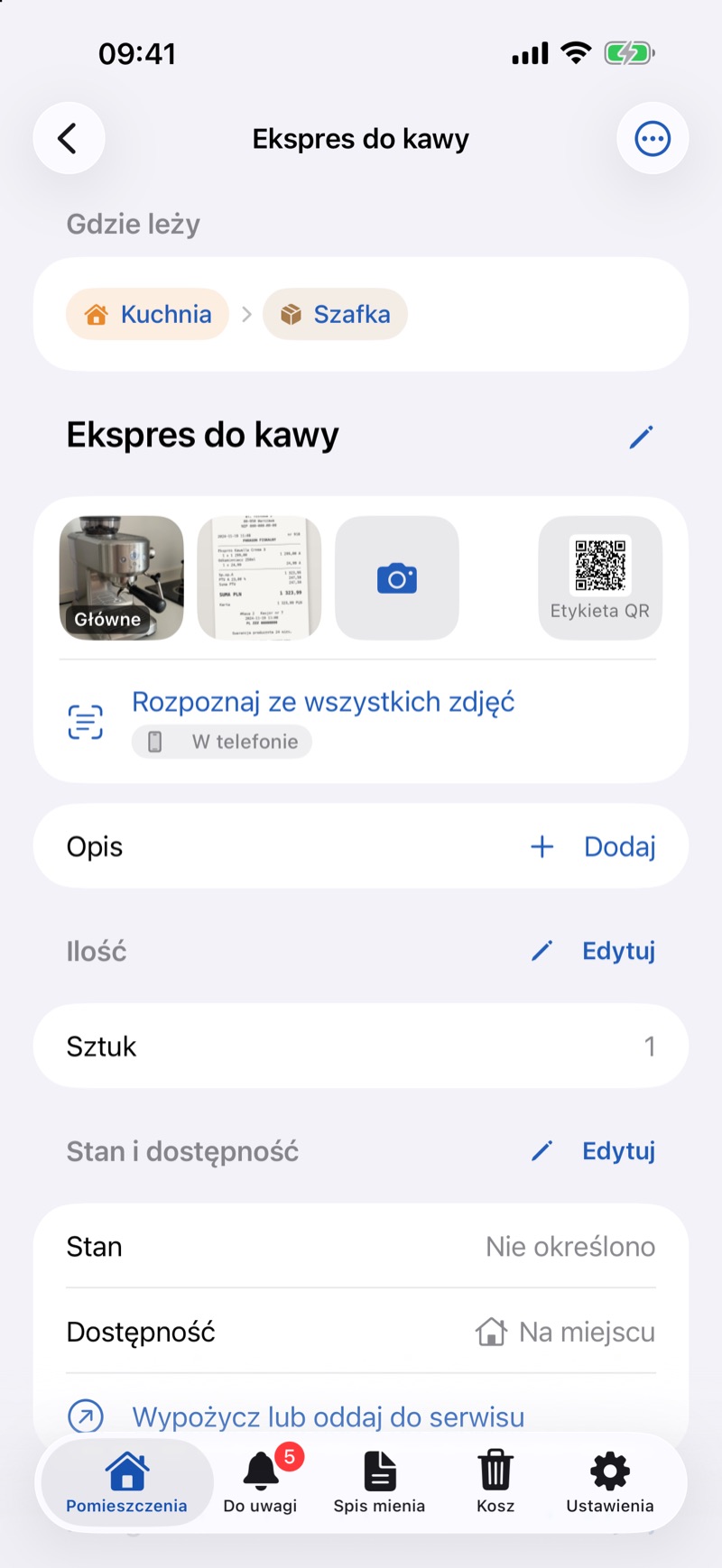
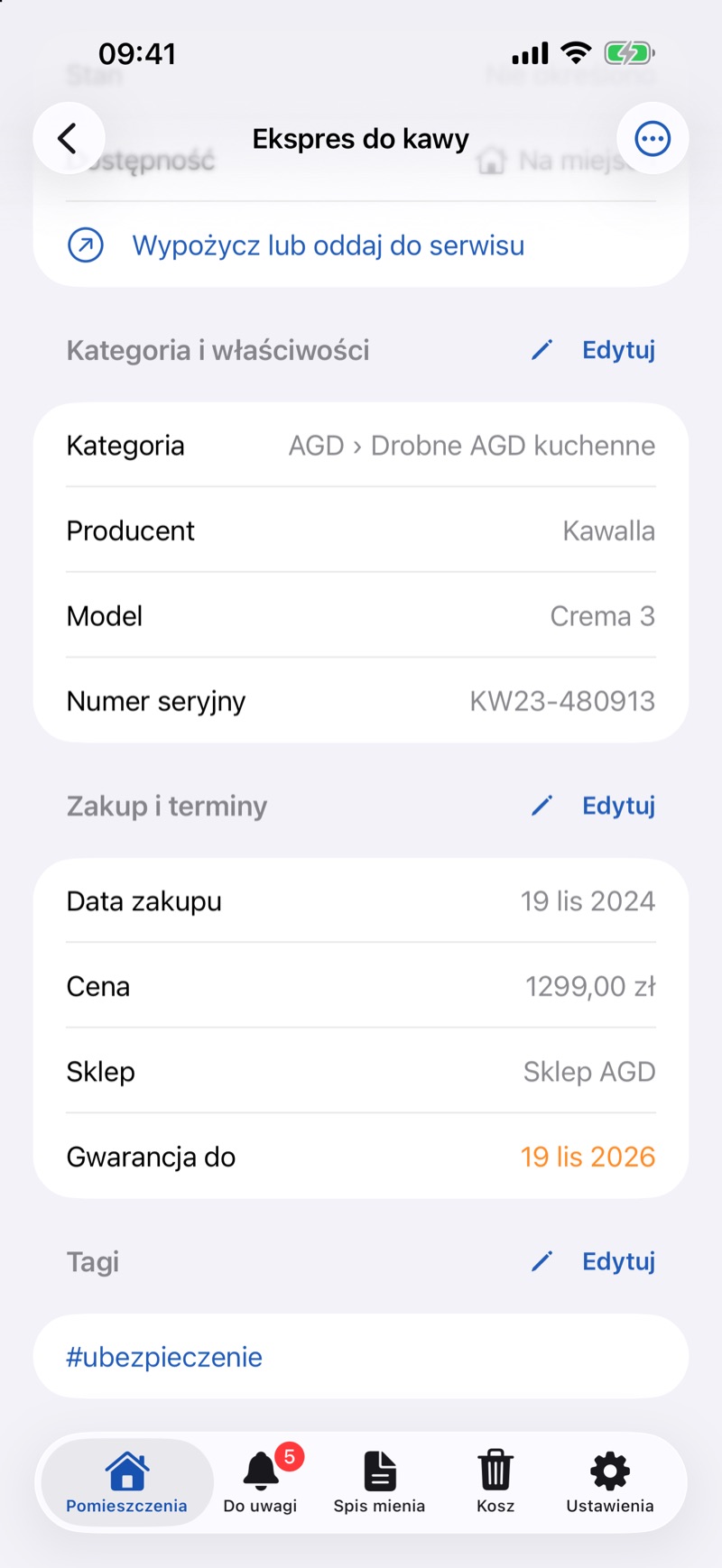
- Dotknij grupy albo Edytuj przy jej nazwie. Grupa zamieni się w pola w tym samym miejscu. Możesz otworzyć kilka grup naraz.
- W Stan i dostępność wybierz Stan: Nowy, nieużywany, Używany, Do naprawy albo Uszkodzony / do wyrzucenia.
- W Zakup i terminy ustaw Data zakupu i Gwarancja do (aplikacja proponuje 2 lata od zakupu), wpisz Cena, wybierz Waluta i wpisz Sklep. Niżej, w sekcji Ważność, jest Ważne do, np. dla leków, chemii czy baterii. Krzyżyk obok daty ją usuwa.
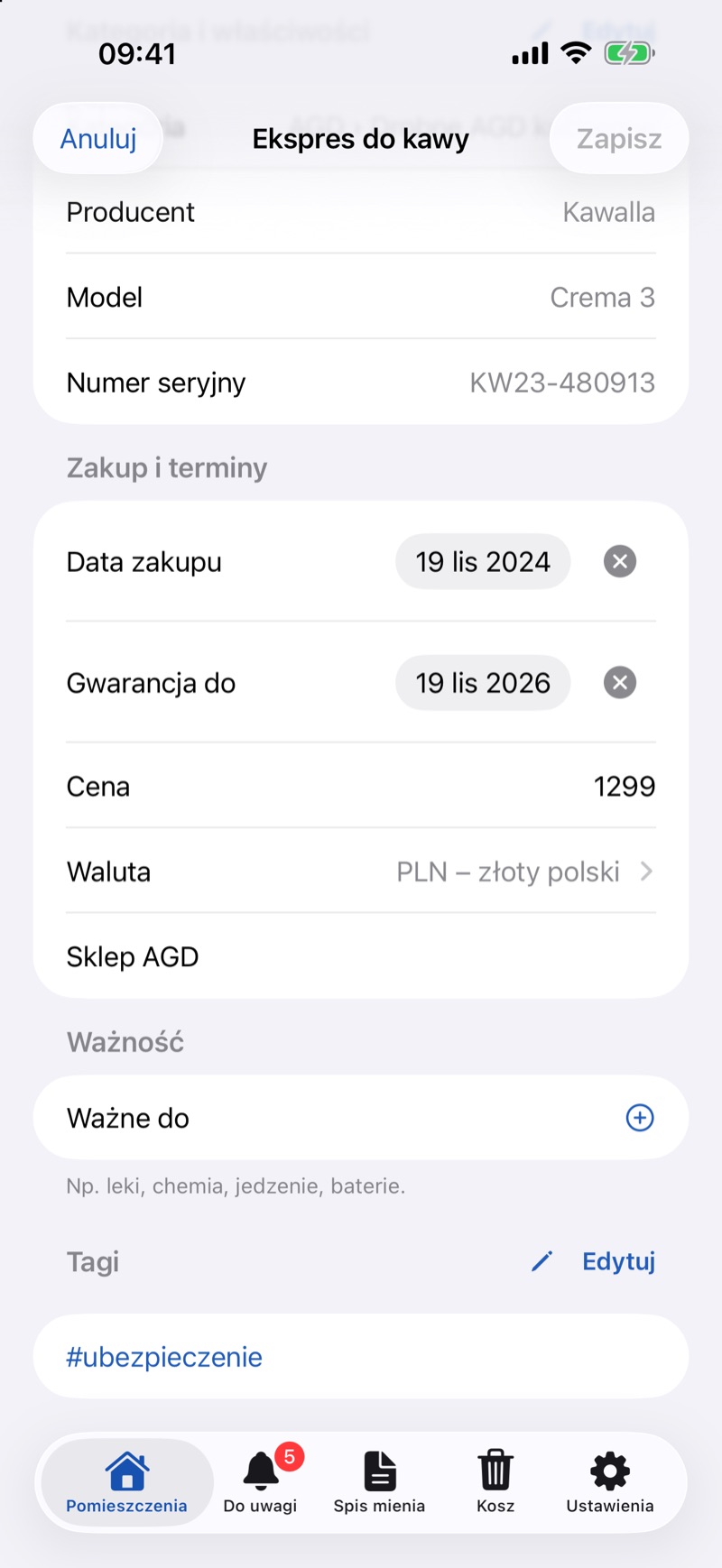
- W Tagi wpisz tag w pole Dodaj tag, np. „zimowe” albo „na działkę”, i zatwierdź. Pod polem są tagi użyte już przy innych przedmiotach. Tag usuniesz, przesuwając go w lewo.
- W Opis wpisz, co warto pamiętać, np. „bez ładowarki”.
- Dotknij Zapisz na górze ekranu: zapisze wszystkie otwarte grupy naraz. Po Anuluj aplikacja zapyta, czy odrzucić zmiany.
Nazwę przedmiotu zmienisz, dotykając jej.
W przeglądarce
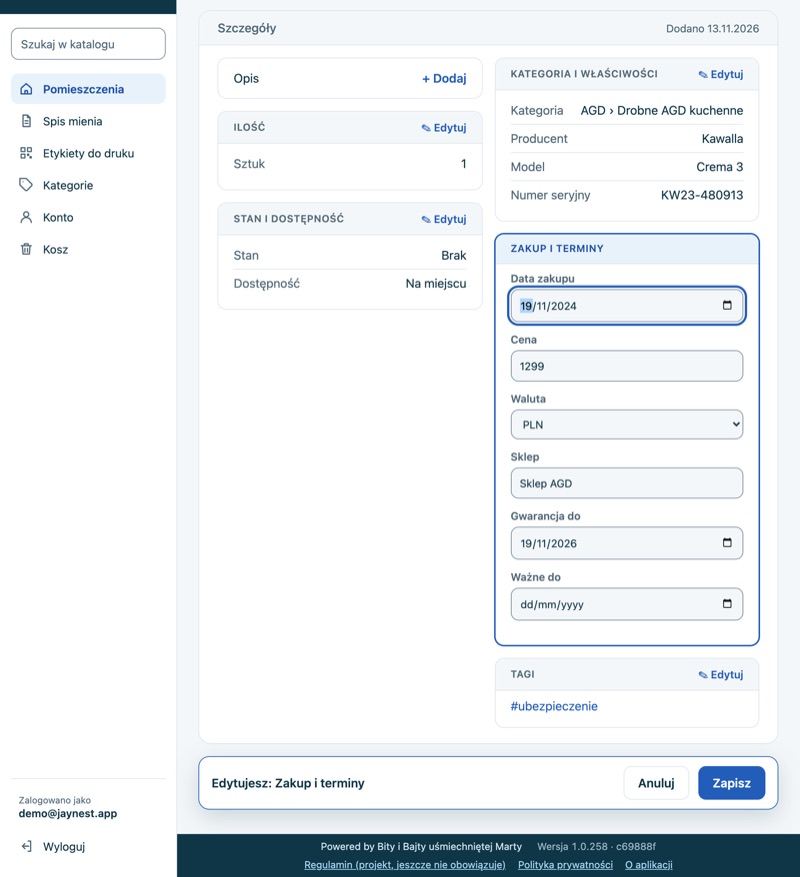
- Na stronie przedmiotu kliknij kartę, np. Zakup i terminy, albo Edytuj w jej nagłówku. Pusta karta ma + Dodaj.
- Wypełnij pola. Tag dodasz Enterem albo przecinkiem, a × przy tagu go usuwa.
- Kliknij Zapisz na pasku na dole strony. Jeśli zechcesz wyjść z niezapisanymi zmianami, strona zapyta, czy je zapisać.
Dobrze wiedzieć
- Zdjęcie paragonu może samo uzupełnić datę zakupu, cenę i sklep (Zdjęcie paragonu: data zakupu, cena i sklep).
- Końce gwarancji i daty ważności pilnuje zakładka Do uwagi („Do uwagi”: gwarancje, daty ważności i zwroty).
- Wyszukiwarka szuka też w tagach, opisach i nazwach sklepów (Wyszukiwarka i filtry).
- Wypożyczenie zapiszesz w grupie Stan i dostępność (Wypożyczenia), a zapas rzeczy zużywalnych w grupie Ilość (Zapasy).
- Cenę zapisujesz w walucie, w której ją zapłacono. Aplikacja nie przelicza kwot między walutami.