 JayNest
Pierwsze pudło od zera do naklejki w 5 minut
- iPhone i iPad
Jedno pudło, kilka zdjęć i etykieta z drukarki: po kilku minutach skanujesz naklejkę i widzisz, co jest w środku, bez otwierania pudła.
Na iPhonie
- Dodaj pomieszczenie i pudło, np. Garaż › Pudło 2 (Czym jest JayNest i jak zacząć).
- W pudle dotknij plusa (Dodaj) i wybierz Nowy przedmiot.
- Zanim wpiszesz nazwę, w części Zdjęcia dotknij Dodaj, potem Zrób zdjęcie, i sfotografuj opakowanie albo tabliczkę z napisami. Po każdym zdjęciu możesz przyciąć kadr: Następne zdjęcie otwiera aparat na kolejne, a Zakończ kończy serię.
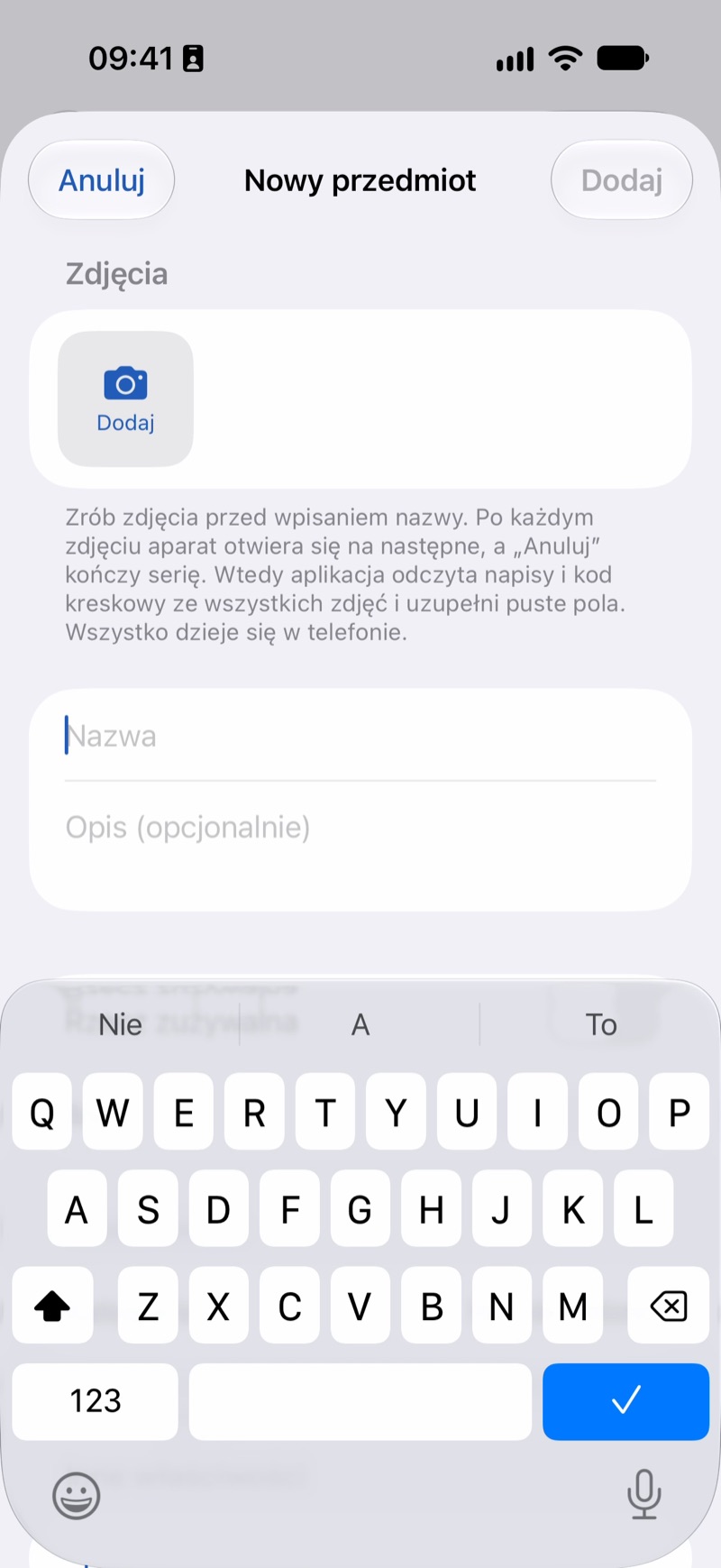
- Po serii telefon odczyta napisy i kod kreskowy ze wszystkich zdjęć i uzupełni puste pola, np. nazwę, kategorię, markę i model. Jeśli pola zostały puste, dotknij Uzupełnij ze zdjęć.
- Sprawdź pola, popraw, co trzeba, i dotknij Dodaj. Powtórz dla kilku rzeczy.
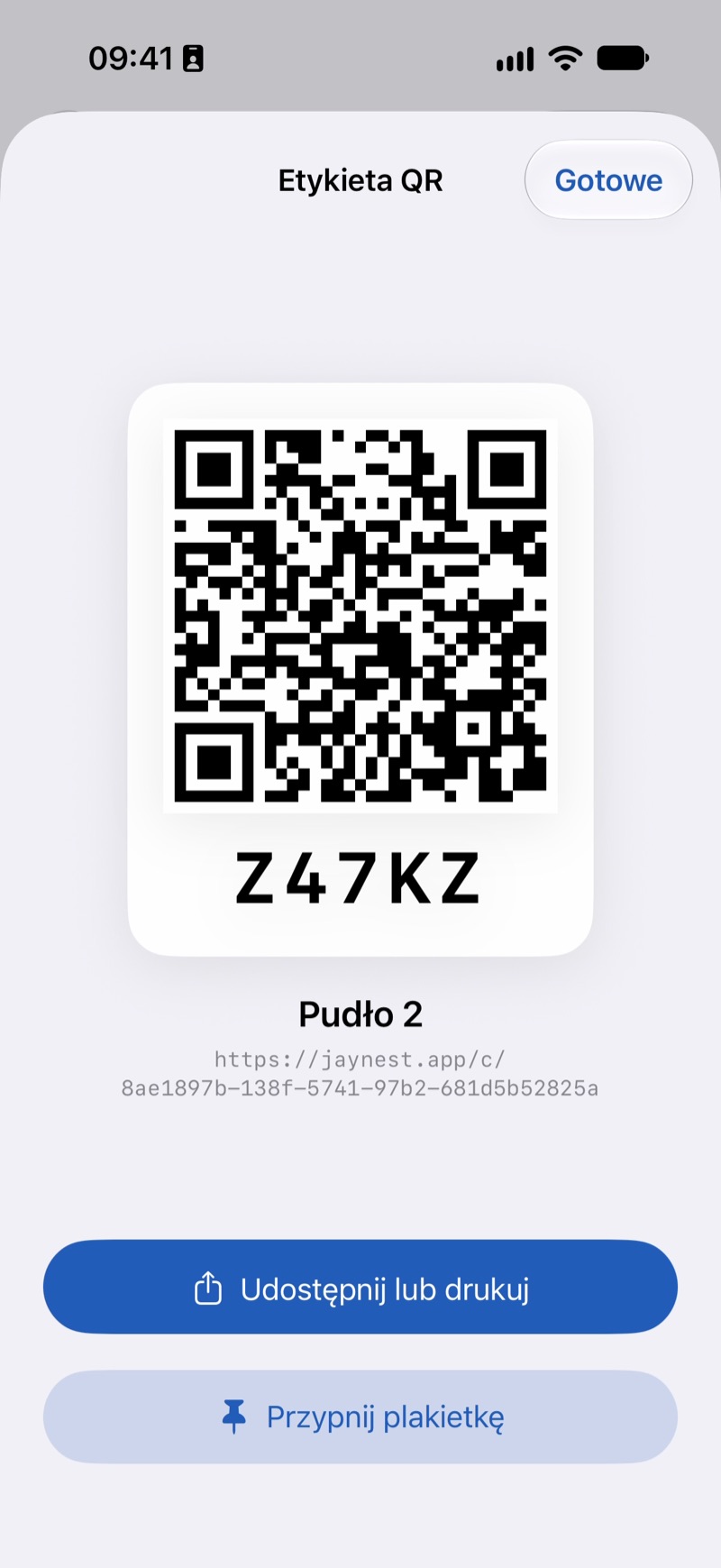
- Wróć do pudła, dotknij Więcej (trzy kropki) i wybierz Etykieta QR. Dotknij Udostępnij lub drukuj i wybierz drukowanie.
- Naklej etykietę i zeskanuj ją zwykłym Aparatem albo w JayNest: otworzy się Pudło 2 z pełną ścieżką.
Dobrze wiedzieć
- Telefon odczytuje napisy z opakowań i tabliczek, więc nazwę trzeba czasem poprawić. Najlepiej działa zdjęcie z bliska, na którym dobrze widać napisy.
- Pod kodem QR etykiety jest krótki kod, np. K7QXB, nadawany przy pierwszym wydruku (Krótki kod pod QR).
- Etykiety wielu pudeł wydrukujesz naraz na jednym arkuszu (Etykiety całej szafy na arkuszu A4).
- Co i gdzie rozpoznaje zdjęcia: Jak działa rozpoznawanie.