 JayNest
Czym jest JayNest i jak zacząć
- iPhone i iPad
- Przeglądarka
JayNest pamięta, co leży w którym pudle, komu pożyczono wiertarkę i kiedy kończy się gwarancja. Zaczynasz od jednego pomieszczenia i jednego pudła, a w telefonie nie potrzebujesz do tego konta ani internetu.
Na iPhonie
- Przy pierwszym uruchomieniu zobaczysz ekran Witaj w JayNest. W części Od czego zaczynasz? zaznacz jedno lub kilka pomieszczeń, np. Garaż, i dotknij Zacznij. Pomieszczenie spoza listy dodasz przyciskiem Inne…. Jeśli zaznaczysz jedno, od razu się otworzy.
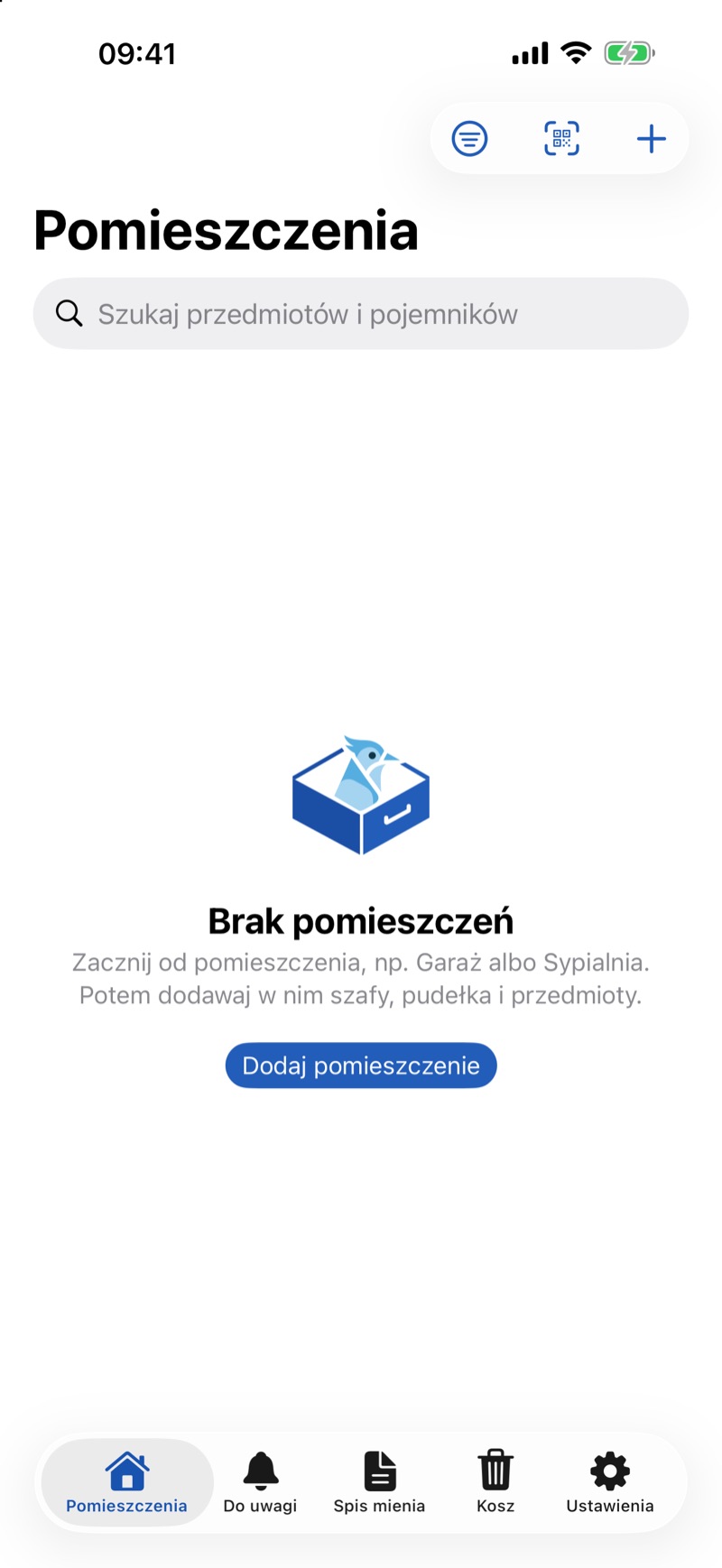
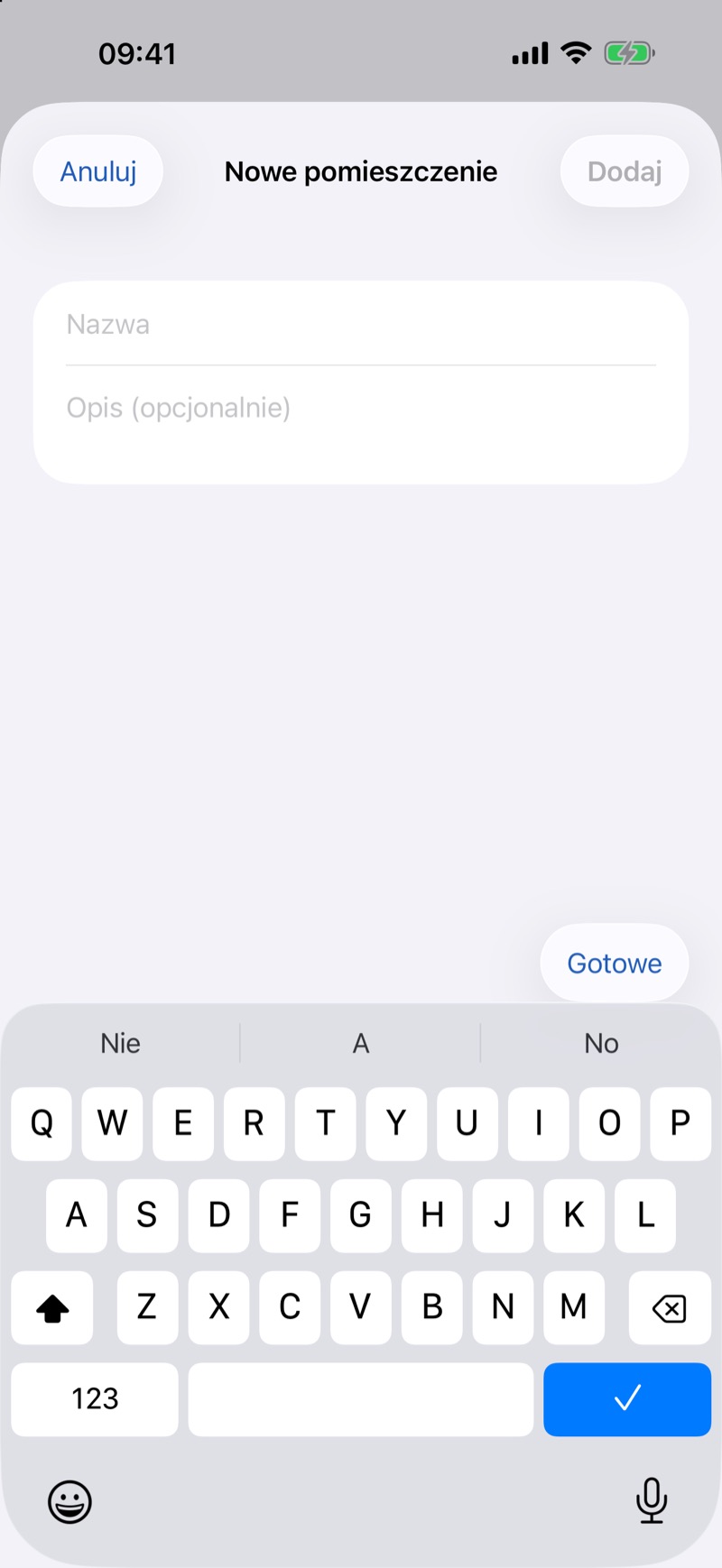
- Kolejne pomieszczenia dodajesz na ekranie Pomieszczenia plusem (Nowe pomieszczenie): wpisz nazwę i dotknij Dodaj. Gdy lista jest pusta, jest tam też przycisk Dodaj pomieszczenie.
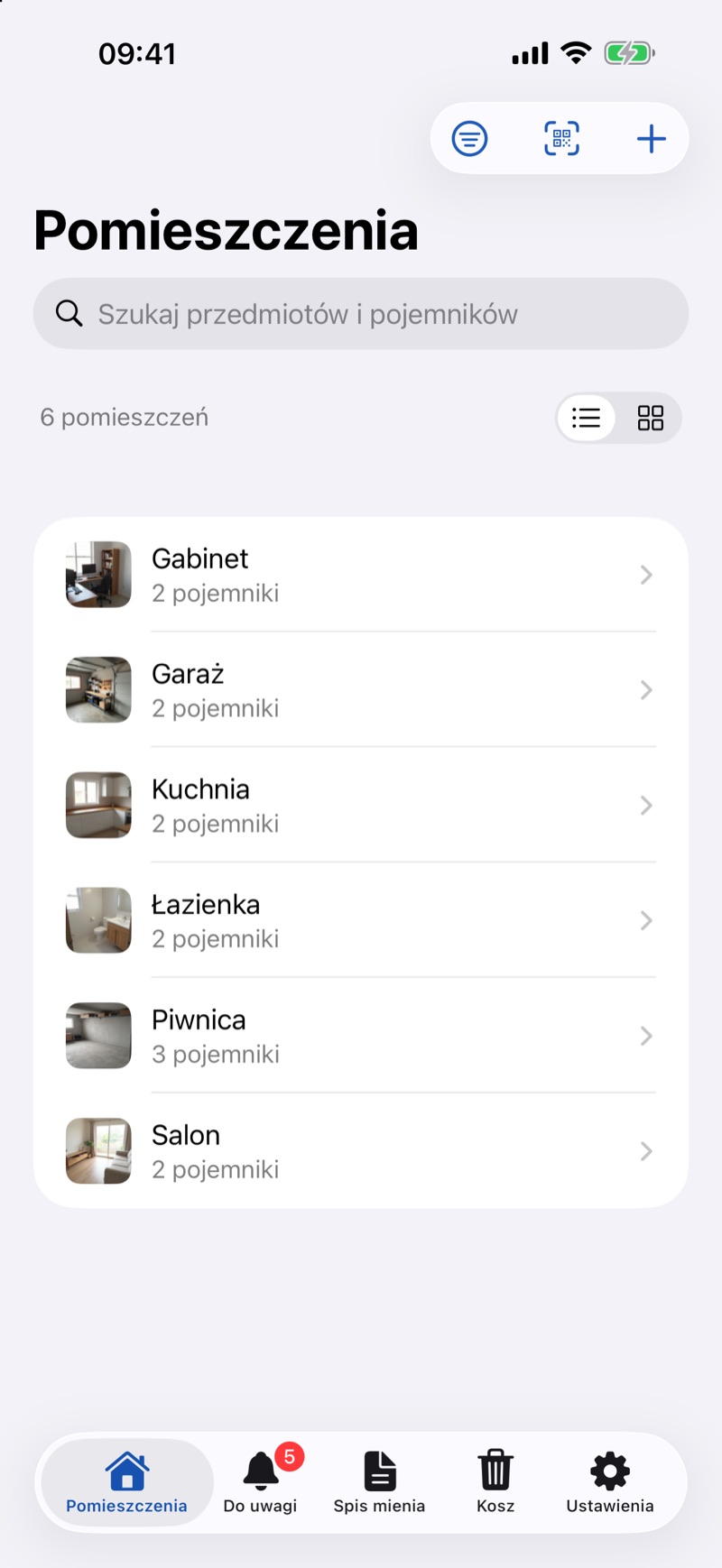
- Otwórz pomieszczenie, dotknij plusa (Dodaj) i wybierz Nowy pojemnik, np. Regał. W regale tak samo dodaj Pudło 2.
- W pudle dotknij plusa i wybierz Nowy przedmiot. Wystarczy sama nazwa, resztę uzupełnisz kiedy indziej. Dotknij Dodaj. W pustym pojemniku są też przyciski Dodaj przedmiot i Dodaj pojemnik.
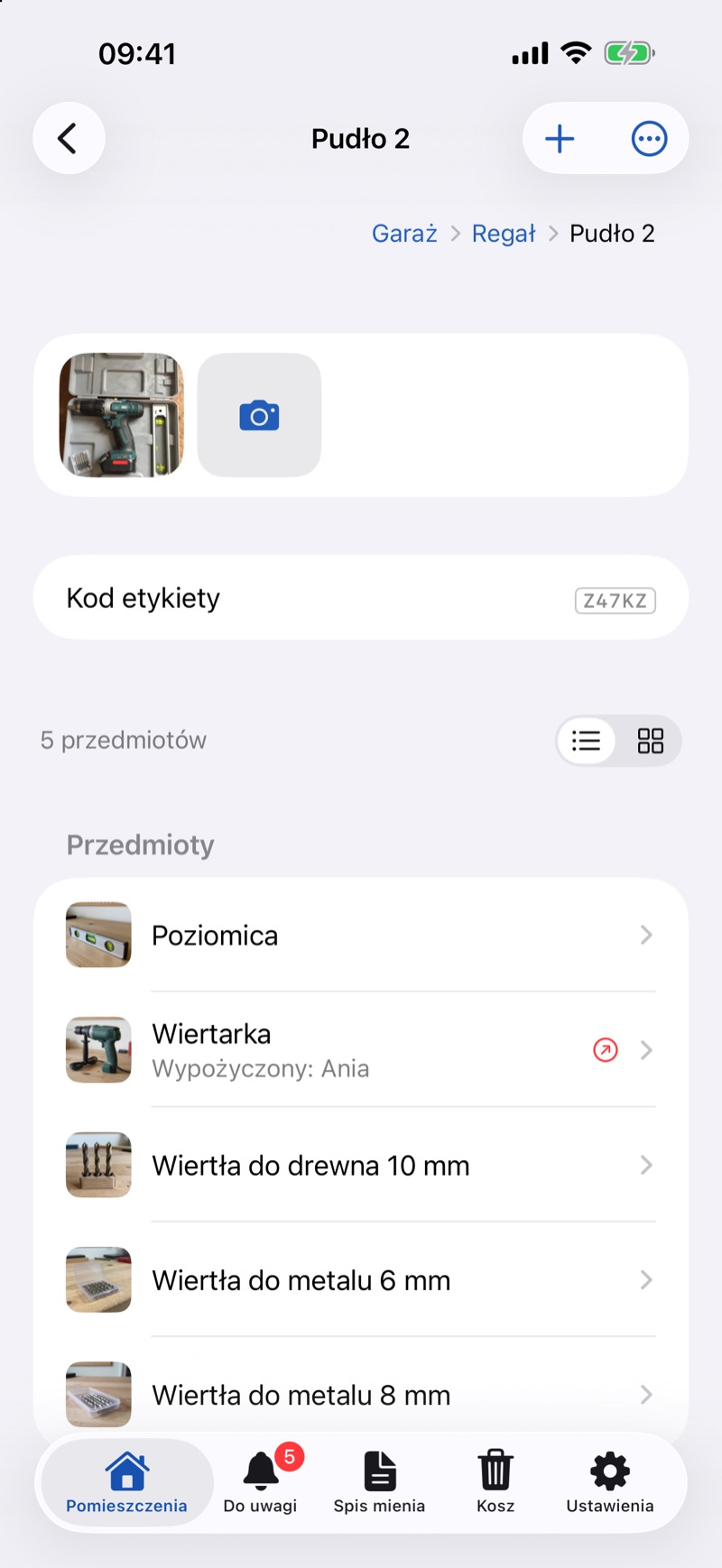
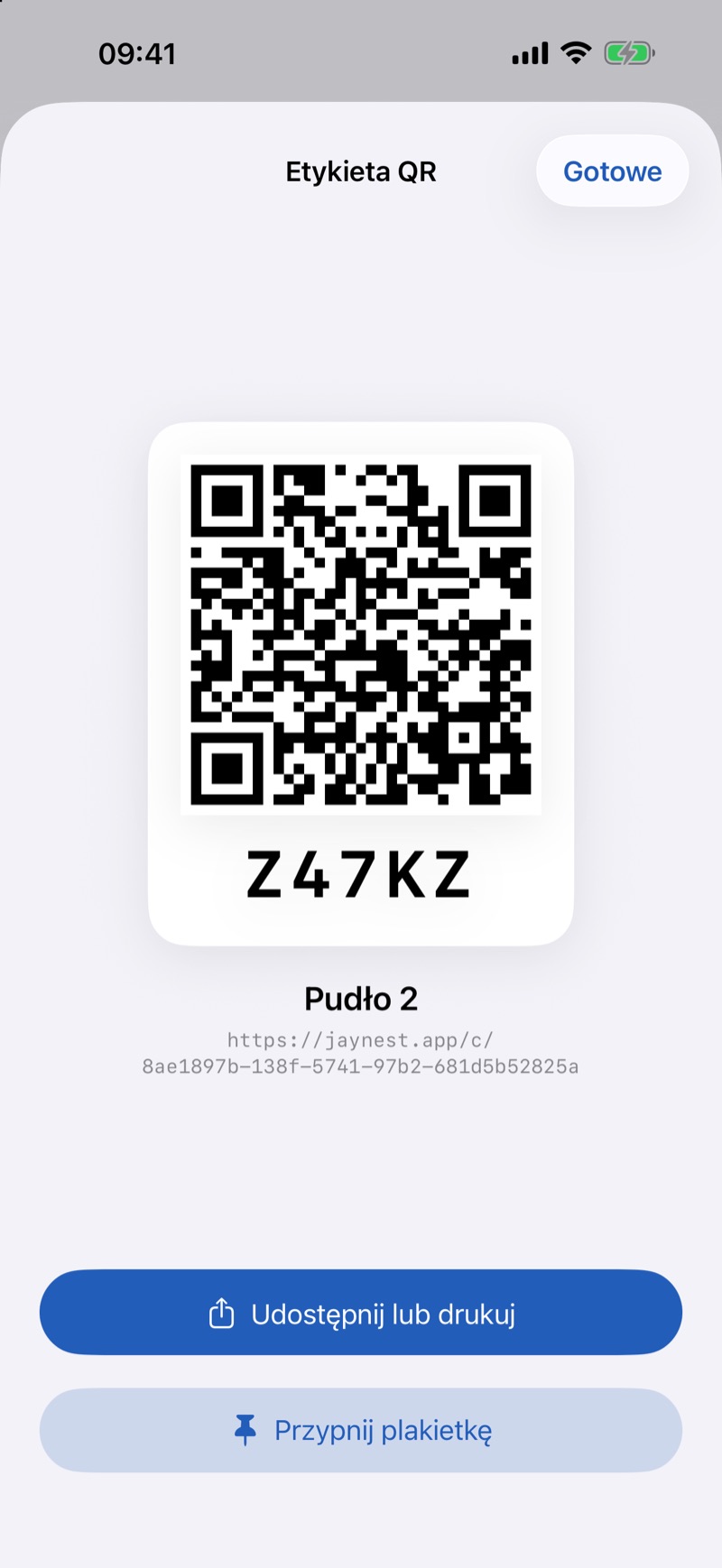
- Wydrukuj etykietę QR pudła i naklej ją (Jak wydrukować etykietę jednego pudła).
W przeglądarce
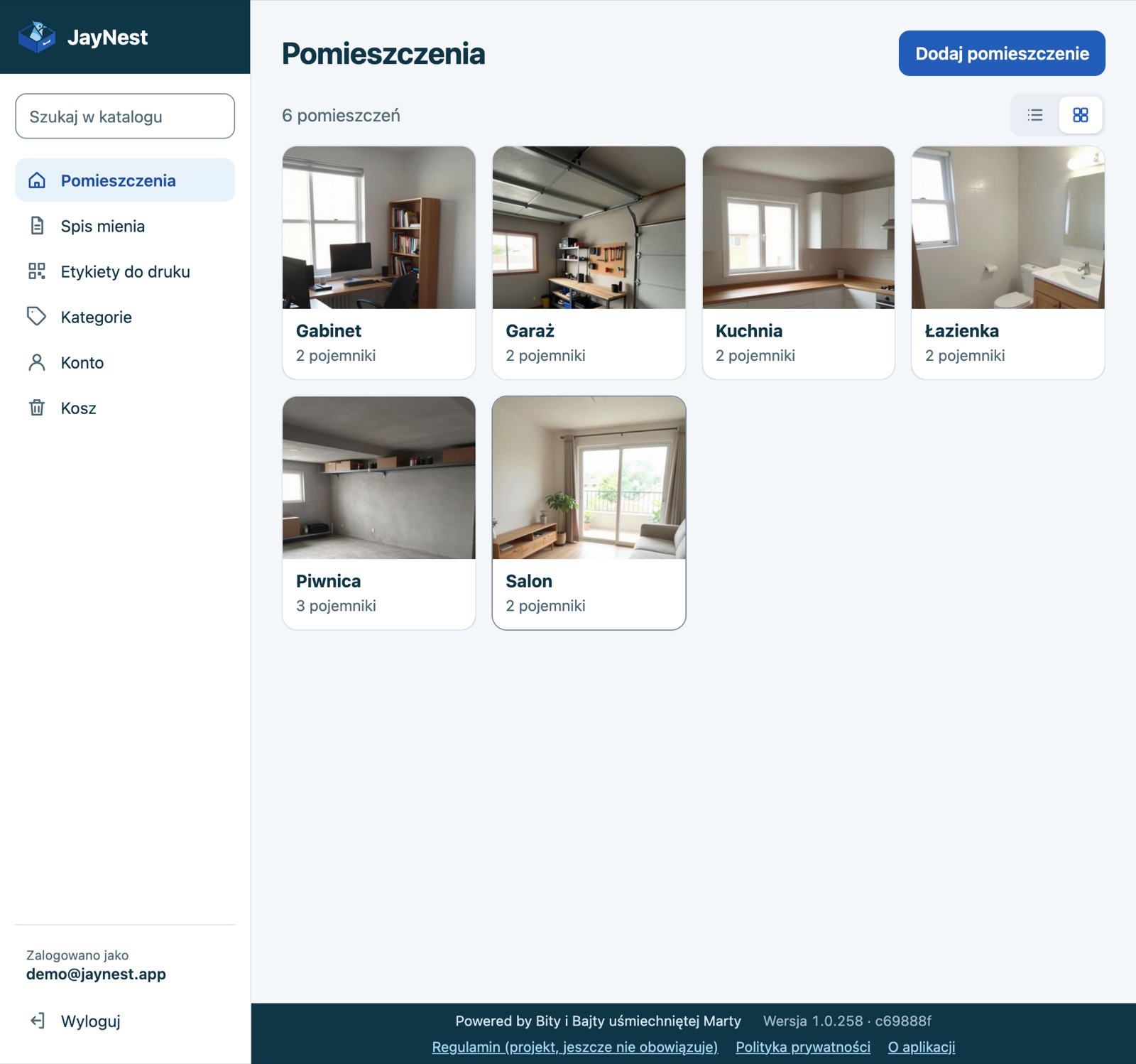
Aplikacja w przeglądarce, pod adresem app.jaynest.app, działa z kontem JayNest (Aplikacja w przeglądarce).
- Zaloguj się. Przy pustym katalogu zobaczysz Od czego zaczynasz?: zaznacz pomieszczenia i kliknij Dodaj zaznaczone. Kolejne dodasz przyciskiem Dodaj pomieszczenie.
- Otwórz pomieszczenie i kliknij Dodaj pojemnik albo Dodaj przedmiot. Wpisz nazwę i kliknij Zapisz.
Dobrze wiedzieć
- Konto nie jest potrzebne: bez niego wszystko zostaje w telefonie. Z kontem ten sam katalog masz na każdym swoim urządzeniu i w przeglądarce (Czy potrzebuję konta?).
- Masz już konto? Na ekranie powitania dotknij Mam już konto – zaloguj się, a katalog pobierze się sam.
- JayNest jest po polsku, angielsku, japońsku i niemiecku, w języku telefonu albo przeglądarki. Przy każdym innym języku jest po angielsku.
- Jak poukładać katalog, żeby się w nim nie pogubić: Pomieszczenia, pojemniki i przedmioty.