 JayNest
最初の箱:ゼロからラベル貼りまで5分
- iPhone・iPad
箱1つ、写真を数枚、プリンターでラベルを1枚。数分後には、シールをスキャンするだけで、箱を開けずに中身がわかります。
iPhoneの場合
- 部屋と箱を追加します(例:ガレージ › 箱2。JayNestとは? はじめ方)。
- 箱の中でプラスボタン(追加)をタップし、新しいアイテムを選びます。
- 名前を入力する前に、写真の追加をタップしてから写真を撮るをタップし、パッケージや文字が書かれた銘板を撮影します。撮影するたびにトリミングできます。次の写真でカメラが次の撮影のために開き、終了で連続撮影が終わります。
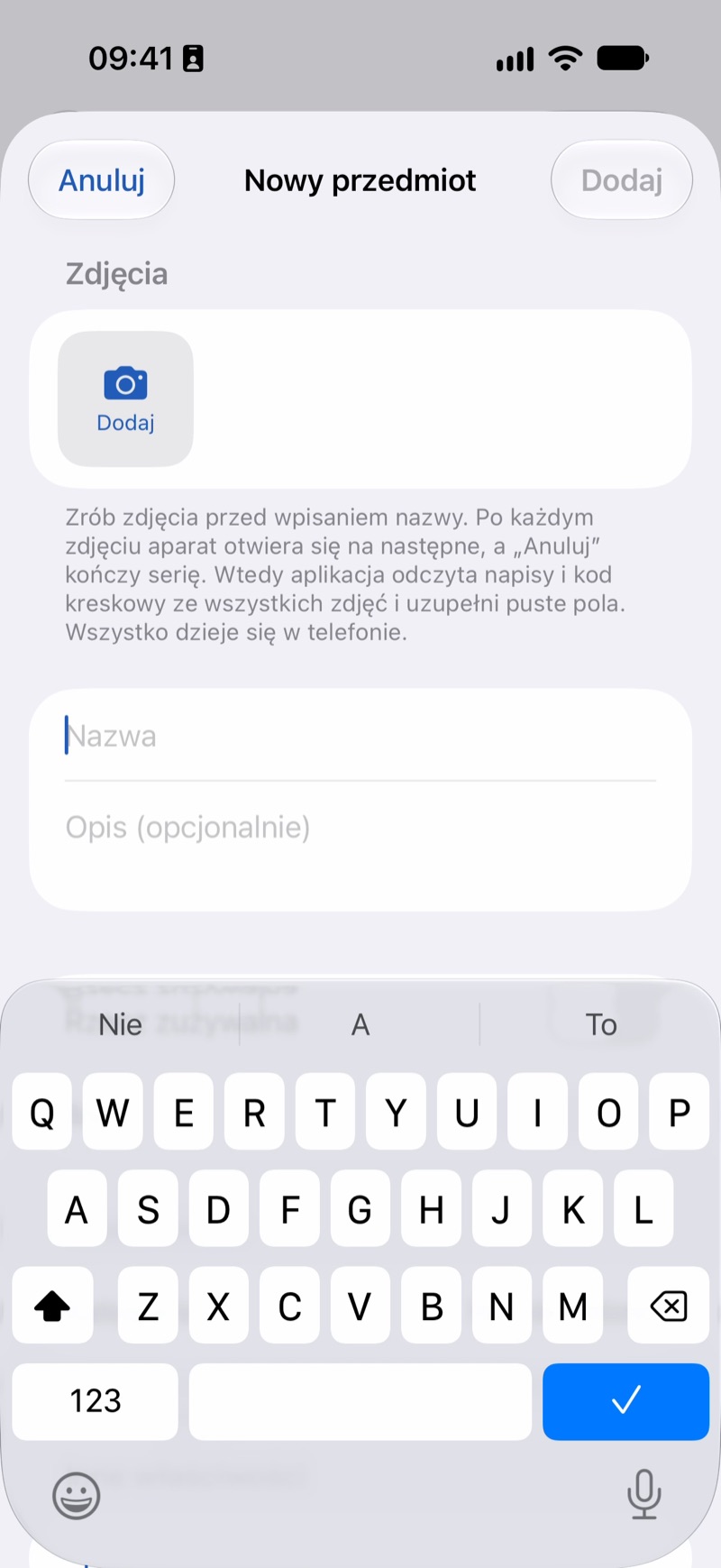
- 撮影が終わると、iPhoneがすべての写真から文字とバーコードを読み取り、名前、カテゴリ、ブランド、型番などの空欄を入力します。空欄のままのときは写真から入力をタップします。
- 内容を確認して必要なところを直し、追加をタップします。ほかの物も同じように登録します。
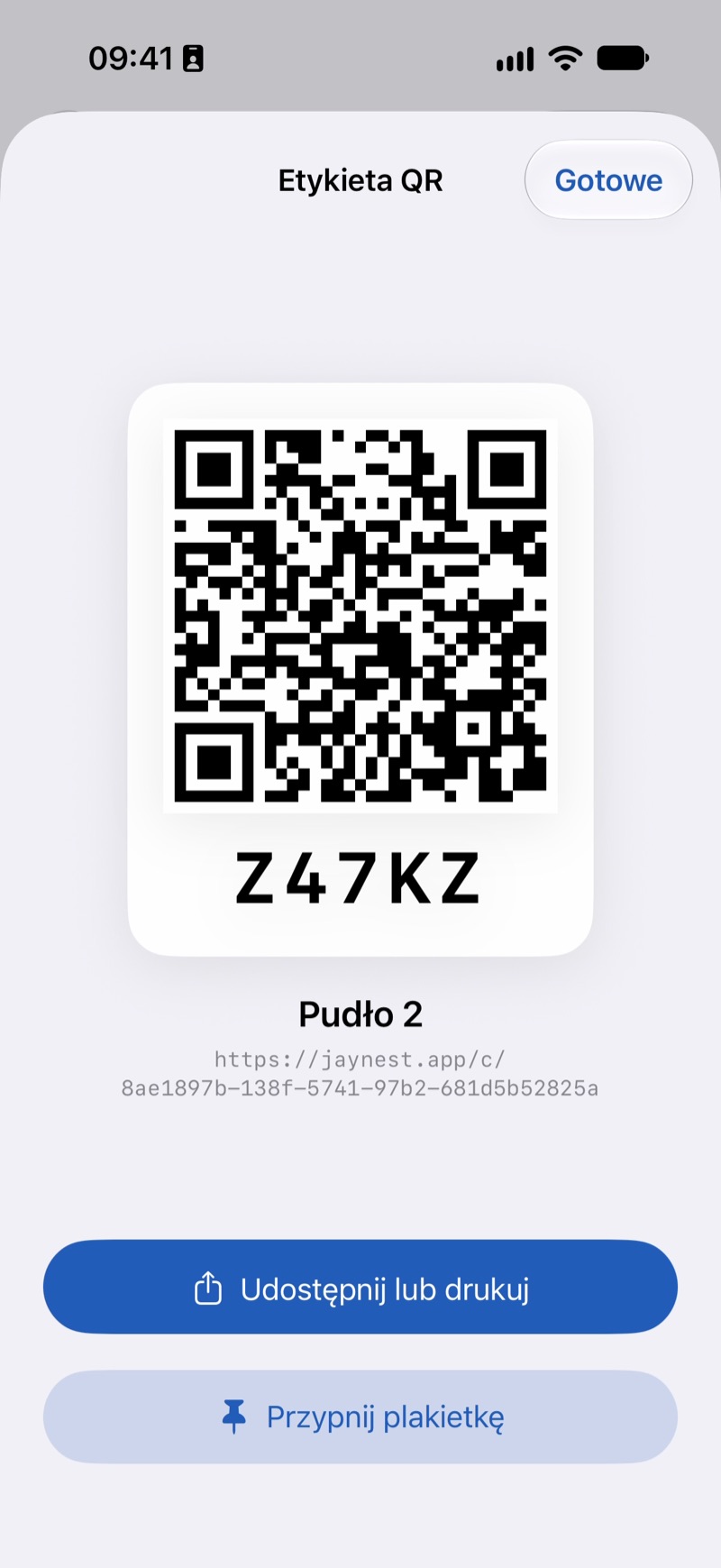
- 箱の画面に戻り、その他(3つの点)をタップしてQRラベルを選びます。共有または印刷をタップし、印刷を選びます。
- ラベルを貼り、標準のカメラアプリかJayNestでスキャンします。箱2がパス付きで開きます。
知っておくと便利なこと
- 読み取るのはパッケージや銘板の文字なので、名前を直す必要があることもあります。文字がはっきり写った、近くから撮った写真がいちばんうまくいきます。
- ラベルのQRコードの下には、「K7QXB」のような短いコードが入ります。最初に印刷したときに付けられます(QRコードの下の短いコード)。
- たくさんの箱のラベルを、1枚の用紙にまとめて印刷できます(クローゼット全体のラベルをA4用紙1枚に)。
- 写真の認識の種類と、それぞれが動く場所:認識のしくみ。