 JayNest
Die erste Kiste: in 5 Minuten von null zum Etikett
- iPhone und iPad
Eine Kiste, ein paar Fotos und ein Etikett aus dem Drucker: Ein paar Minuten später scannst du den Aufkleber und siehst, was drin ist, ohne die Kiste zu öffnen.
Auf dem iPhone
- Lege einen Raum und eine Kiste an, z. B. Garage › Kiste 2 (Was ist JayNest und wie fängst du an?).
- Tippe in der Kiste auf das Plus (Hinzufügen) und wähle Gegenstand.
- Bevor du einen Namen eingibst, tippe unter Fotos auf Hinzufügen und dann auf Foto aufnehmen, und fotografiere die Verpackung oder ein Typenschild mit Aufschrift. Nach jedem Foto kannst du den Ausschnitt zuschneiden: Nächstes Foto öffnet die Kamera für das nächste, Fertig beendet die Serie.
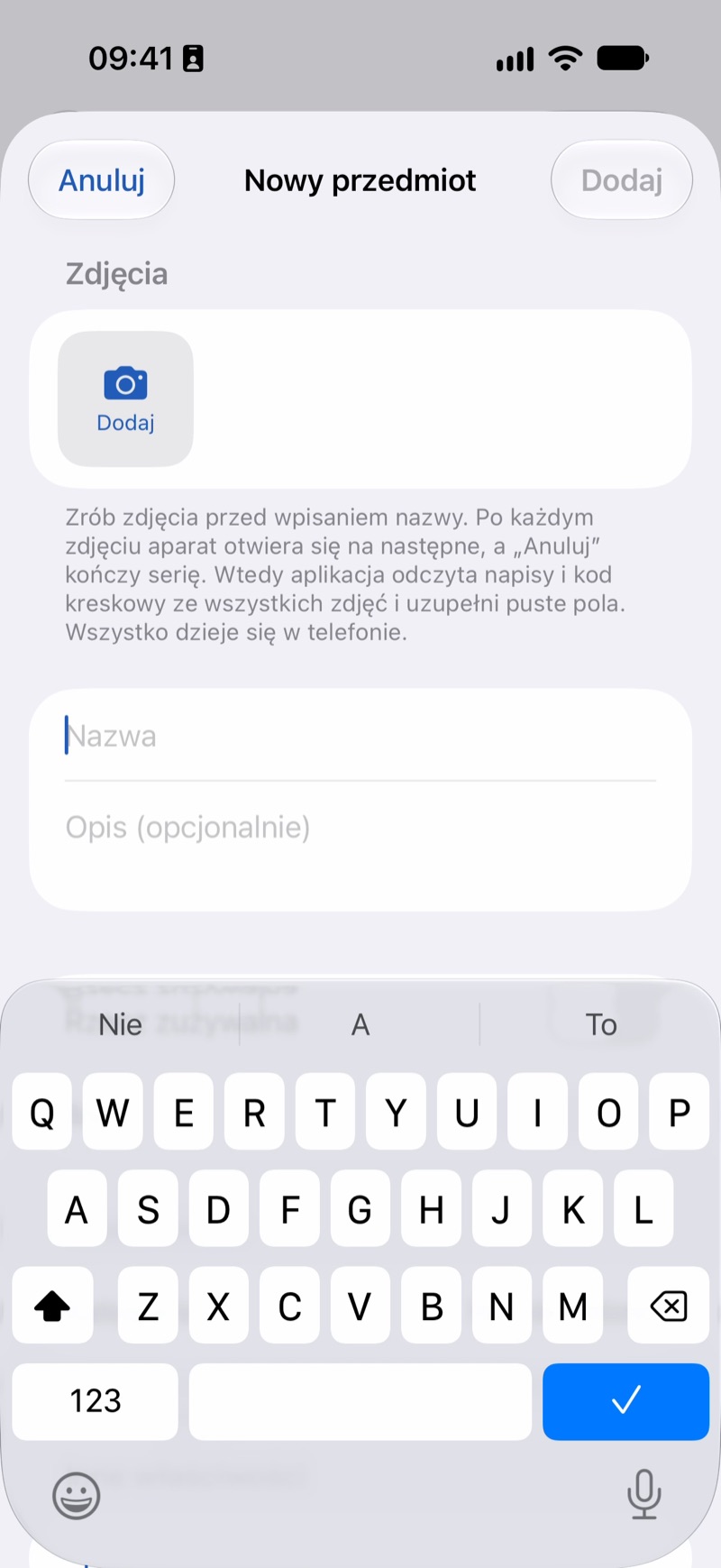
- Nach der Serie liest das iPhone Text und Barcode aus allen Fotos und füllt die leeren Felder aus, z. B. Name, Kategorie, Marke und Modell. Bleiben die Felder leer, tippe auf Aus Fotos ausfüllen.
- Prüfe die Felder, korrigiere, was nötig ist, und tippe auf Hinzufügen. Wiederhole das für ein paar weitere Dinge.
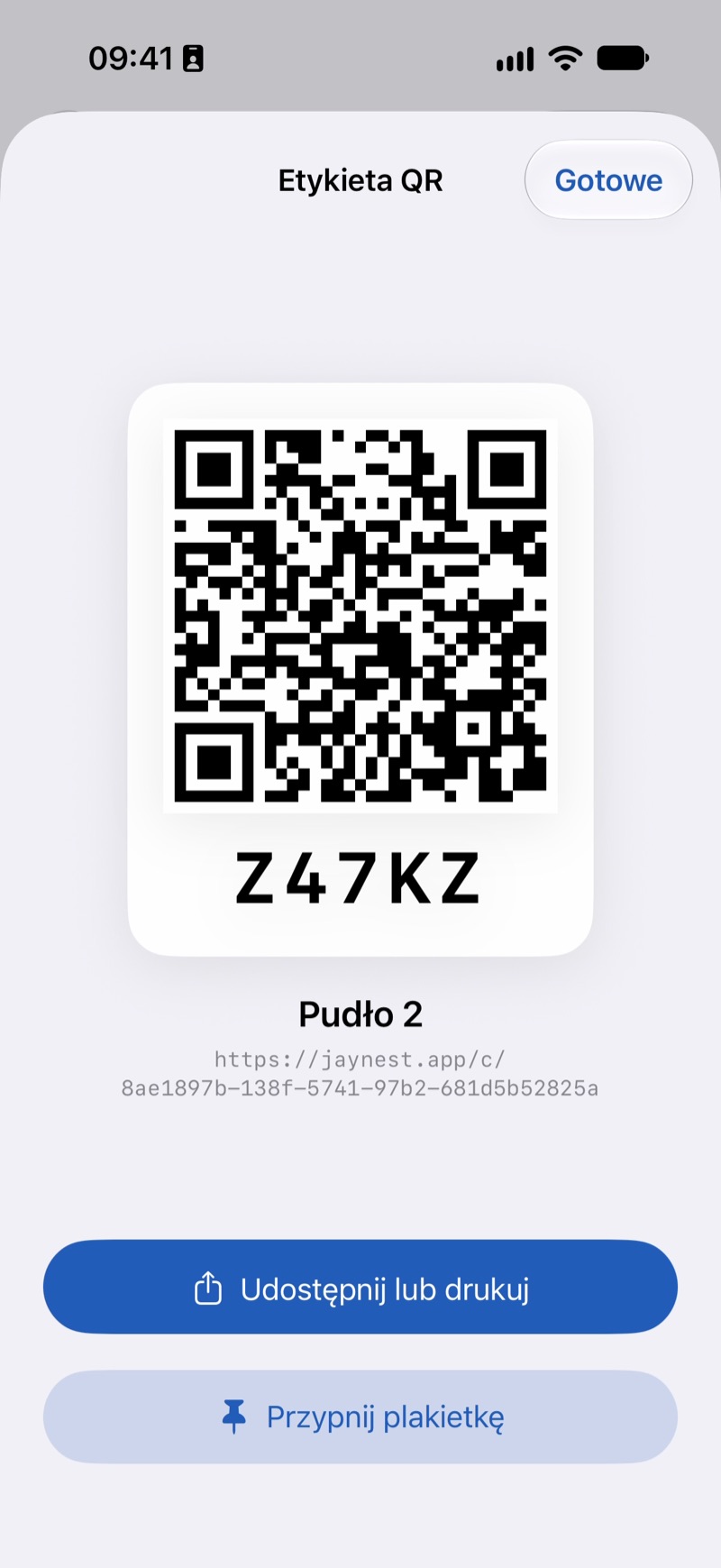
- Geh zurück zur Kiste, tippe auf Mehr (drei Punkte) und wähle QR-Etikett. Tippe auf Teilen oder drucken und wähle Drucken.
- Kleb das Etikett auf und scanne es mit der normalen Kamera-App oder in JayNest: Kiste 2 öffnet sich mit dem ganzen Pfad.
Gut zu wissen
- Das Handy liest Text von Verpackungen und Typenschildern, daher musst du den Namen manchmal korrigieren. Am besten klappt es mit einem Foto aus der Nähe, auf dem die Schrift gut zu sehen ist.
- Unter dem QR-Code auf dem Etikett steht ein kurzer Code, z. B. K7QXB, der beim ersten Drucken vergeben wird (Der kurze Code unter dem QR-Code).
- Etiketten für viele Kisten druckst du auf einmal auf einem Blatt (Etiketten für einen ganzen Schrank auf einem A4-Blatt).
- Was Fotos erkennt und wo: So funktioniert die Erkennung.