 JayNest
Własny model AI (LM Studio, Ollama, klucz Gemini) krok po kroku
- iPhone i iPad
Jeśli masz model AI na swoim komputerze albo klucz API, JayNest może pytać go o nazwę, kategorię i właściwości przedmiotu. Podajesz adres serwera zgodnego z OpenAI, klucz i model. Zdjęcia idą wtedy na Twój serwer, nigdy do JayNest.
Na iPhonie
- W zakładce Ustawienia dotknij Rozpoznawanie, a w części Rozpoznaje przedmiot dotknij Własny model AI. Otworzy się ekran z ustawieniami serwera.
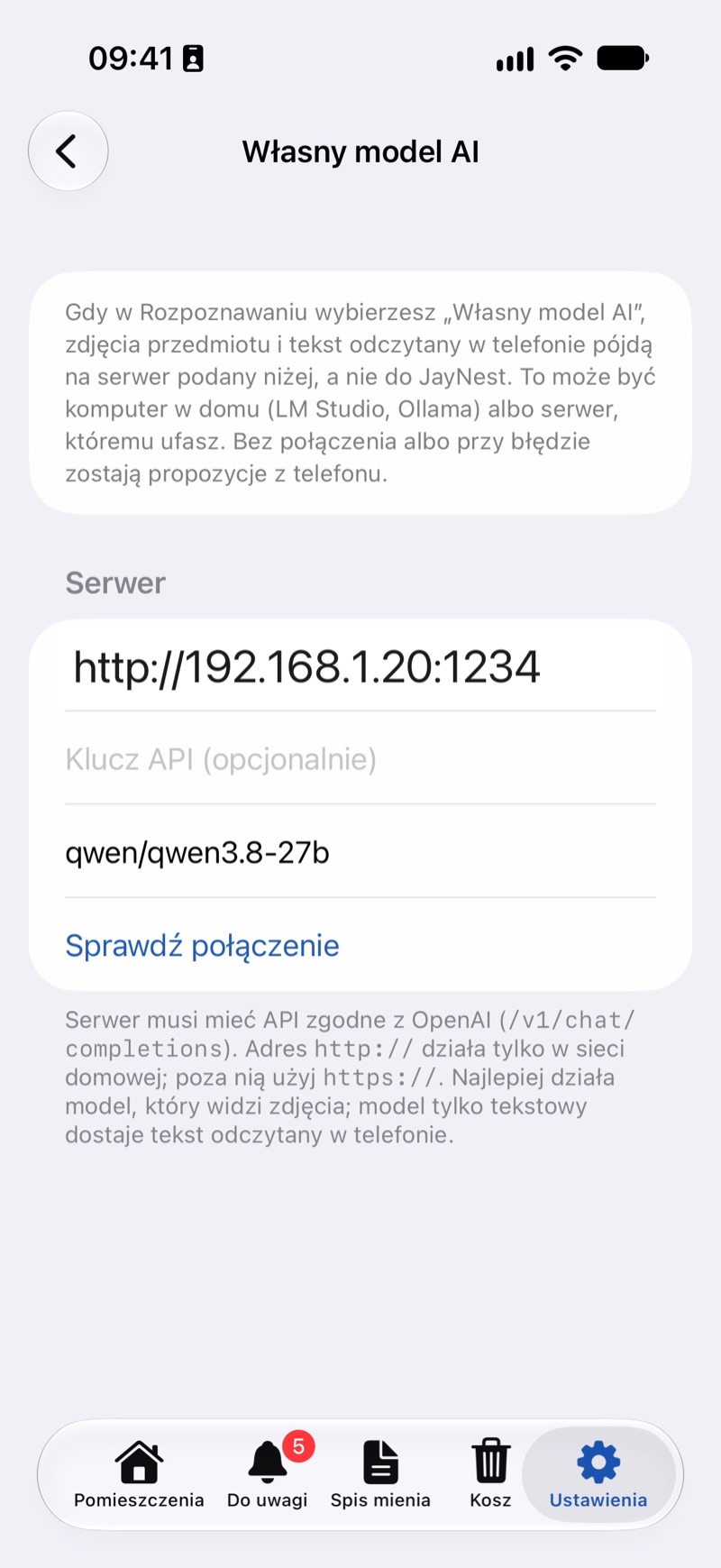
- W polu adresu wpisz adres serwera:
- komputer w domu: jego adres w sieci domowej z portem, np.
http://192.168.1.20:1234dla LM Studio albohttp://192.168.1.20:11434dla Ollamy; - Gemini:
https://generativelanguage.googleapis.com/v1beta/openai.
- komputer w domu: jego adres w sieci domowej z portem, np.
- Jeśli serwer wymaga klucza, wpisz go w polu Klucz API (opcjonalnie). Dla Gemini to klucz z Google AI Studio.
- Dotknij Sprawdź połączenie. Przy komputerze w domu iPhone zapyta o dostęp do sieci lokalnej: zezwól. Po połączeniu widać, ile modeli jest na serwerze, a pole Model zmienia się w listę. Wybierz model.
- Wróć do ekranu Rozpoznawanie: Własny model AI ma znacznik, a w wierszu widać adres serwera.
- Sprawdź na próbę: zrób zdjęcie w nowym przedmiocie. Pod zdjęciami będzie napisane, że propozycje są od Twojego modelu.
Serwer na komputerze
- LM Studio: pobierz model, który widzi obrazy. W zakładce Developer włącz serwer z udostępnianiem w sieci lokalnej („Serve on Local Network”). Adres serwera widać przy „Reachable at”.
- Ollama: pobierz model, który widzi obrazy, i uruchom serwer dostępny w sieci, np. poleceniem
OLLAMA_HOST=0.0.0.0 ollama serve. Adres tohttp://<adres komputera>:11434. - Telefon i komputer muszą być w tej samej sieci. Poza domem potrzebny jest adres
https://, np. przez własny serwer albo tunel.
Dobrze wiedzieć
- Na Twój serwer idą zdjęcia przedmiotu, a na iPhonie także napisy odczytane w telefonie. Do JayNest nic z tego nie trafia.
- Zwykłe
http://działa tylko w sieci domowej. Poza nią adres musi zaczynać się odhttps://. - Najlepiej działa model, który widzi zdjęcia. Model tylko tekstowy dostaje na iPhonie same napisy odczytane w telefonie.
- Abonament Google AI Pro ani ChatGPT Plus nie daje klucza API. Za korzystanie z klucza rozliczasz się z jego dostawcą.
- Czego model nie poda, uzupełnia rozpoznawanie w telefonie. Gdy serwer nie odpowie, propozycje są z prostych reguł, a notka pod zdjęciami mówi dlaczego.
- Inne sposoby rozpoznawania opisuje artykuł Jak działa rozpoznawanie.