 JayNest
Nowy przedmiot ze zdjęć: seria zdjęć i uzupełnione pola
- iPhone i iPad
- Przeglądarka
W nowym przedmiocie zaczynasz od zdjęć opakowania albo tabliczki znamionowej. Po serii zdjęć aplikacja wypełnia puste pola: nazwę, kategorię, markę, model i liczby z jednostkami, np. 18 V. Wszystko poprawisz przed zapisaniem.
Na iPhonie
- Otwórz pomieszczenie albo pojemnik, dotknij + i wybierz Nowy przedmiot.
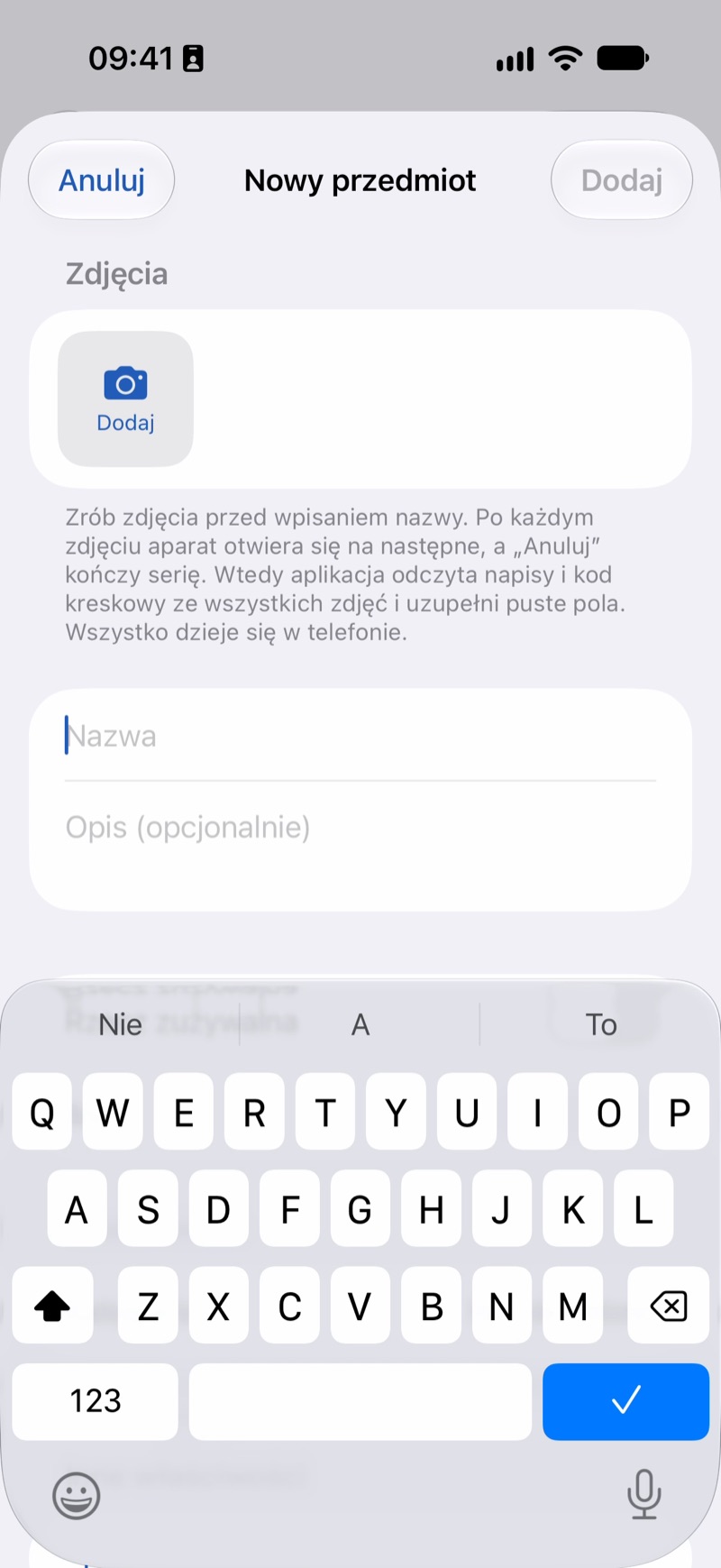
- W części Zdjęcia dotknij Dodaj i wybierz Zrób zdjęcie. Po każdym zdjęciu aparat otwiera się na następne: zrób przód i tył opakowania, a na koniec dotknij Anuluj, żeby zakończyć serię. Zdjęcia możesz też wybrać z biblioteki (Wybierz z biblioteki).
- Po serii aplikacja odczytuje napisy i kod kreskowy ze wszystkich zdjęć i wypełnia puste pola. Pod zdjęciami jedno zdanie mówi, skąd są propozycje.
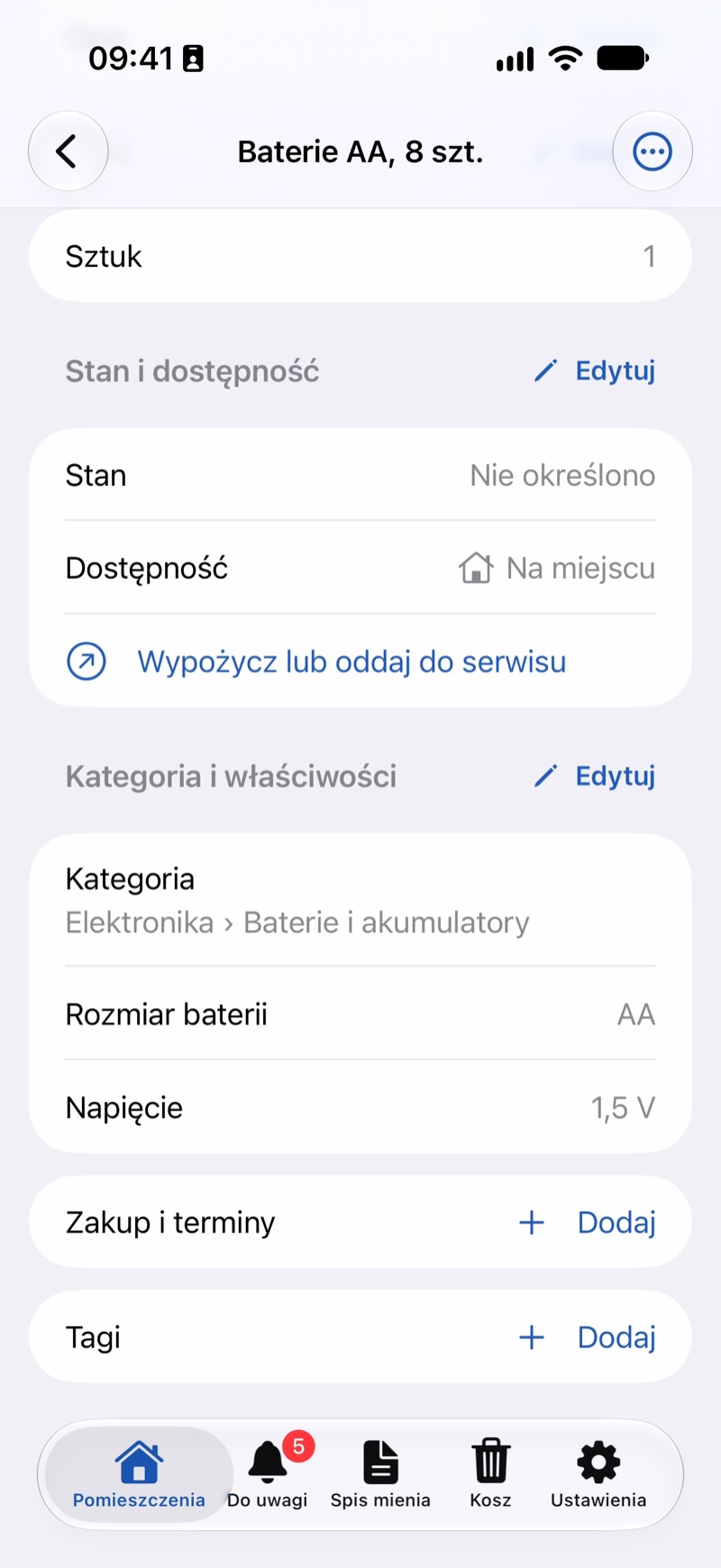
- Sprawdź nazwę i pola, popraw, co trzeba, i dotknij Dodaj.
Gdy dorobisz kolejne zdjęcie, dotknij Uzupełnij ze zdjęć: aplikacja rozpozna wszystkie zdjęcia jeszcze raz i zmieni tylko pola, które wcześniej sama wypełniła, a tego, co wpisano ręcznie, nie ruszy. Znaczek pod przyciskiem pokazuje, czym rozpozna zdjęcia, np. W telefonie.
W przeglądarce
- Na stronie pojemnika kliknij Dodaj przedmiot.
- Kliknij Dodaj zdjęcia i wybierz zdjęcia z dysku.
- Wpisz nazwę i pola i kliknij Zapisz. Zdjęcia zapiszą się razem z przedmiotem.
W przeglądarce zdjęcia rozpoznaje tylko JayNest AI, i tylko wtedy, gdy masz do niego dostęp: pod zdjęciami jest wtedy przycisk Rozpoznaj przez JayNest AI z liczbą pozostałych rozpoznań.
Dobrze wiedzieć
- Na iPhonie napisy odczytuje sam telefon, a zdjęcie nigdzie nie wychodzi. Inne sposoby rozpoznawania opisuje artykuł Jak działa rozpoznawanie.
- Bez napisów, np. przy figurce bez pudełka, telefon rozpozna najwyżej rodzaj rzeczy. Nazwę warto wtedy poprawić.
- Rozpoznawanie od razu po dodaniu zdjęć wyłączysz przełącznikiem Rozpoznawaj po dodaniu zdjęcia w Ustawienia → Rozpoznawanie. Przycisk Uzupełnij ze zdjęć działa i tak.
- Przy zapisanym przedmiocie dotknij Rozpoznaj ze wszystkich zdjęć: propozycje pojawią się na liście do zaznaczenia.
- Zdjęcie paragonu wpisze datę zakupu, cenę i sklep (Zdjęcie paragonu).