 JayNest
Eigenes KI-Modell (LM Studio, Ollama, Gemini-Schlüssel) Schritt für Schritt
- iPhone und iPad
Wenn du ein KI-Modell auf deinem eigenen Computer oder einen API-Schlüssel hast, kann JayNest es nach Name, Kategorie und Eigenschaften eines Gegenstands fragen. Du gibst die Adresse eines OpenAI-kompatiblen Servers, einen Schlüssel und ein Modell ein. Die Fotos gehen dann an deinen Server, nie an JayNest.
Auf dem iPhone
- Tippe im Tab Einstellungen auf Erkennung und unter Erkennt den Gegenstand auf Eigenes KI-Modell. Der Bildschirm mit den Servereinstellungen öffnet sich.
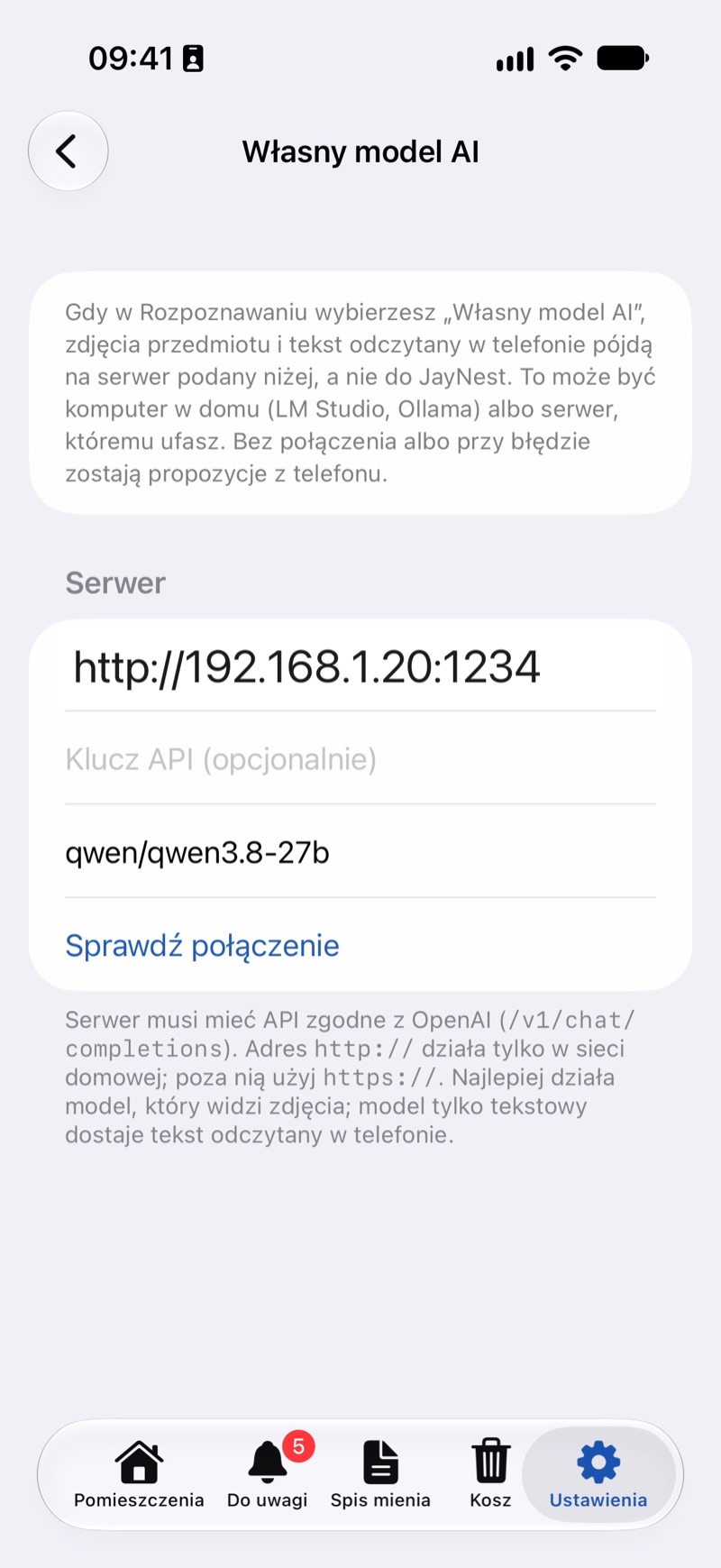
- Gib im Adressfeld die Adresse des Servers ein:
- ein Computer zu Hause: seine Adresse im Heimnetz mit Port, z. B.
http://192.168.1.20:1234für LM Studio oderhttp://192.168.1.20:11434für Ollama; - Gemini:
https://generativelanguage.googleapis.com/v1beta/openai.
- ein Computer zu Hause: seine Adresse im Heimnetz mit Port, z. B.
- Braucht der Server einen Schlüssel, gib ihn unter API-Schlüssel (optional) ein. Für Gemini ist das ein Schlüssel aus Google AI Studio.
- Tippe auf Verbindung prüfen. Bei einem Computer zu Hause fragt das iPhone nach Zugriff auf das lokale Netzwerk: Erlaube ihn. Nach dem Verbinden siehst du, wie viele Modelle der Server hat, und das Feld Modell wird zu einer Liste. Wähle ein Modell.
- Geh zurück zum Bildschirm Erkennung: Eigenes KI-Modell hat ein Häkchen, und in der Zeile steht die Serveradresse.
- Probier es aus: Mach bei einem neuen Gegenstand ein Foto. Unter den Fotos steht dann, dass die Vorschläge von deinem Modell stammen.
Server auf dem Computer
- LM Studio: Lade ein Modell, das Bilder versteht. Schalte im Tab Developer den Server mit Freigabe im lokalen Netzwerk ein („Serve on Local Network“). Die Serveradresse steht neben „Reachable at“.
- Ollama: Lade ein Modell, das Bilder versteht, und starte einen im Netzwerk erreichbaren Server, z. B. mit
OLLAMA_HOST=0.0.0.0 ollama serve. Die Adresse isthttp://<Adresse des Computers>:11434. - Telefon und Computer müssen im selben Netzwerk sein. Unterwegs brauchst du eine
https://-Adresse, z. B. über einen eigenen Server oder einen Tunnel.
Gut zu wissen
- An deinen Server gehen die Fotos des Gegenstands, auf dem iPhone auch der auf dem Telefon gelesene Text. Nichts davon kommt bei JayNest an.
- Eine einfache
http://-Adresse funktioniert nur im Heimnetz. Außerhalb muss die Adresse mithttps://beginnen. - Am besten funktioniert ein Modell, das Bilder versteht. Ein reines Textmodell bekommt auf dem iPhone nur den auf dem Telefon gelesenen Text.
- Ein Abo von Google AI Pro oder ChatGPT Plus enthält keinen API-Schlüssel. Kosten für die Nutzung eines Schlüssels rechnest du mit dessen Anbieter ab.
- Was das Modell nicht liefert, ergänzt die Erkennung auf dem Telefon. Antwortet der Server nicht, stammen die Vorschläge aus einfachen Regeln, und der Hinweis unter den Fotos sagt, warum.
- Andere Arten der Erkennung beschreibt der Artikel So funktioniert die Erkennung.