 JayNest
Zdjęcie paragonu: data zakupu, cena i sklep
- iPhone i iPad
- Przeglądarka
Zdjęcie paragonu przy przedmiocie wpisuje datę zakupu, cenę z walutą i sklep, więc nie trzeba ich przepisywać. Telefon rozpoznaje paragony fiskalne oraz typowe paragony angielskie, niemieckie i japońskie.
Na iPhonie
- W nowym przedmiocie dodaj zdjęcie paragonu, razem ze zdjęciami rzeczy albo osobno (Dodaj → Zrób zdjęcie).
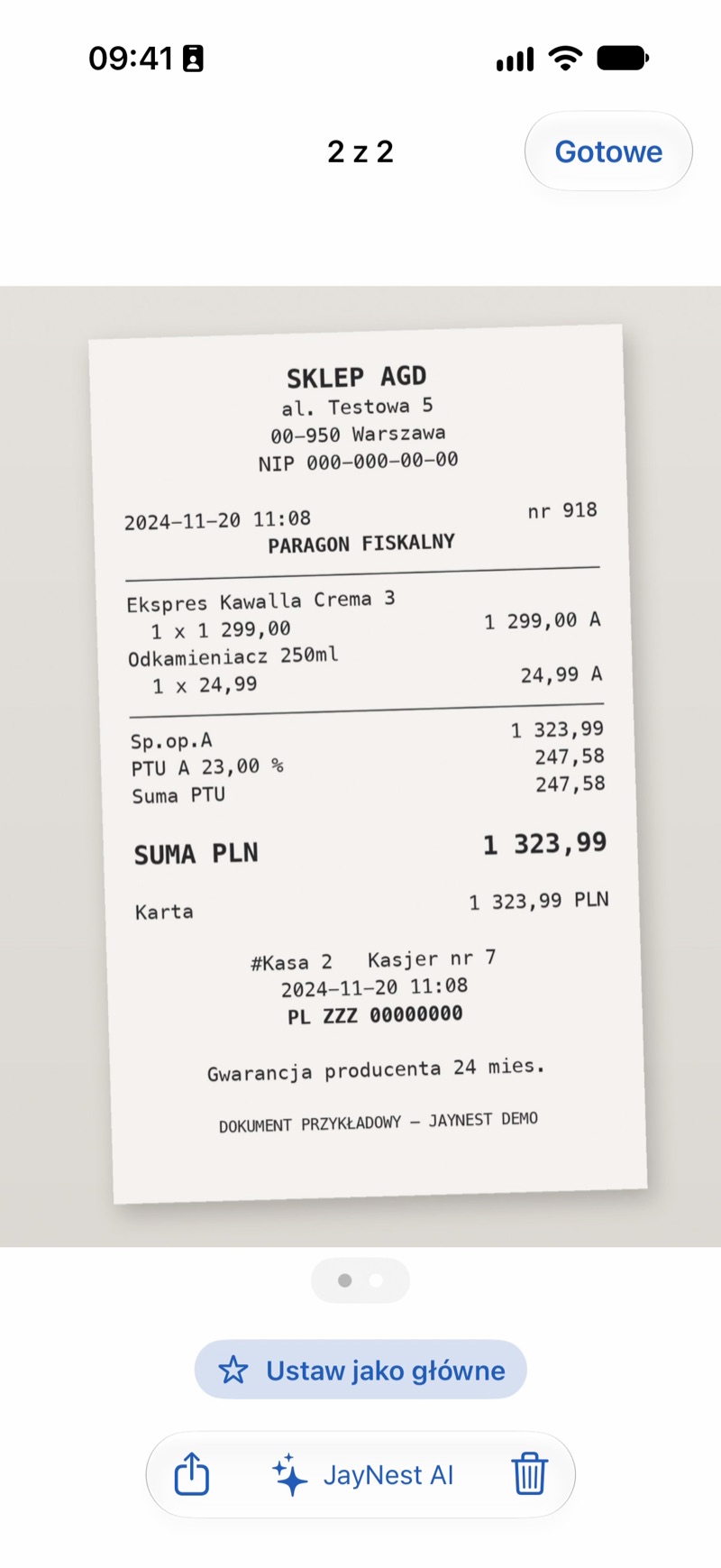
- Aplikacja wpisze w puste pola datę zakupu, cenę z walutą i sklep. Nazwę i kategorię weźmie z pozostałych zdjęć.
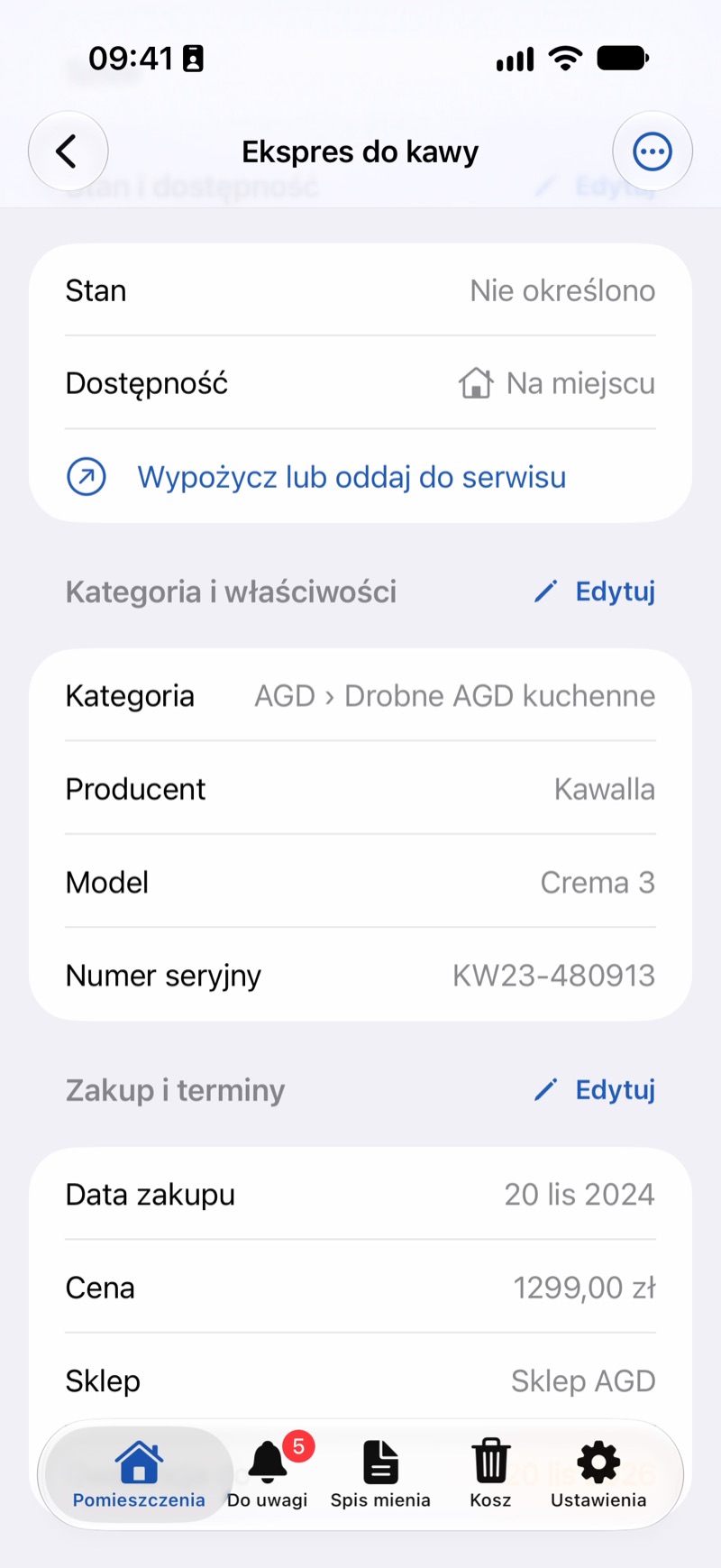
- Gdy na paragonie albo fakturze jest kilka pozycji, pod zdjęciami pojawia się Wybierz pozycję z paragonu. Dotknij go i wybierz pozycję, która jest tym przedmiotem: jej cena trafi do formularza.
- Sprawdź kwotę i dotknij Dodaj. Zdjęcie paragonu zostaje przy przedmiocie, więc nie zginie ani nie wyblaknie.
Do zapisanego przedmiotu dodaj zdjęcie paragonu i na pytanie Rozpoznać, co jest na zdjęciu? dotknij Rozpoznaj. Na liście Ze zdjęcia zaznacz propozycje Data zakupu, Cena i Sklep i dotknij Dodaj.
Bielik wskazuje pozycję
Przy aplikacji po polsku pozycję z paragonu może wskazać sam Bielik, polski model językowy działający w telefonie. Potrzebny jest iPhone z co najmniej 8 GB pamięci (iPhone 15 Pro, iPhone 16 albo nowszy).
- W Ustawienia → Rozpoznawanie dotknij Bielik w telefonie, a potem Pobierz z Hugging Face. Model ma ok. 5 GB, a pobieranie wymaga ok. 6 GB wolnego miejsca.
- Po pobraniu przełącznik Bielik wskazuje pozycję w części Paragony i faktury jest włączony.
- W nowym przedmiocie Bielik szuka pozycji po nazwie przedmiotu. Gdy nazwy jeszcze nie ma, wpisz ją i dotknij Uzupełnij ze zdjęć. Wskazaną pozycję widać jako Pozycja z paragonu (wskazał Bielik). Jeśli to nie ta, wybierz inną z listy.
W przeglądarce
W przeglądarce paragon odczytuje tylko JayNest AI, jeśli masz do niego dostęp. Dodaj zdjęcie paragonu w formularzu przedmiotu, kliknij Rozpoznaj przez JayNest AI, a potem zaznacz propozycje Data zakupu, Cena i Sklep i kliknij Dodaj.
Dobrze wiedzieć
- Cenę telefon bierze sam, gdy na paragonie jest jedna pozycja. Przy kilku pozycjach i zapisanym przedmiocie zostaje data i sklep, a cenę wpisujesz ręcznie. JayNest AI i własny model AI wskazują wiersz przedmiotu same.
- Sklep telefon rozpozna tylko z listy znanych sieci, np. Castorama, Media Markt, Biedronka.
- Bielik działa bez internetu: paragon nie wychodzi z telefonu, a do modelu trafiają tylko pozycje z cenami, bez danych kupującego.
- Zdjęcie paragonu to Twoja notatka przy przedmiocie. Nie zastępuje oryginału, więc sam paragon też warto zachować.
- Koniec gwarancji wpisujesz sam przy przedmiocie (Szczegóły przedmiotu).