 JayNest
とは? はじめ方
- iPhone・iPad
- ブラウザ
JayNestは、どの箱に何が入っているか、ドリルを誰に貸したか、保証がいつ切れるかを覚えています。まずは部屋を1つ、箱を1つ登録するところから始めます。スマートフォンなら、アカウントもインターネットも必要ありません。
iPhoneの場合
- 初めて起動すると、JayNestへようこその画面が表示されます。どこから始めますか?で部屋(例:ガレージ)を1つ以上選び、始めるをタップします。リストにない部屋はその他…で追加できます。部屋を1つだけ選んだ場合は、その部屋がすぐに開きます。
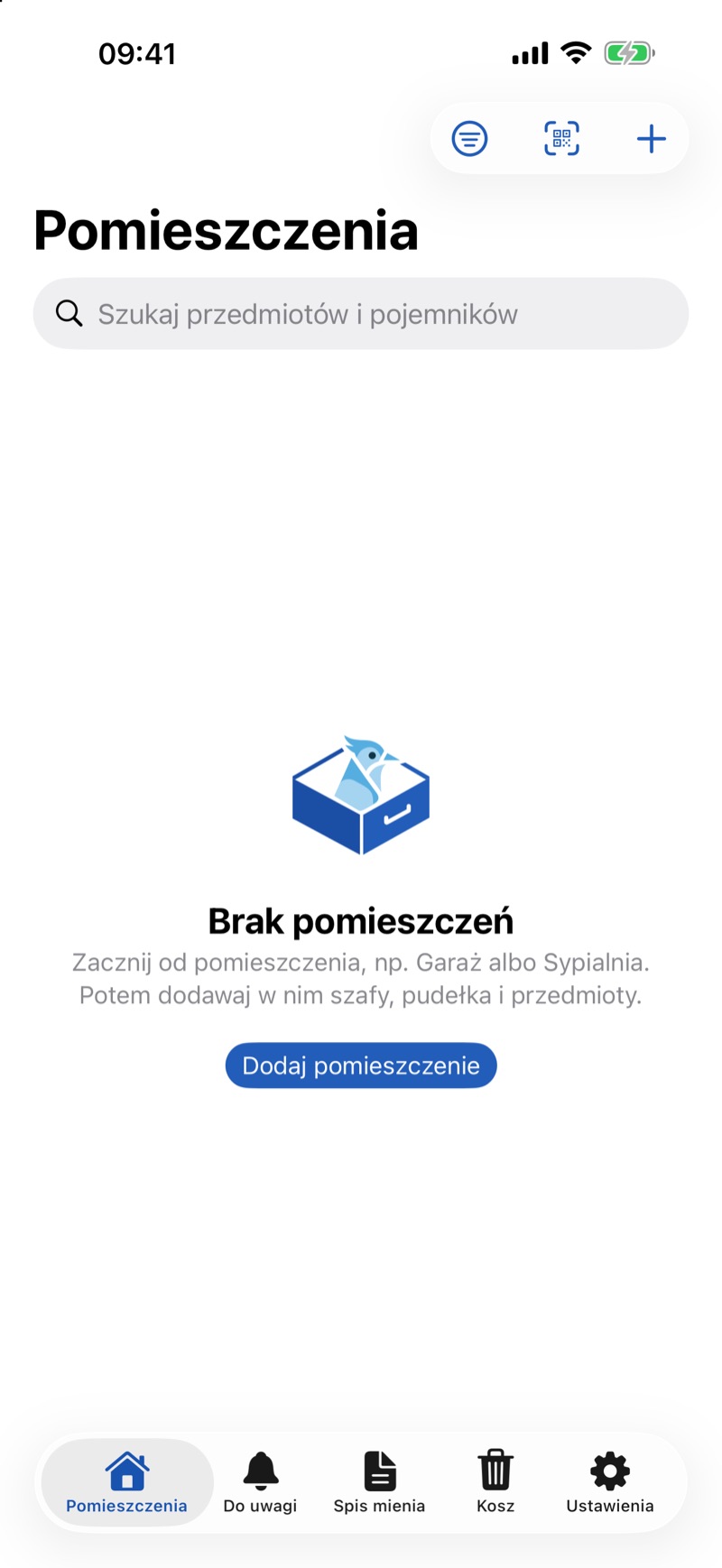
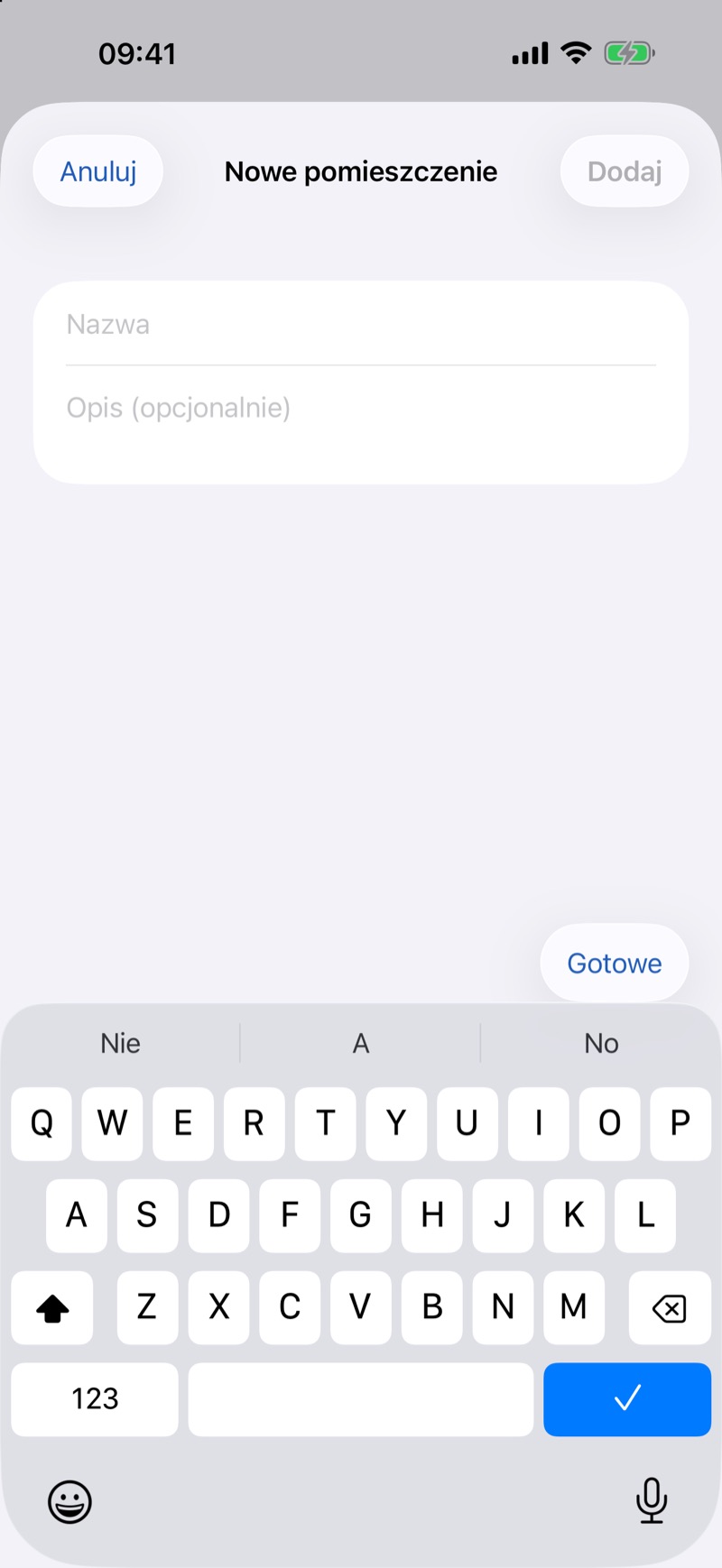
- 部屋を増やすには、部屋の画面でプラスボタン(新しい部屋)をタップし、名前を入力して追加をタップします。リストが空のときは部屋を追加ボタンもあります。
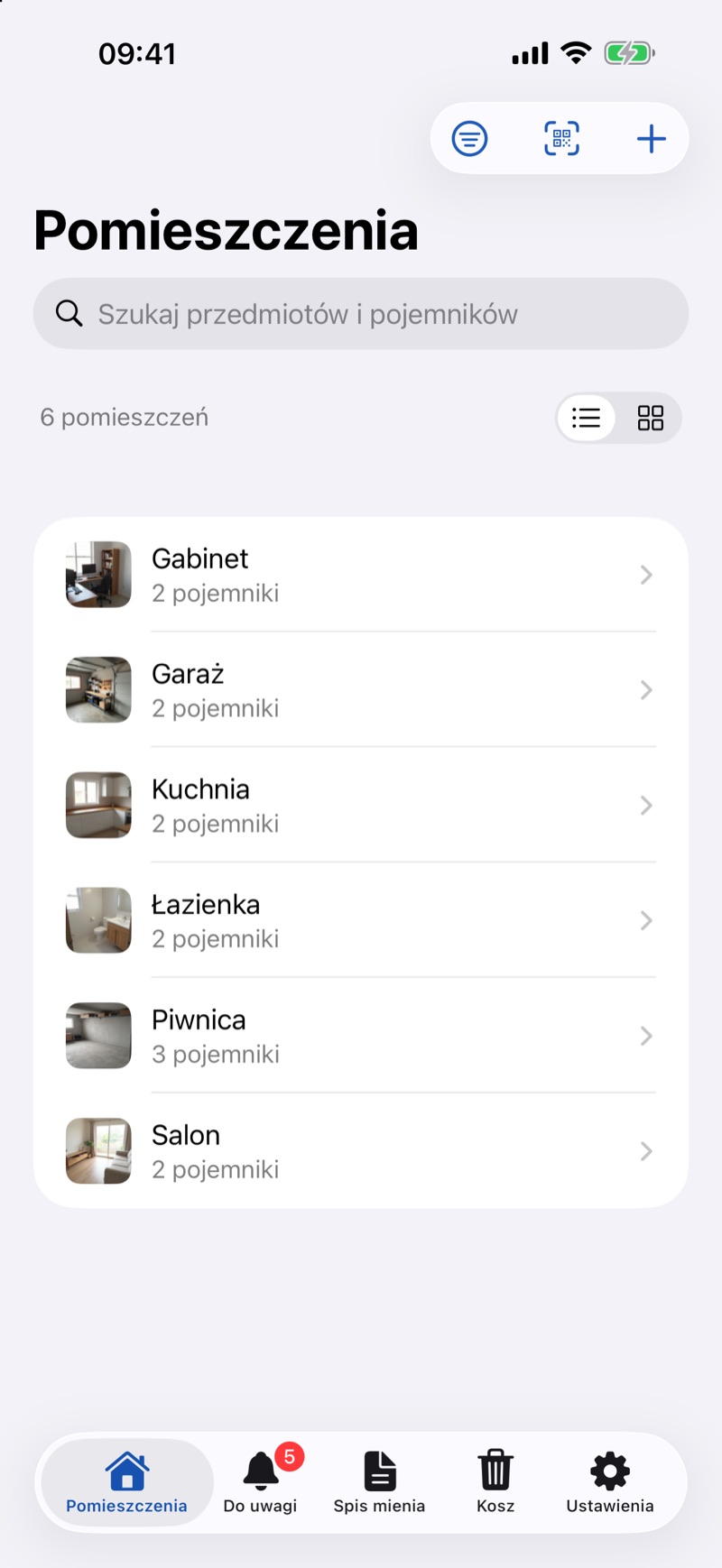
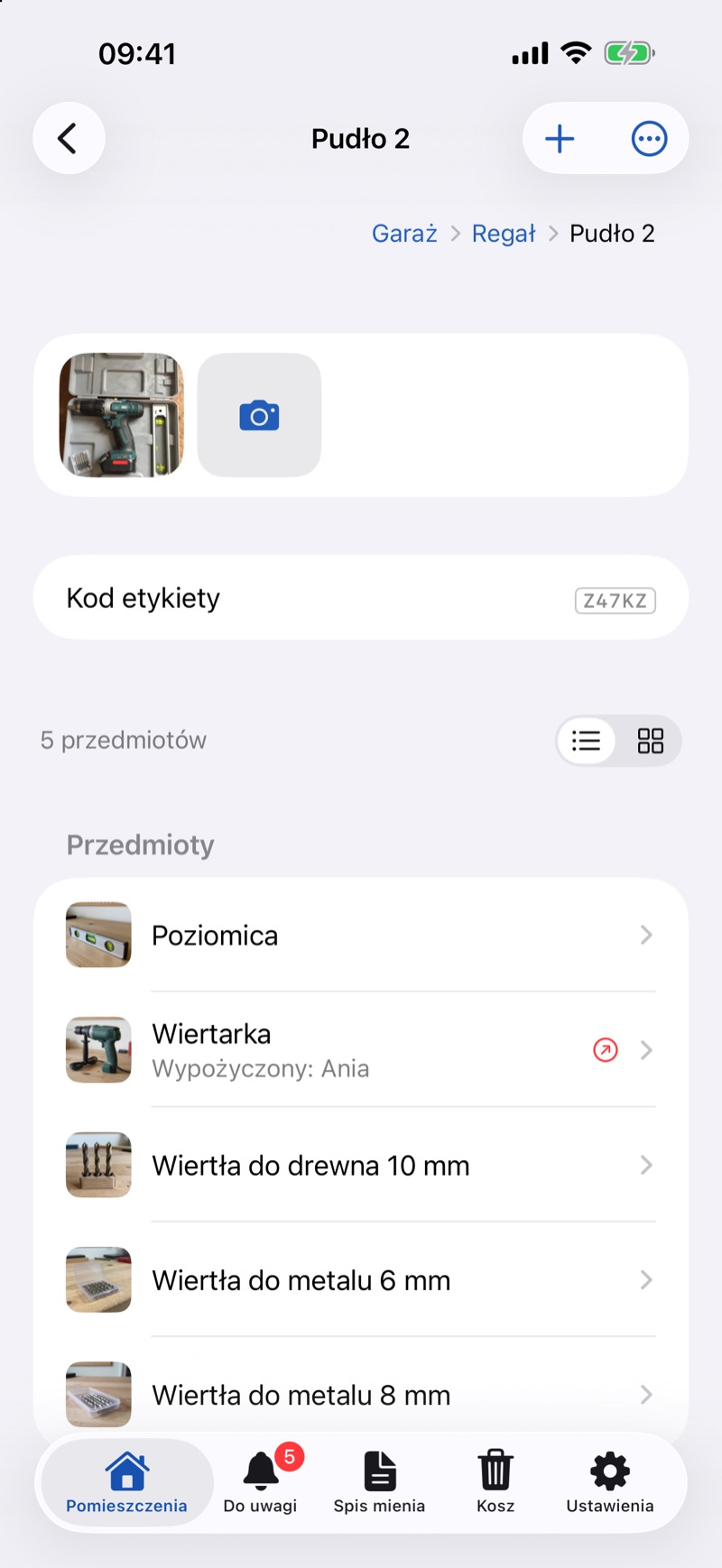
- 部屋を開いてプラスボタン(追加)をタップし、新しい収納を選びます(例:棚)。棚の中に、同じ方法で「箱2」を追加します。
- 箱の中でプラスボタンをタップし、新しいアイテムを選びます。名前だけで十分です。ほかの項目はあとで入力できます。追加をタップします。空の収納にはアイテムを追加と収納を追加のボタンもあります。
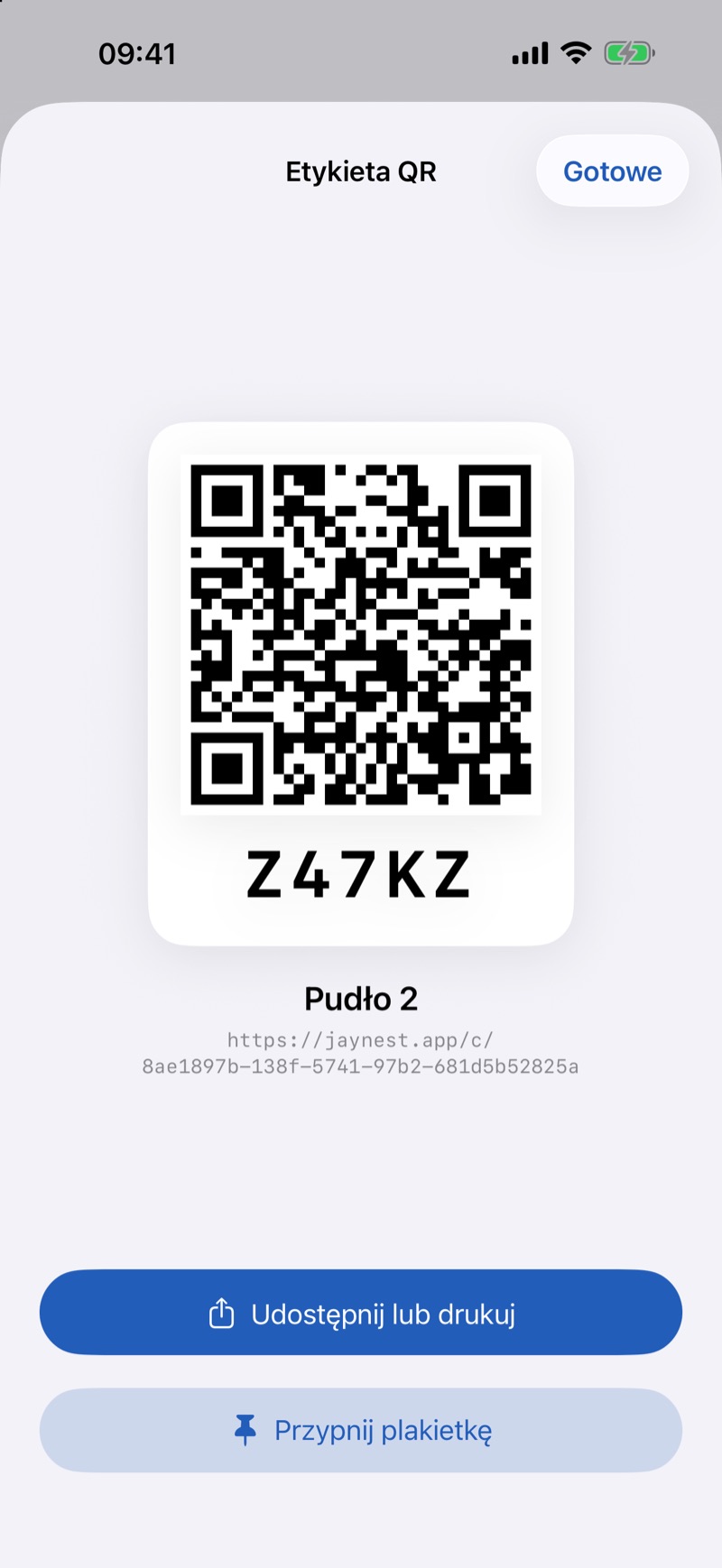
- 箱のQRラベルを印刷して貼ります(1つの箱のラベルを印刷する方法)。
ブラウザの場合
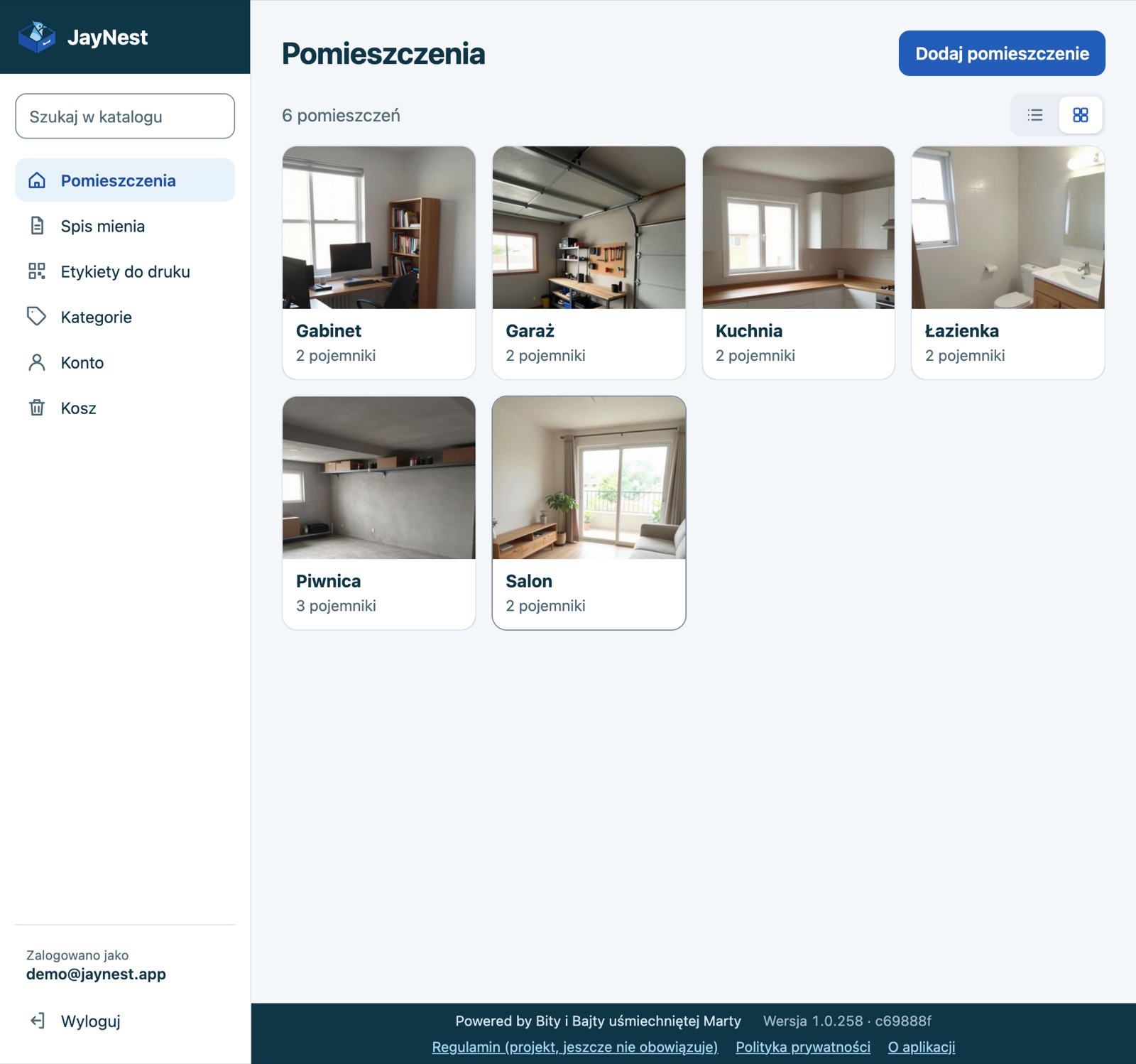
app.jaynest.appのWebアプリは、JayNestアカウントで使えます(ブラウザで使うアプリ)。
- サインインします。カタログが空のときはどこから始めますか?が表示されるので、部屋を選んで選んだ部屋を追加をクリックします。部屋を増やすには部屋を追加ボタンを使います。
- 部屋を開いて収納を追加またはアイテムを追加をクリックします。名前を入力して保存をクリックします。
知っておくと便利なこと
- アカウントは必須ではありません。アカウントがなければ、データはすべてスマートフォンの中に保存されます。アカウントがあれば、同じカタログを自分のすべてのデバイスとブラウザで使えます(アカウントは必要?)。
- すでにアカウントをお持ちの場合は、ようこそ画面でアカウントをお持ちの方はサインインをタップしてください。カタログが自動でダウンロードされます。
- JayNestはポーランド語、英語、日本語、ドイツ語に対応していて、スマートフォンやブラウザの言語で表示されます。それ以外の言語の場合は英語で表示されます。
- 迷わないカタログの作り方:部屋・収納・アイテムの整理のしかた。