 JayNest
Was ist JayNest und wie fängst du an?
- iPhone und iPad
- Browser
JayNest merkt sich, was in welcher Kiste liegt, wer die Bohrmaschine geliehen hat und wann eine Garantie abläuft. Du fängst mit einem Raum und einer Kiste an, und auf dem Handy brauchst du dafür weder ein Konto noch Internet.
Auf dem iPhone
- Beim ersten Start siehst du Willkommen bei JayNest. Wähle unter Womit fängst du an? einen oder mehrere Räume aus, z. B. Garage, und tippe auf Los geht’s. Einen Raum, der nicht in der Liste steht, fügst du mit Andere … hinzu. Wählst du nur einen Raum, öffnet er sich sofort.
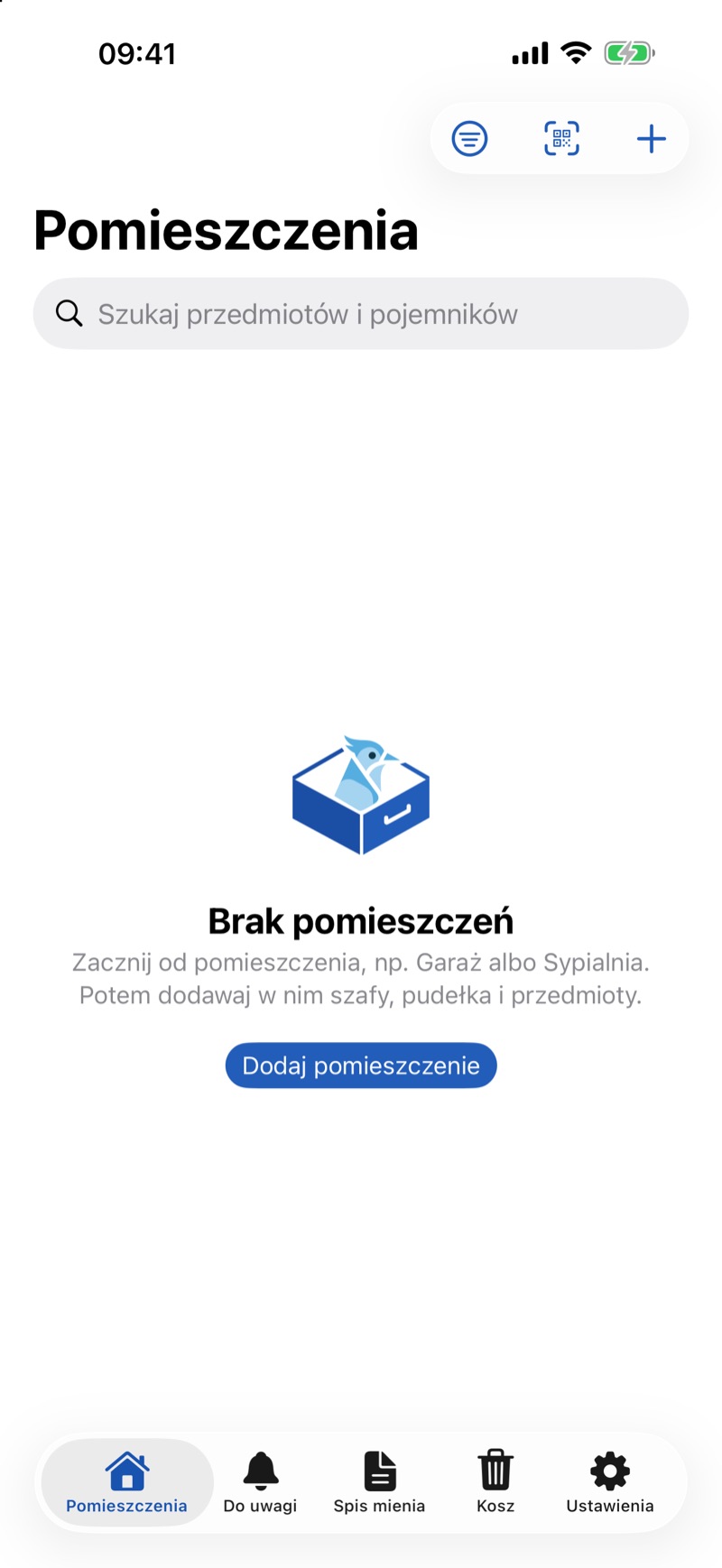
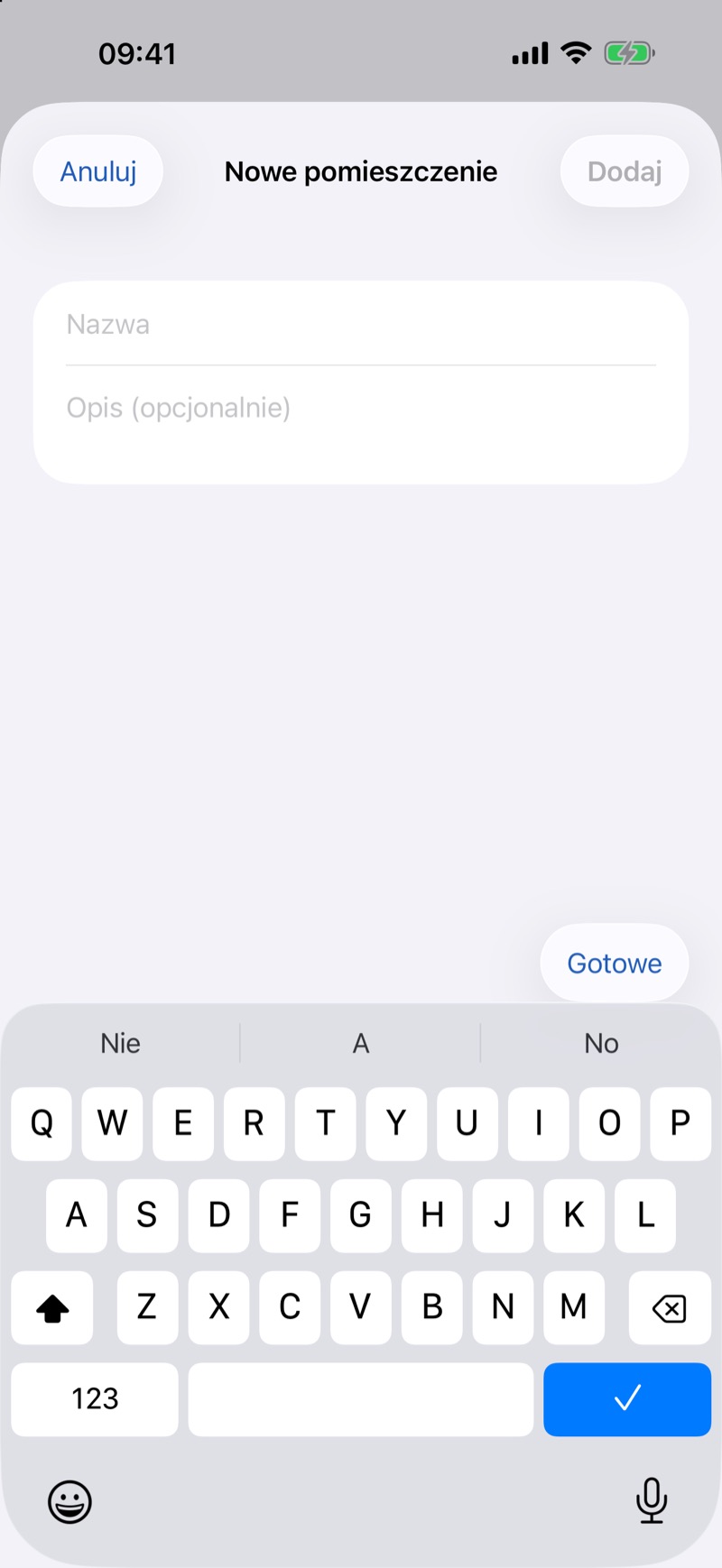
- Weitere Räume legst du auf dem Bildschirm Räume mit dem Plus (Neuer Raum) an: Gib einen Namen ein und tippe auf Hinzufügen. Ist die Liste leer, gibt es dort auch die Taste Raum hinzufügen.
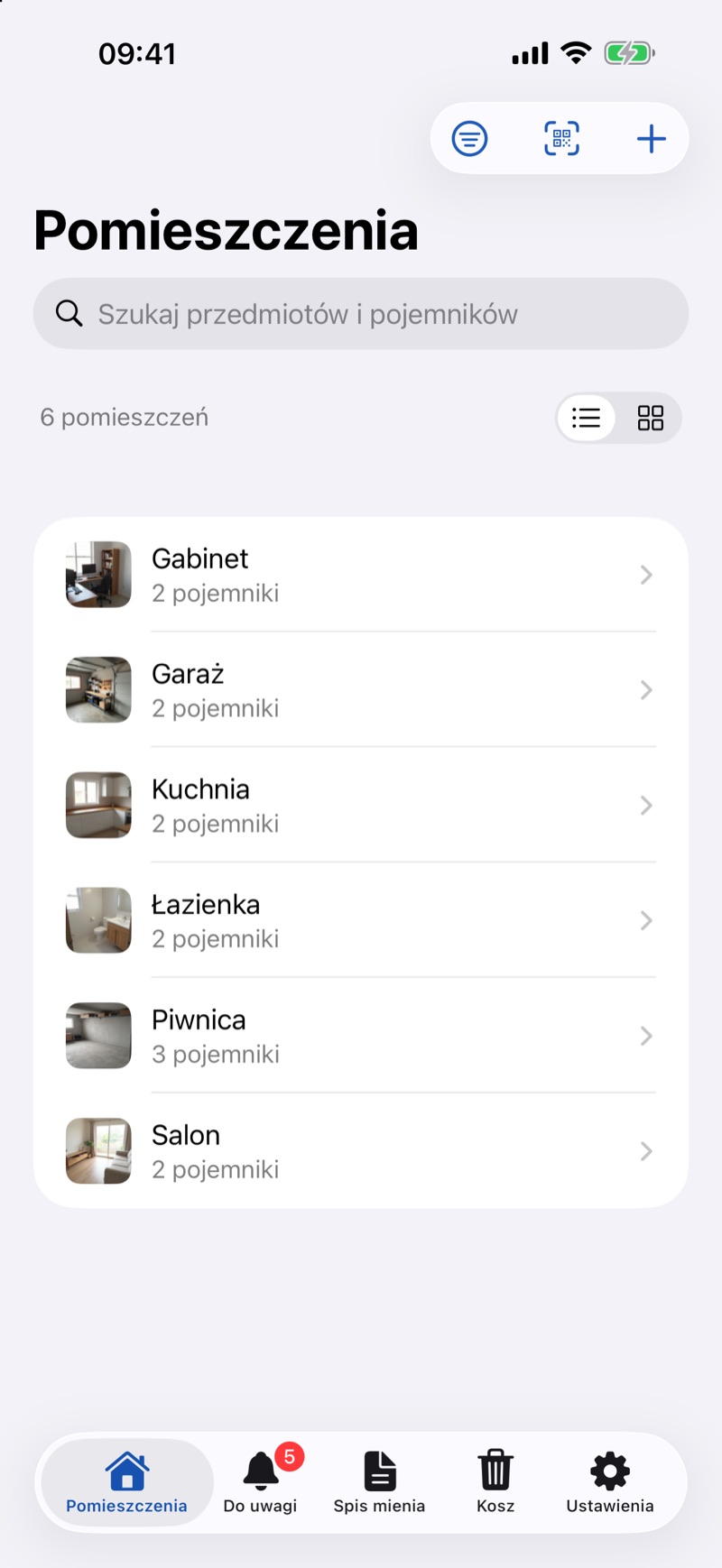
- Öffne den Raum, tippe auf das Plus (Hinzufügen) und wähle Behälter, z. B. Regal. Im Regal legst du genauso Kiste 2 an.
- Tippe in der Kiste auf das Plus und wähle Gegenstand. Ein Name reicht, alles andere kannst du später ergänzen. Tippe auf Hinzufügen. Ein leerer Behälter hat außerdem die Tasten Gegenstand hinzufügen und Behälter hinzufügen.
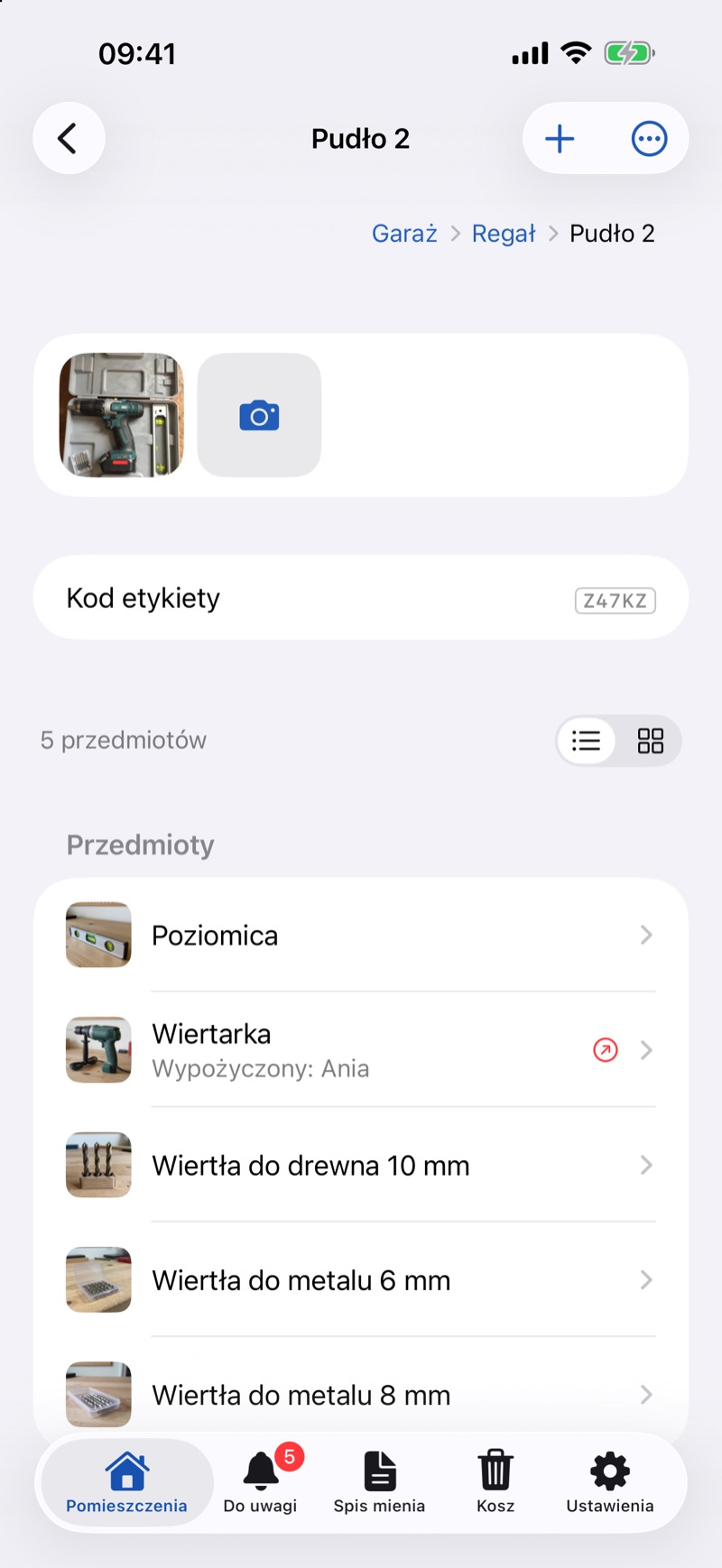
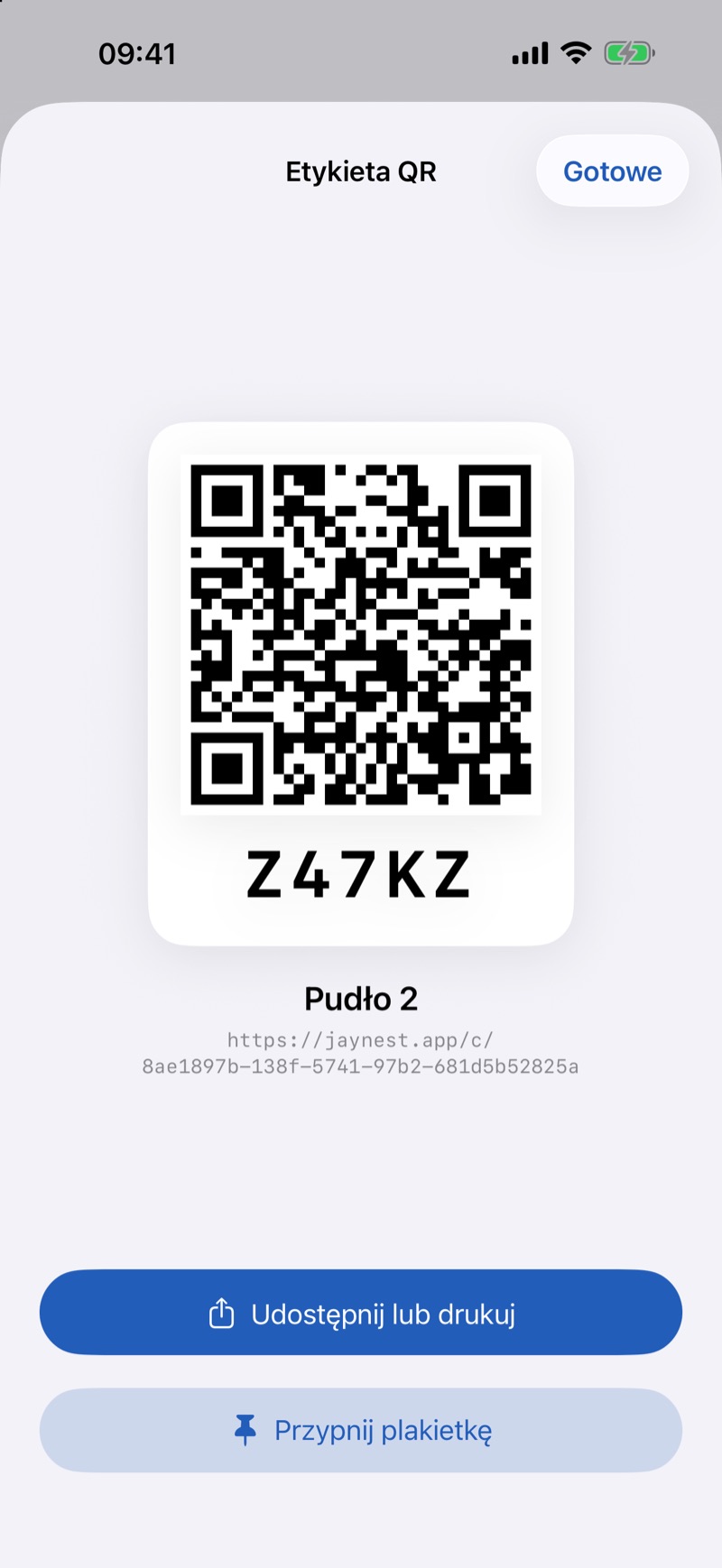
- Drucke das QR-Etikett der Kiste aus und kleb es auf (So druckst du das Etikett für eine Kiste).
Im Browser
Die Web-App unter app.jaynest.app funktioniert mit einem JayNest-Konto (Die App im Browser).
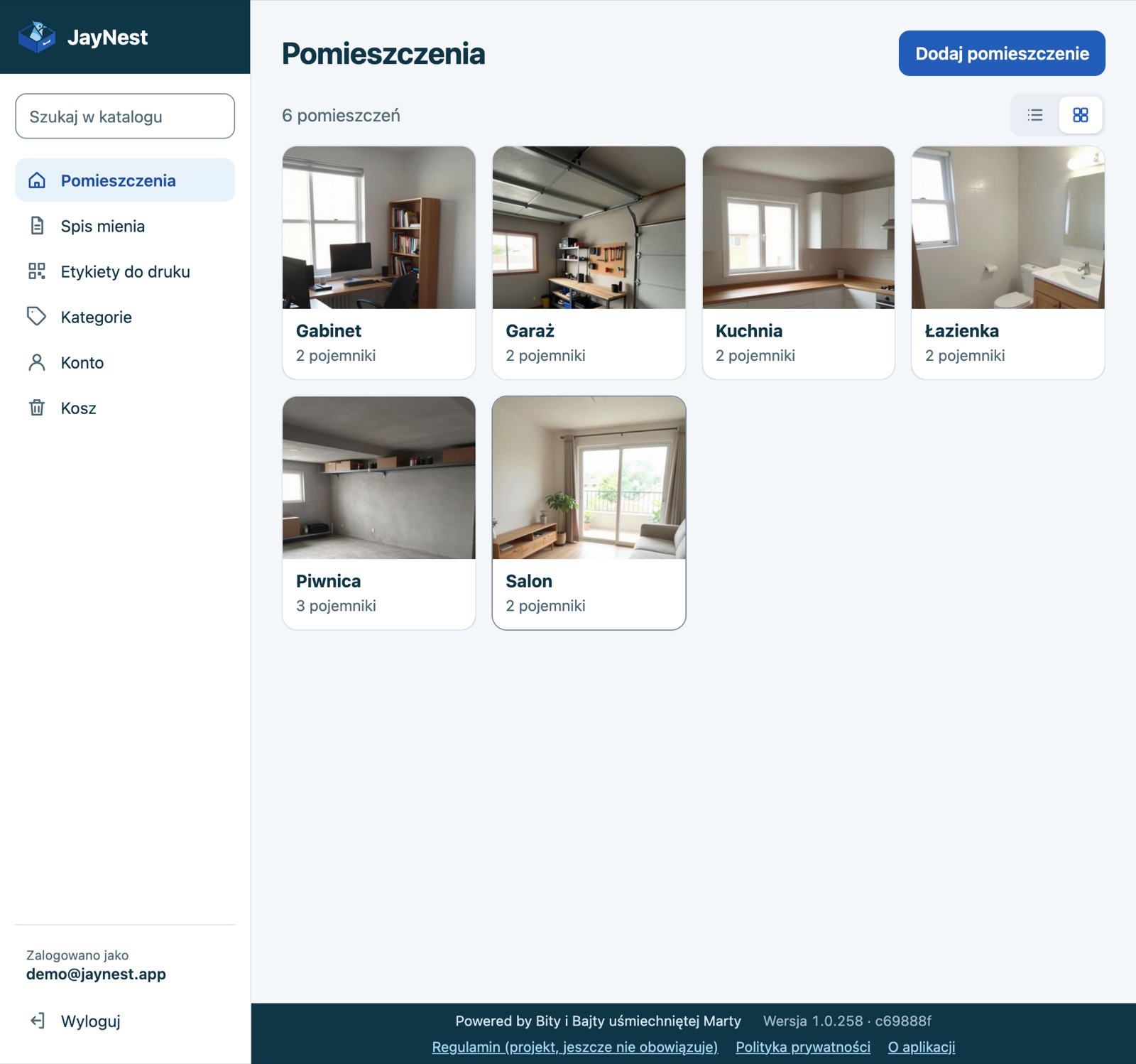
- Melde dich an. Ist das Inventar leer, siehst du Womit fängst du an?: Wähle Räume aus und klicke auf Ausgewählte hinzufügen. Weitere fügst du mit der Taste Raum hinzufügen hinzu.
- Öffne einen Raum und klicke auf Behälter hinzufügen oder Gegenstand hinzufügen. Gib einen Namen ein und klicke auf Speichern.
Gut zu wissen
- Ein Konto brauchst du nicht: Ohne Konto bleibt alles auf deinem Handy. Mit Konto hast du dasselbe Inventar auf allen deinen Geräten und im Browser (Brauche ich ein Konto?).
- Du hast schon ein Konto? Tippe auf dem Willkommensbildschirm auf Ich habe schon ein Konto – anmelden, dann wird dein Inventar von selbst geladen.
- JayNest gibt es auf Polnisch, Englisch, Japanisch und Deutsch, in der Sprache deines Handys oder Browsers. Bei jeder anderen Sprache ist es auf Englisch.
- So ordnest du dein Inventar, damit du den Überblick behältst: Räume, Behälter und Gegenstände.