 JayNest
Neuer Gegenstand aus Fotos: Fotoserie und ausgefüllte Felder
- iPhone und iPad
- Browser
Bei einem neuen Gegenstand fängst du mit Fotos der Verpackung oder des Typenschilds an. Nach der Fotoserie füllt die App die leeren Felder aus: Name, Kategorie, Marke, Modell und Zahlen mit Einheiten, z. B. 18 V. Vor dem Speichern kannst du alles korrigieren.
Auf dem iPhone
- Öffne einen Raum oder Behälter, tippe auf + und wähle Gegenstand.
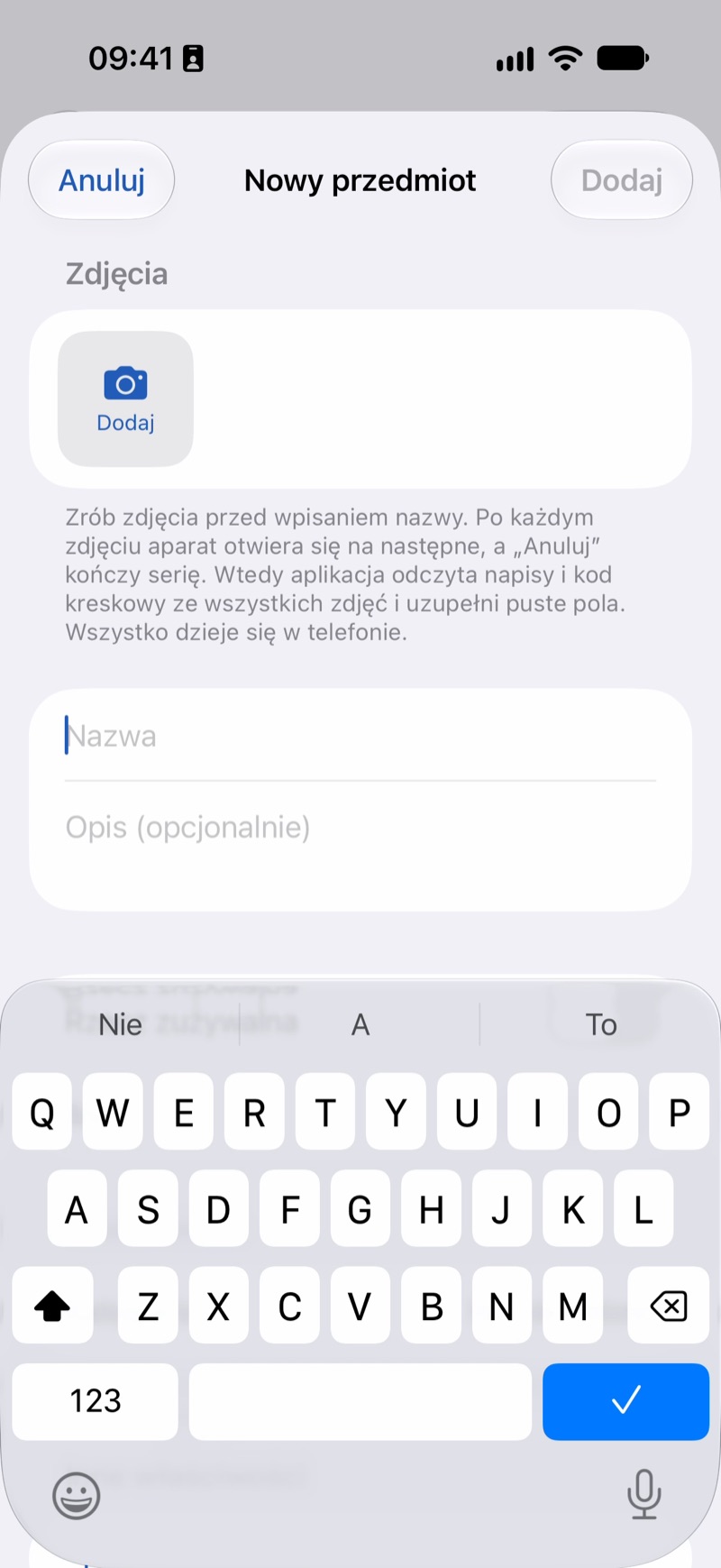
- Tippe im Bereich Fotos auf Hinzufügen und wähle Foto aufnehmen. Nach jedem Foto öffnet sich die Kamera für das nächste: Fotografiere Vorder- und Rückseite der Verpackung und tippe zum Schluss auf Abbrechen, um die Serie zu beenden. Fotos kannst du auch aus der Mediathek wählen (Aus Mediathek wählen).
- Nach der Serie liest die App Text und Barcode aus allen Fotos und füllt die leeren Felder aus. Unter den Fotos steht in einem Satz, woher die Vorschläge stammen.
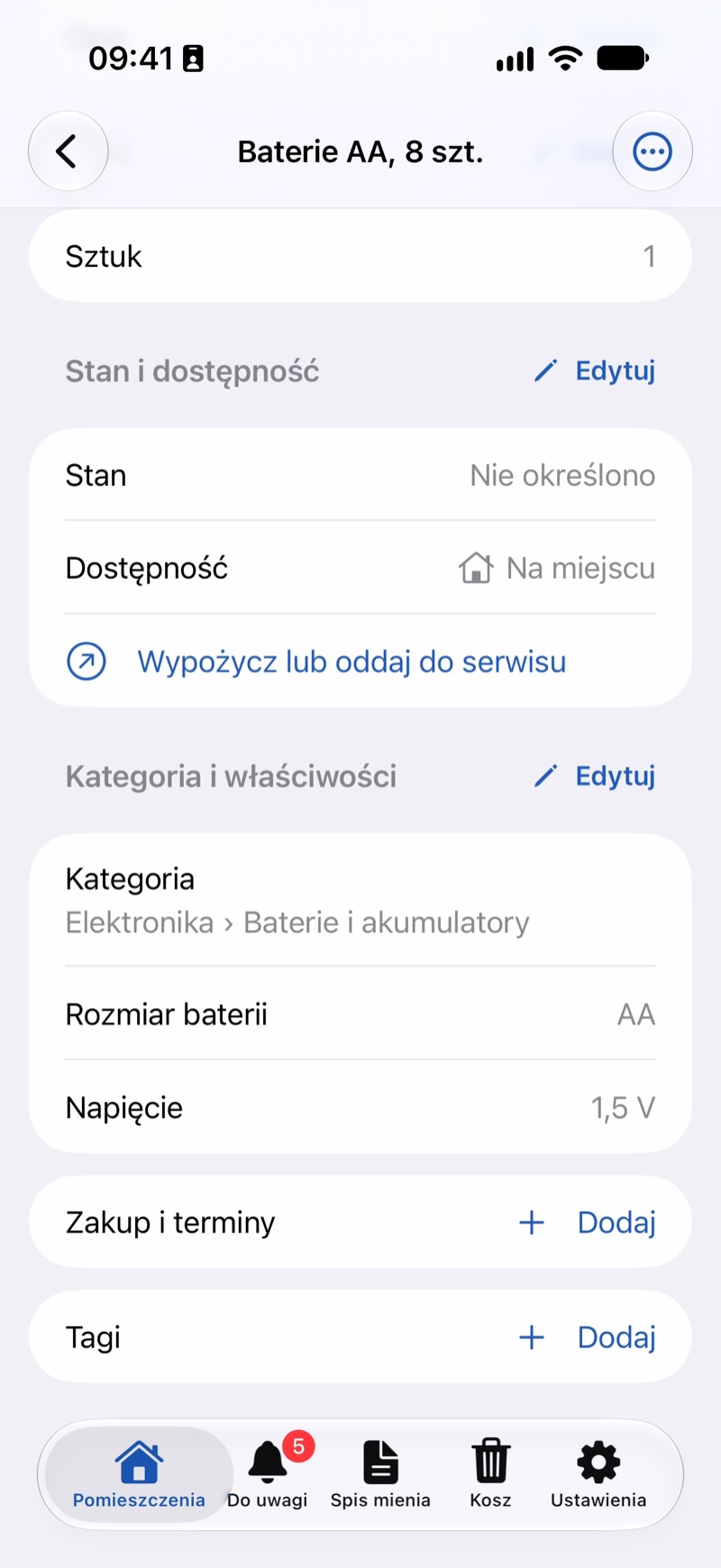
- Prüfe Namen und Felder, korrigiere, was nötig ist, und tippe auf Hinzufügen.
Wenn du ein weiteres Foto machst, tippe auf Aus Fotos ausfüllen: Die App erkennt alle Fotos noch einmal und ändert nur die Felder, die sie selbst ausgefüllt hat, nicht das, was du eingetippt hast. Das Abzeichen unter der Schaltfläche zeigt, womit die Fotos erkannt werden, z. B. Auf dem Telefon.
Im Browser
- Klicke auf der Seite des Behälters auf Gegenstand hinzufügen.
- Klicke auf Fotos hinzufügen und wähle Fotos von deinem Computer.
- Gib Namen und Felder ein und klicke auf Speichern. Die Fotos werden zusammen mit dem Gegenstand gespeichert.
Im Browser erkennt nur JayNest AI Fotos, und nur, wenn du Zugang dazu hast: Dann steht unter den Fotos die Schaltfläche Mit JayNest AI erkennen mit der Zahl der verbleibenden Erkennungen.
Gut zu wissen
- Auf dem iPhone liest das Telefon den Text selbst, und das Foto verlässt es nicht. Andere Arten der Erkennung beschreibt der Artikel So funktioniert die Erkennung.
- Ohne Text, z. B. bei einer Figur ohne Schachtel, erkennt das Telefon höchstens die Art des Gegenstands. Den Namen solltest du dann korrigieren.
- Die Erkennung direkt nach dem Hinzufügen von Fotos schaltest du mit Nach dem Hinzufügen erkennen unter Einstellungen → Erkennung aus. Die Schaltfläche Aus Fotos ausfüllen funktioniert trotzdem.
- Bei einem gespeicherten Gegenstand tippst du auf Aus allen Fotos erkennen: Die Vorschläge erscheinen in einer Liste zum Auswählen.
- Ein Foto des Kassenbons trägt Kaufdatum, Preis und Geschäft ein (Foto vom Kassenbon).