 JayNest
Foto vom Kassenbon: Kaufdatum, Preis und Geschäft
- iPhone und iPad
- Browser
Ein Foto vom Kassenbon beim Gegenstand trägt Kaufdatum, Preis mit Währung und Geschäft ein, sodass du nichts abtippen musst. Das Telefon erkennt typische deutsche, englische und japanische Kassenbons sowie polnische Fiskalbons.
Auf dem iPhone
- Füge bei einem neuen Gegenstand ein Foto vom Kassenbon hinzu, zusammen mit Fotos des Gegenstands oder allein (Hinzufügen → Foto aufnehmen).
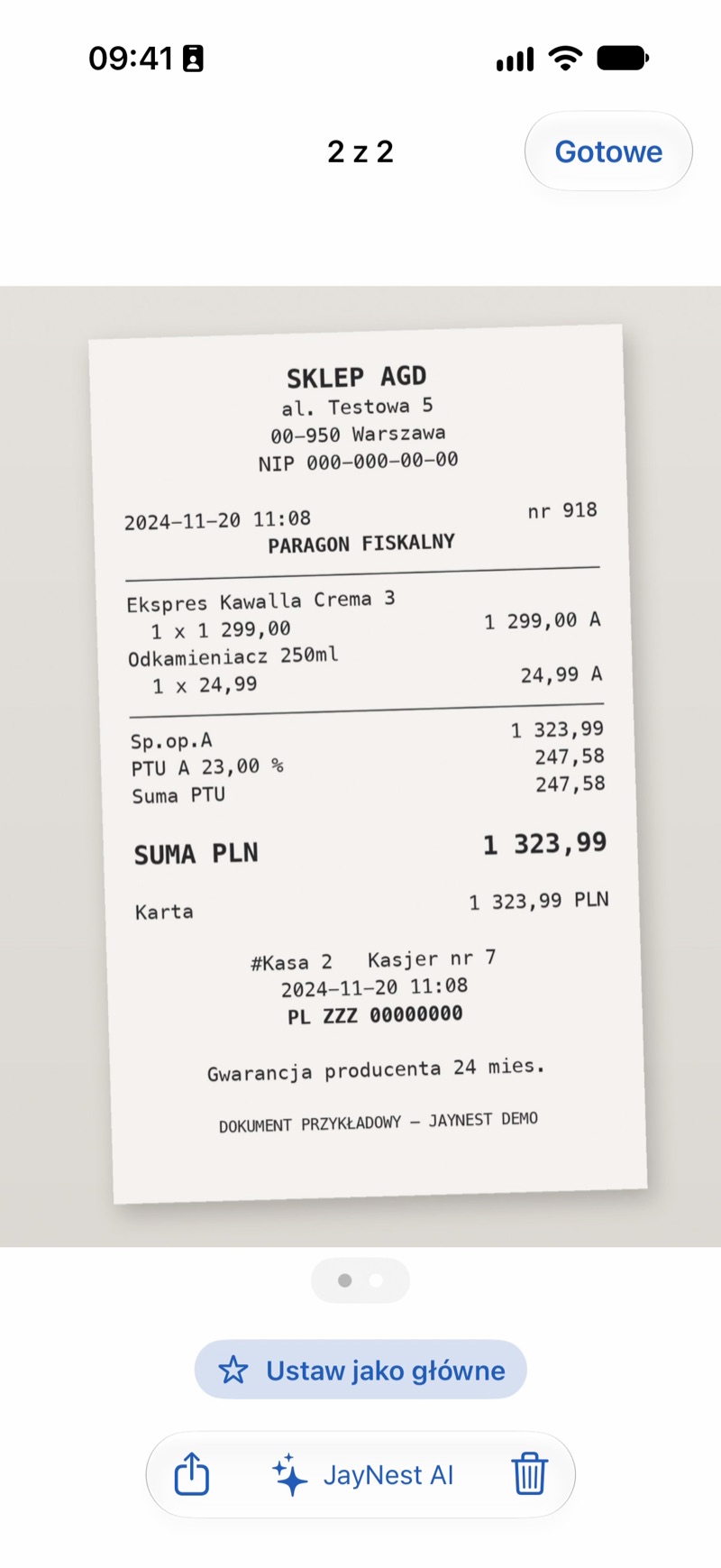
- Die App trägt Kaufdatum, Preis mit Währung und Geschäft in die leeren Felder ein. Namen und Kategorie nimmt sie aus den anderen Fotos.
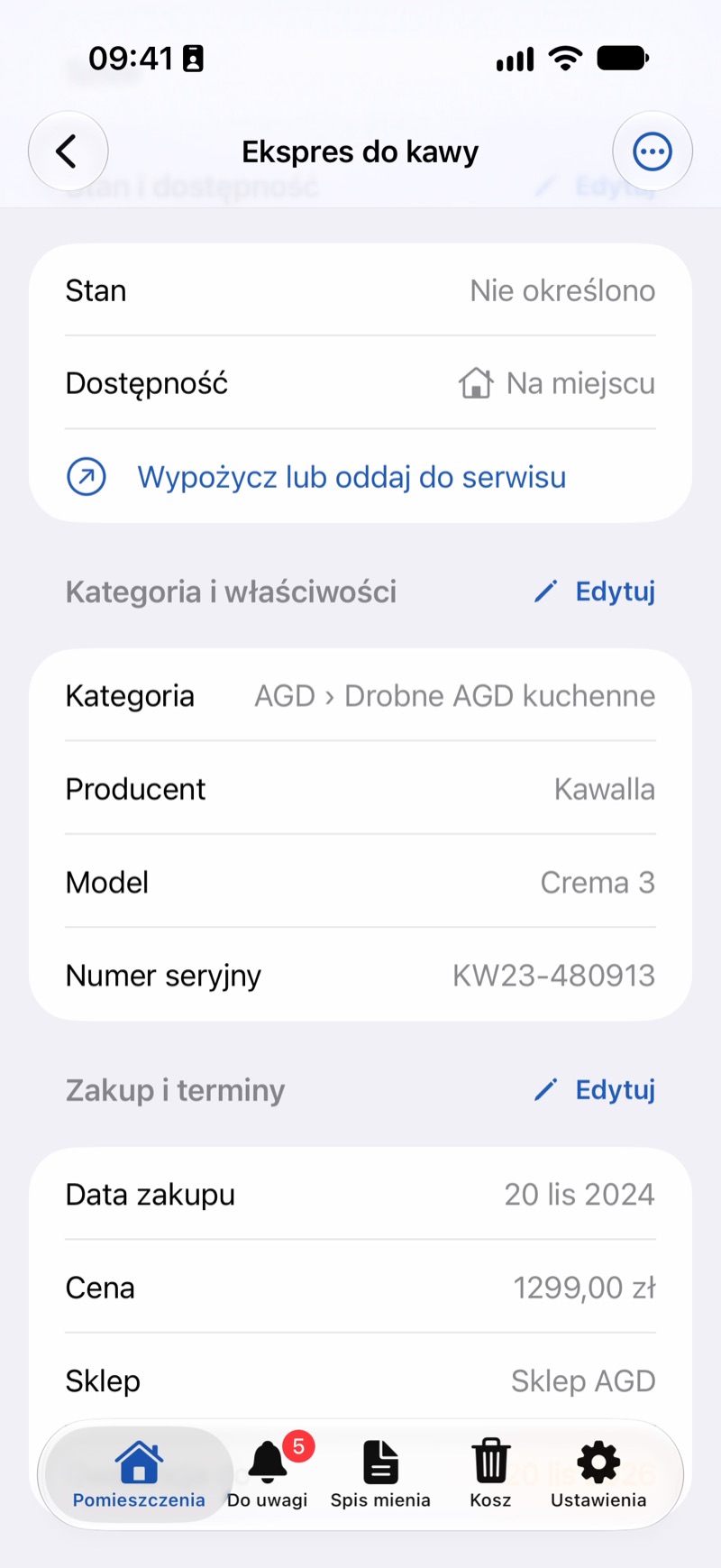
- Hat der Kassenbon oder die Rechnung mehrere Positionen, erscheint unter den Fotos Position vom Kassenbon wählen. Tippe darauf und wähle die Position dieses Gegenstands: Ihr Preis kommt ins Formular.
- Prüfe den Betrag und tippe auf Hinzufügen. Das Foto vom Kassenbon bleibt beim Gegenstand, geht also nicht verloren und verblasst nicht.
Bei einem gespeicherten Gegenstand fügst du ein Foto vom Kassenbon hinzu und tippst bei der Frage Erkennen, was auf dem Foto ist? auf Erkennen. Wähle in der Liste Vom Foto die Vorschläge Kaufdatum, Preis und Geschäft und tippe auf Hinzufügen.
Wenn du JayNest auf Polnisch nutzt, kann auch Bielik die Position wählen, ein polnisches Sprachmodell, das auf dem Telefon läuft. Du lädst es in den Einstellungen zur Erkennung (ca. 5 GB), und es braucht ein iPhone mit mindestens 8 GB Arbeitsspeicher (iPhone 15 Pro, iPhone 16 oder neuer).
Im Browser
Im Browser liest nur JayNest AI Kassenbons, wenn du Zugang dazu hast. Füge im Formular des Gegenstands ein Foto vom Kassenbon hinzu, klicke auf Mit JayNest AI erkennen, wähle dann die Vorschläge Kaufdatum, Preis und Geschäft und klicke auf Hinzufügen.
Gut zu wissen
- Den Preis übernimmt das Telefon selbst, wenn der Kassenbon nur eine Position hat. Bei mehreren Positionen und einem gespeicherten Gegenstand bleiben Datum und Geschäft, und den Preis trägst du selbst ein. JayNest AI und ein eigenes KI-Modell wählen die Position des Gegenstands selbst.
- Das Geschäft erkennt das Telefon nur aus einer Liste bekannter Ketten, z. B. MediaMarkt, Bauhaus oder dm.
- Bielik läuft ohne Internet: Der Kassenbon verlässt das Telefon nicht, und das Modell bekommt nur die Positionen mit Preisen, ohne Daten der kaufenden Person.
- Das Foto vom Kassenbon ist deine Notiz zum Gegenstand. Es ersetzt nicht das Original, deshalb lohnt es sich, den Kassenbon selbst aufzubewahren.
- Das Ende der Garantie trägst du selbst beim Gegenstand ein (Details zum Gegenstand).