 JayNest
Eigene Unterkategorien
- iPhone und iPad
- Browser
Dir fehlt eine Kategorie, zum Beispiel Xbox-Spiele? Unter jeder der 19 Hauptkategorien kannst du eine eigene Unterkategorie anlegen. Mit einem JayNest-Konto siehst du sie auf allen deinen Geräten und im Browser.
Auf dem iPhone
- Öffne auf dem Bildschirm des Gegenstands die Gruppe Kategorie und Eigenschaften und tippe auf Kategorie.
- Tippe unter einer Hauptkategorie, etwa Spiele und Spielzeug, auf Unterkategorie hinzufügen ….
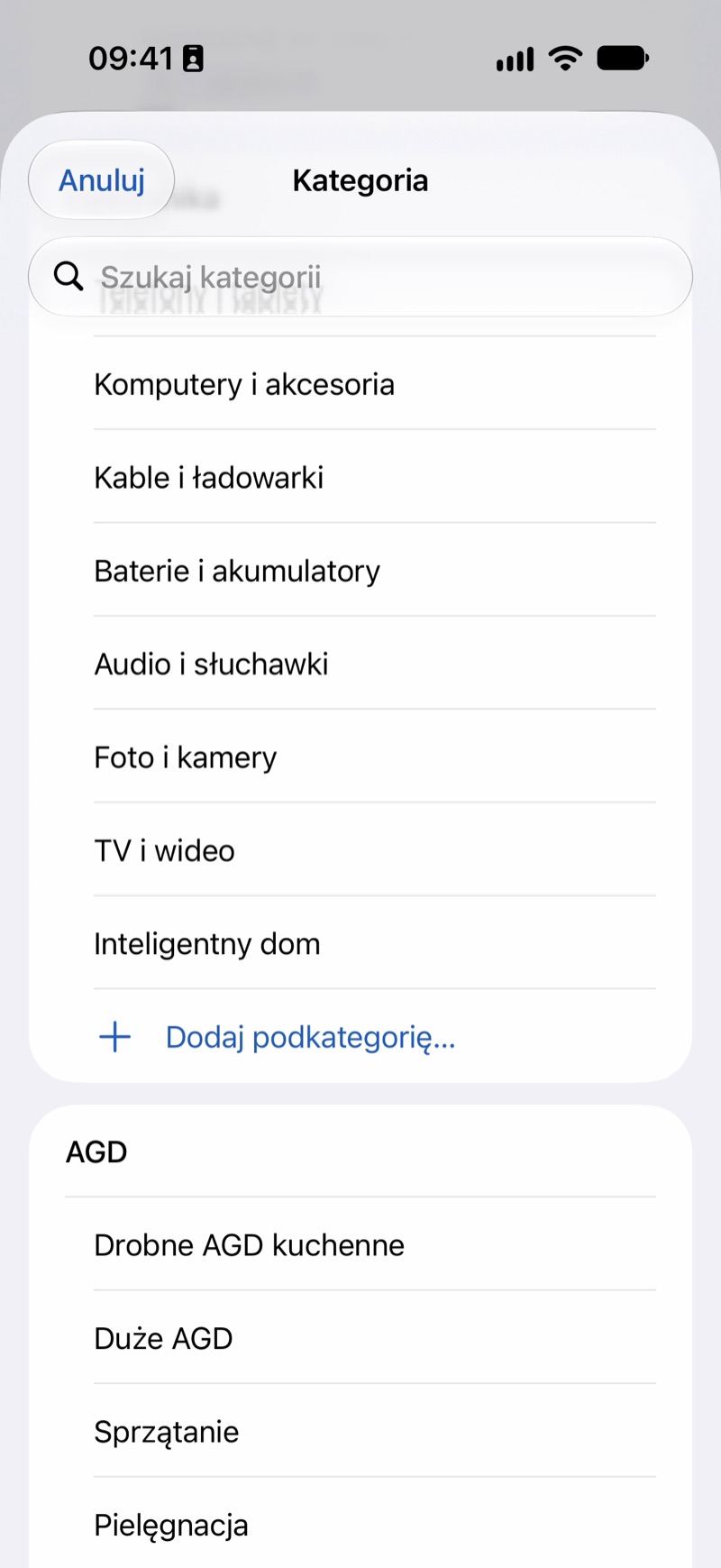
- Gib einen Namen ein, zum Beispiel Xbox-Spiele, und tippe auf Hinzufügen. Die neue Unterkategorie wird sofort für den Gegenstand gesetzt. In der Liste haben eigene Unterkategorien ein Personensymbol.
- Gibt es schon eine ähnliche Kategorie, fragt die App: Es gibt schon eine ähnliche Kategorie. Wähle „…“ verwenden, damit es im Haushalt nicht zweimal „Kabel“ gibt, oder „…“ erstellen, wenn es etwas anderes ist.
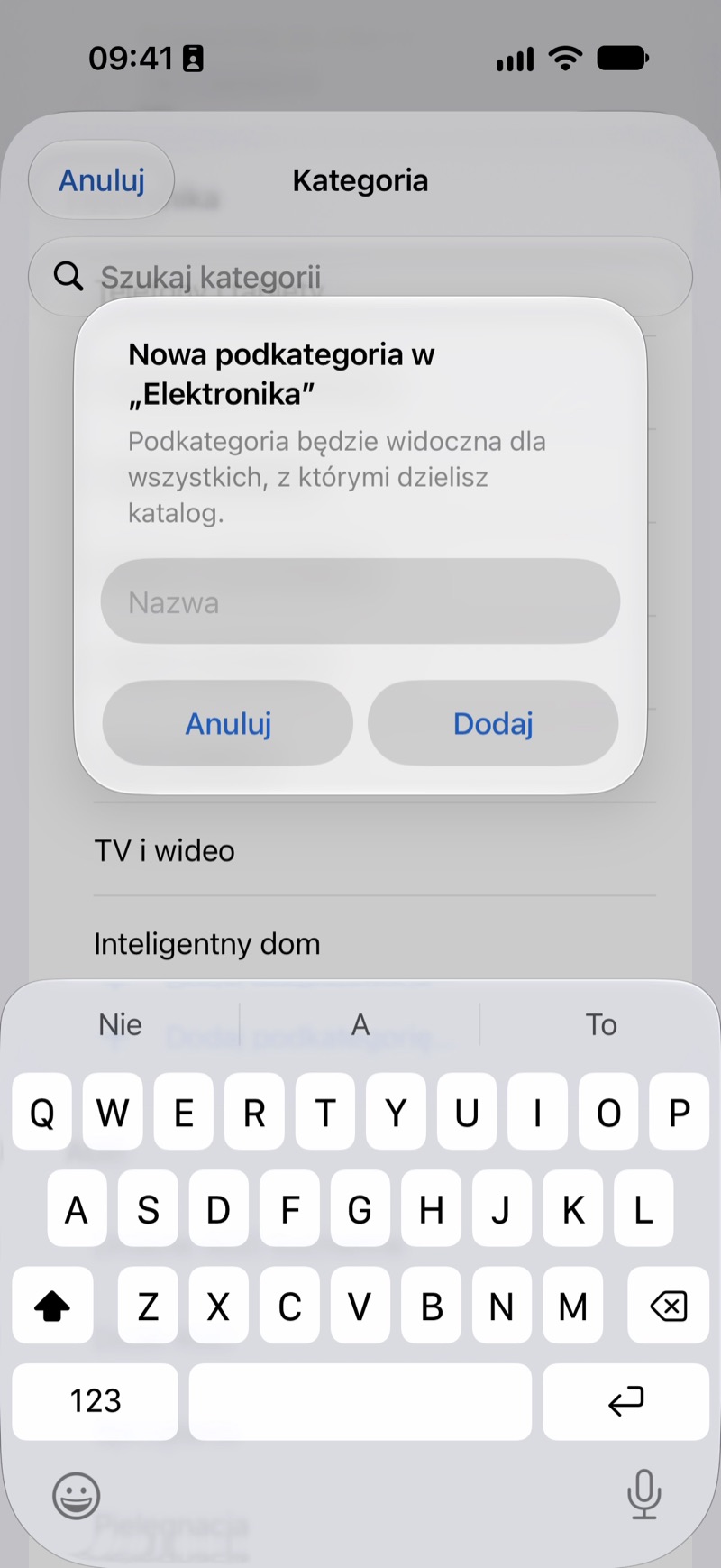
Schneller geht es so: Gib den Namen in Kategorien suchen ein. Gibt es diese Kategorie nicht, erscheint oben in der Liste „…“ hinzufügen … mit der Wahl der Hauptkategorie.
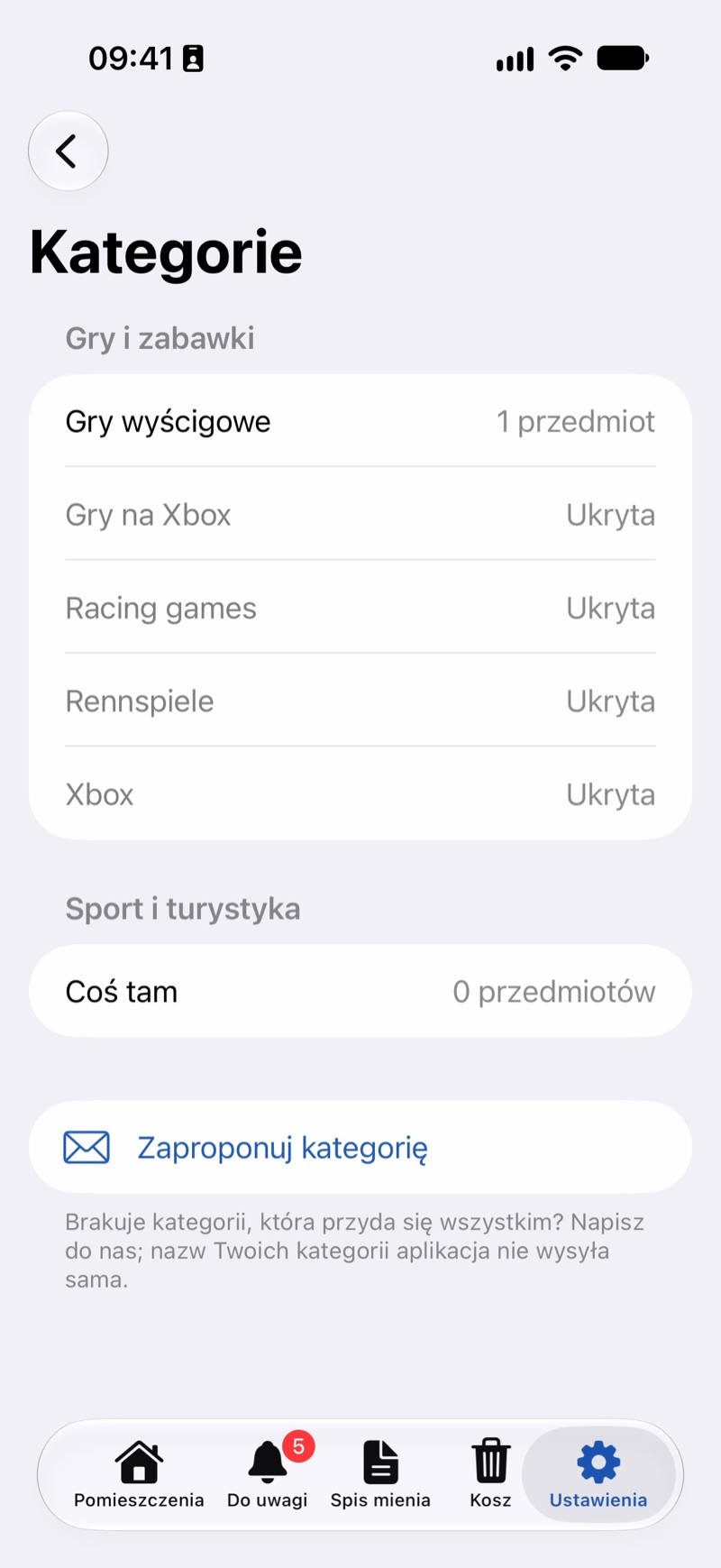
Umbenennen, Zusammenführen und Löschen findest du unter Einstellungen → Kategorien. Halte eine Unterkategorie gedrückt und wähle Umbenennen …, Vereinen mit … oder Löschen.
Im Browser
- Öffne auf der Seite des Gegenstands die Karte Kategorie und Eigenschaften und klicke unter dem Feld Kategorie auf Unterkategorie hinzufügen ….
- Wähle die Hauptkategorie, gib den Name ein und klicke auf Hinzufügen.
- Umbenennen, Zusammenführen und Löschen findest du auf der Seite Kategorien im Menü der App. Bei jeder Unterkategorie gibt es die Schaltflächen Umbenennen, Zusammenführen mit … und Löschen.
Gut zu wissen
- Löschen blendet die Unterkategorie nur in der Auswahlliste aus. Gegenstände, die sie haben, behalten sie. Eine ausgeblendete holst du an derselben Stelle mit Wiederherstellen zurück.
- Ein ganz anderer Name ergibt eine neue Unterkategorie: Die Gegenstände wandern in die neue, und die alte verschwindet aus der Liste. Mit Vereinen mit … verschiebst du die Gegenstände in eine andere Kategorie derselben Hauptkategorie.
- Kategorie vorschlagen (unter Einstellungen → Kategorien, im Browser auf der Seite Kategorien) öffnet eine E-Mail an uns, wenn eine Kategorie fehlt, die allen nützen würde. Die App verschickt die Namen deiner Kategorien nie von selbst.
- Eigene Kategorien kann es nur als Unterkategorien geben, unter einer der 19 Hauptkategorien (Kategorien und Eigenschaften).