 JayNest
Details eines Gegenstands: Zustand, Garantie, Preis, Tags und Beschreibung
- iPhone und iPad
- Browser
Zu einem Gegenstand kannst du Zustand, Kaufdatum, Preis in jeder Währung, Geschäft, Garantieende, Ablaufdatum, Tags und eine Beschreibung speichern. Alles ist freiwillig. Du kannst also mit dem Namen anfangen und den Rest später ergänzen.
Auf dem iPhone
Der Bildschirm eines Gegenstands hat feste Gruppen, immer in derselben Reihenfolge: Beschreibung, Anzahl, Zustand und Verfügbarkeit, Kategorie und Eigenschaften, Kauf und Fristen und Tags. Bei einer leeren Gruppe steht neben dem Namen Hinzufügen.
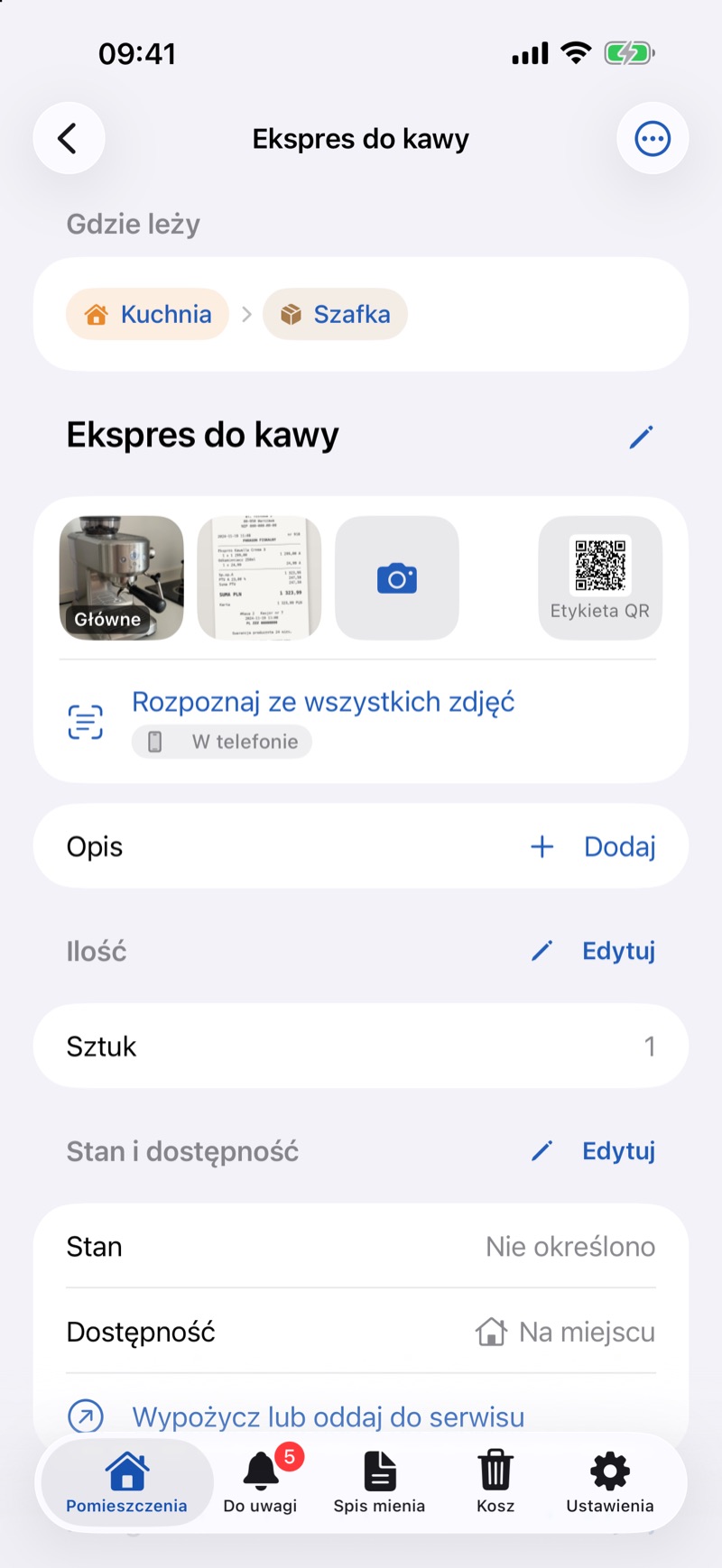
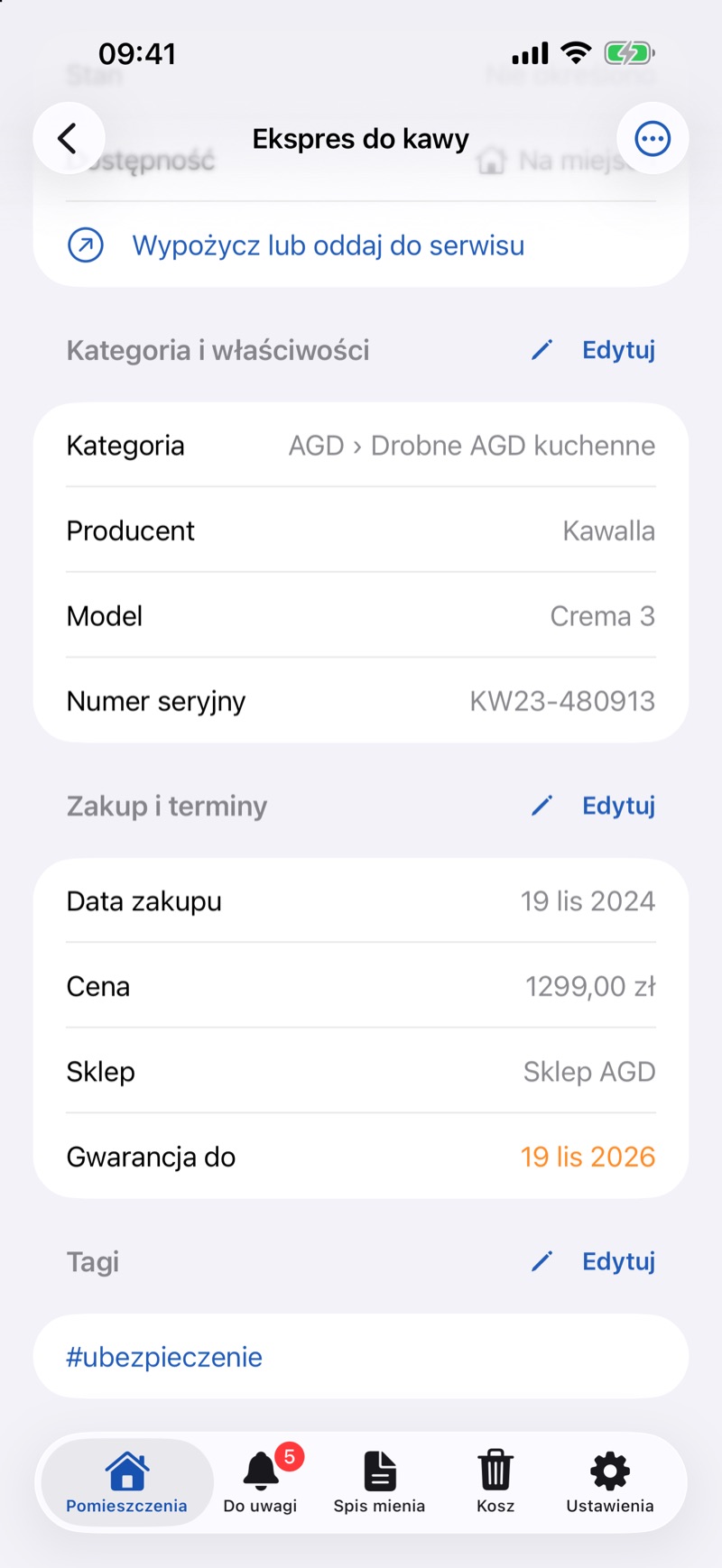
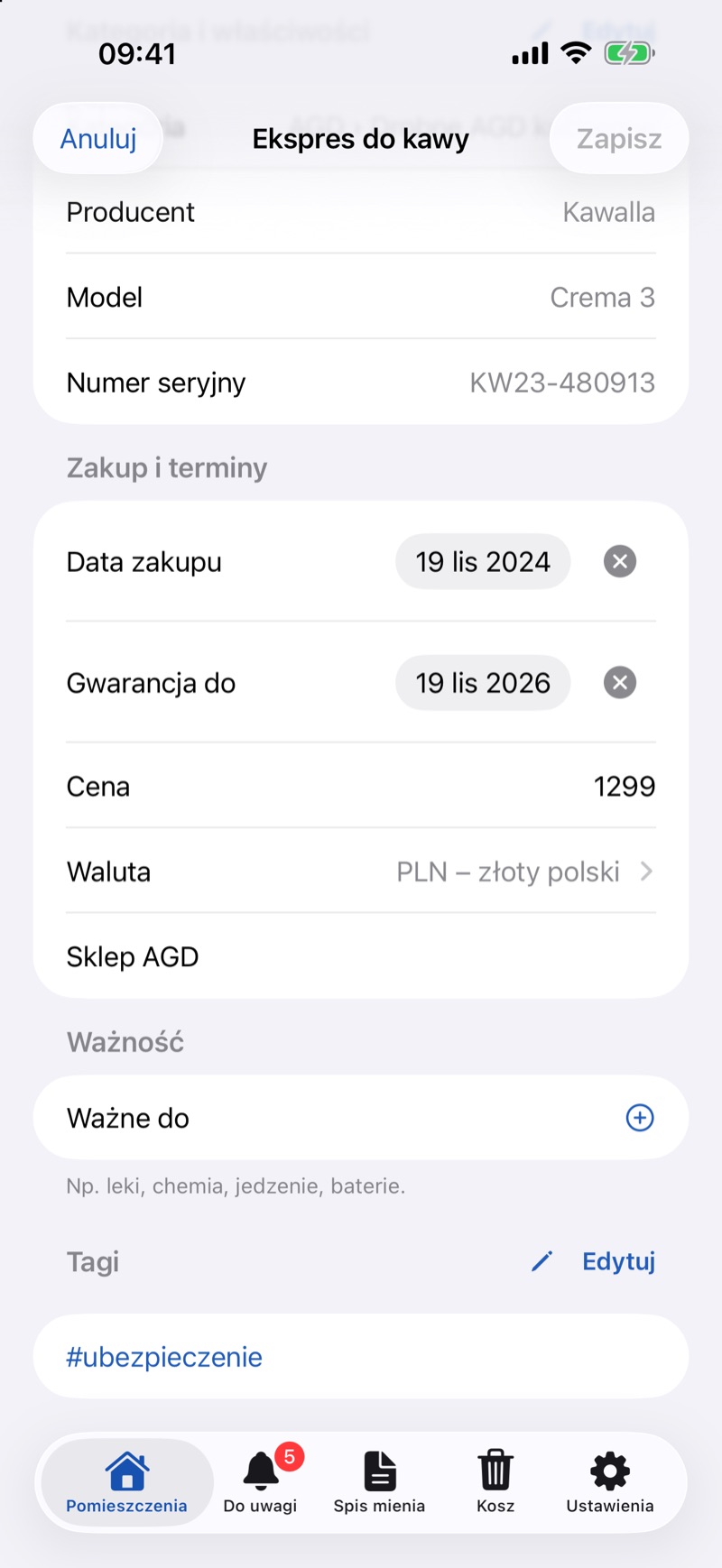
- Tippe auf eine Gruppe oder auf Bearbeiten neben ihrem Namen. Die Gruppe wird an derselben Stelle zu Eingabefeldern. Du kannst mehrere Gruppen gleichzeitig öffnen.
- Wähle unter Zustand und Verfügbarkeit den Zustand: Neu, unbenutzt, Gebraucht, Reparaturbedürftig oder Kaputt / zum Wegwerfen.
- Setz unter Kauf und Fristen das Kaufdatum und Garantie bis (die App schlägt 2 Jahre ab dem Kauf vor), gib den Preis ein, wähle die Währung und trag das Geschäft ein. Darunter, im Abschnitt Haltbarkeit, findest du Haltbar bis, etwa für Medikamente, Reinigungsmittel oder Batterien. Das Kreuz neben einem Datum entfernt es.
- Gib unter Tags einen Tag in das Feld Tag hinzufügen ein, etwa „Winter“ oder „Garten“, und bestätige. Unter dem Feld stehen Tags, die du schon bei anderen Gegenständen verwendet hast. Einen Tag entfernst du, indem du ihn nach links wischst.
- Schreib unter Beschreibung, was du dir merken willst, zum Beispiel „ohne Ladegerät“.
- Tippe oben auf Speichern: Damit werden alle offenen Gruppen auf einmal gespeichert. Nach Abbrechen fragt die App, ob du die Änderungen verwerfen willst.
Den Namen des Gegenstands änderst du, indem du darauf tippst.
Im Browser
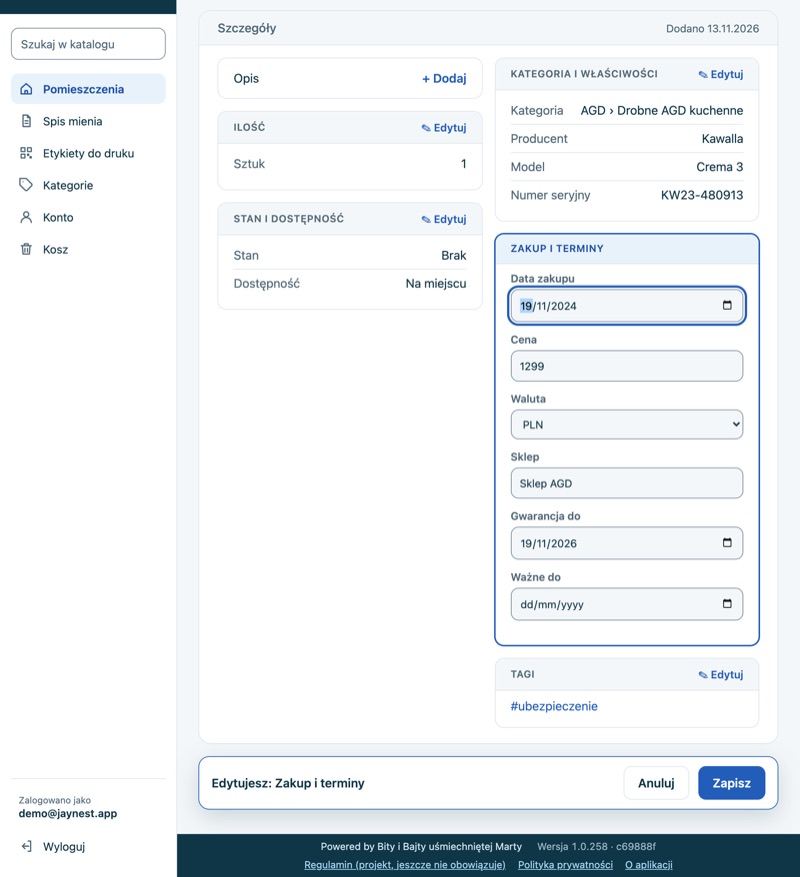
- Klicke auf der Seite des Gegenstands auf eine Karte, etwa Kauf und Fristen, oder auf Bearbeiten in ihrer Kopfzeile. Eine leere Karte zeigt + Hinzufügen.
- Füll die Felder aus. Einen Tag fügst du mit der Eingabetaste oder einem Komma hinzu, und mit × neben einem Tag entfernst du ihn.
- Klicke unten auf der Leiste auf Speichern. Willst du die Seite mit ungespeicherten Änderungen verlassen, fragt sie, ob du sie speichern möchtest.
Gut zu wissen
- Ein Foto des Kassenbons kann Kaufdatum, Preis und Geschäft selbst eintragen (Foto des Kassenbons: Kaufdatum, Preis und Geschäft).
- Garantieende und Ablaufdaten behält der Tab Zu beachten im Blick („Zu beachten“: Garantien, Ablaufdaten und Rückgaben).
- Die Suche durchsucht auch Tags, Beschreibungen und Namen von Geschäften (Suche und Filter).
- Ein Verleihen trägst du in der Gruppe Zustand und Verfügbarkeit ein (Verleihen), den Vorrat an Verbrauchsartikeln in der Gruppe Anzahl (Vorräte).
- Gib den Preis in der Währung ein, in der bezahlt wurde. Die App rechnet Beträge nicht zwischen Währungen um.