 JayNest
Fotos: hinzufügen, zuschneiden, löschen
- iPhone und iPad
- Browser
Zu jedem Raum, Behälter und Gegenstand kannst du Fotos aus der Kamera oder der Mediathek hinzufügen. Vor dem Speichern schneidest du sie zu, und danach siehst du sie im Vollbild an.
Auf dem iPhone
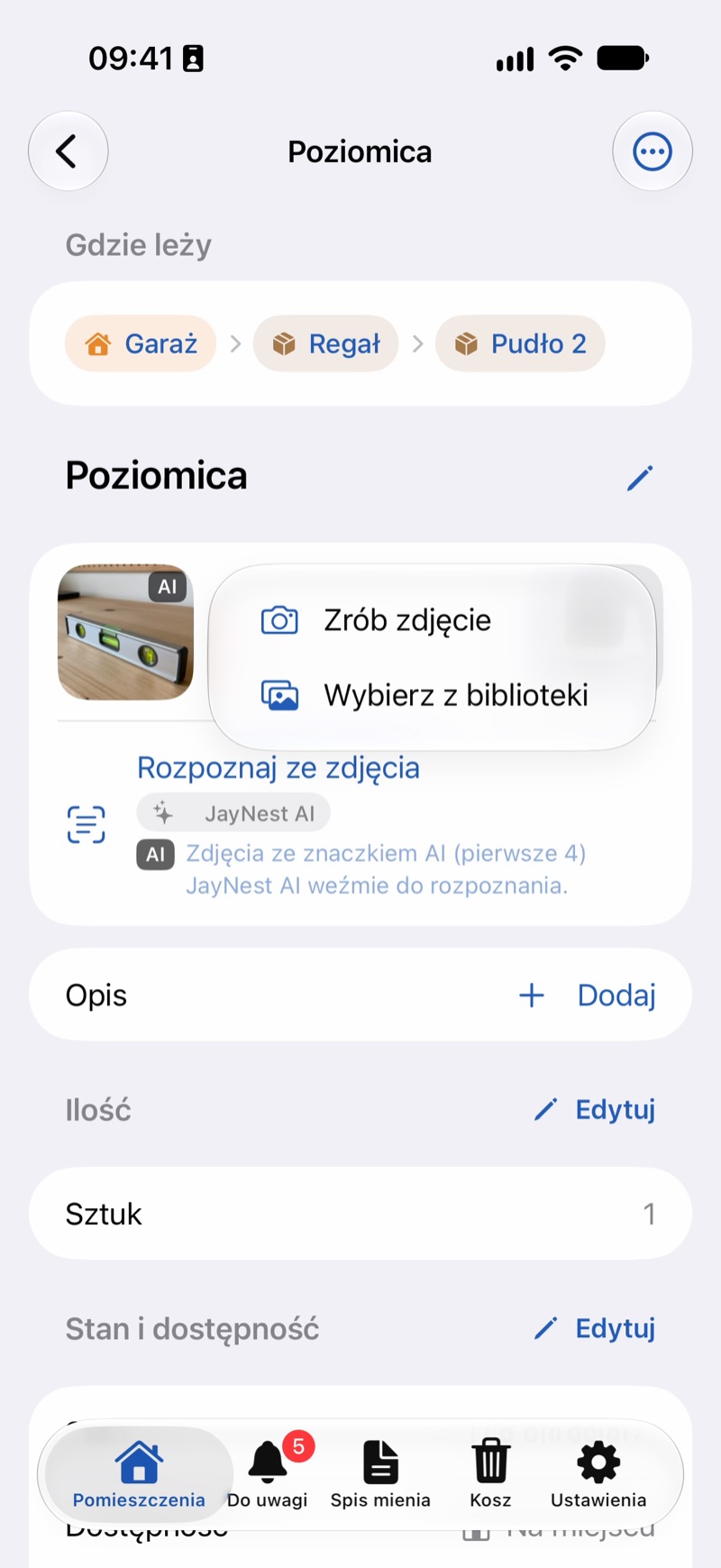
- Tippe auf dem Bildschirm auf die Kachel mit der Kamera am Ende der Fotoleiste und wähle Foto aufnehmen oder Aus Mediathek wählen (bis zu 10 Fotos auf einmal).
- Vor dem Speichern öffnet sich Zuschneiden. Verschieb den Rahmen oder seine Ecken und tippe auf Fertig. Ganzes Foto stellt den vollen Ausschnitt wieder her. Bei Fotos aus der Kamera tippst du auf Nächstes Foto, um ein weiteres aufzunehmen, oder auf Fertig, um aufzuhören.
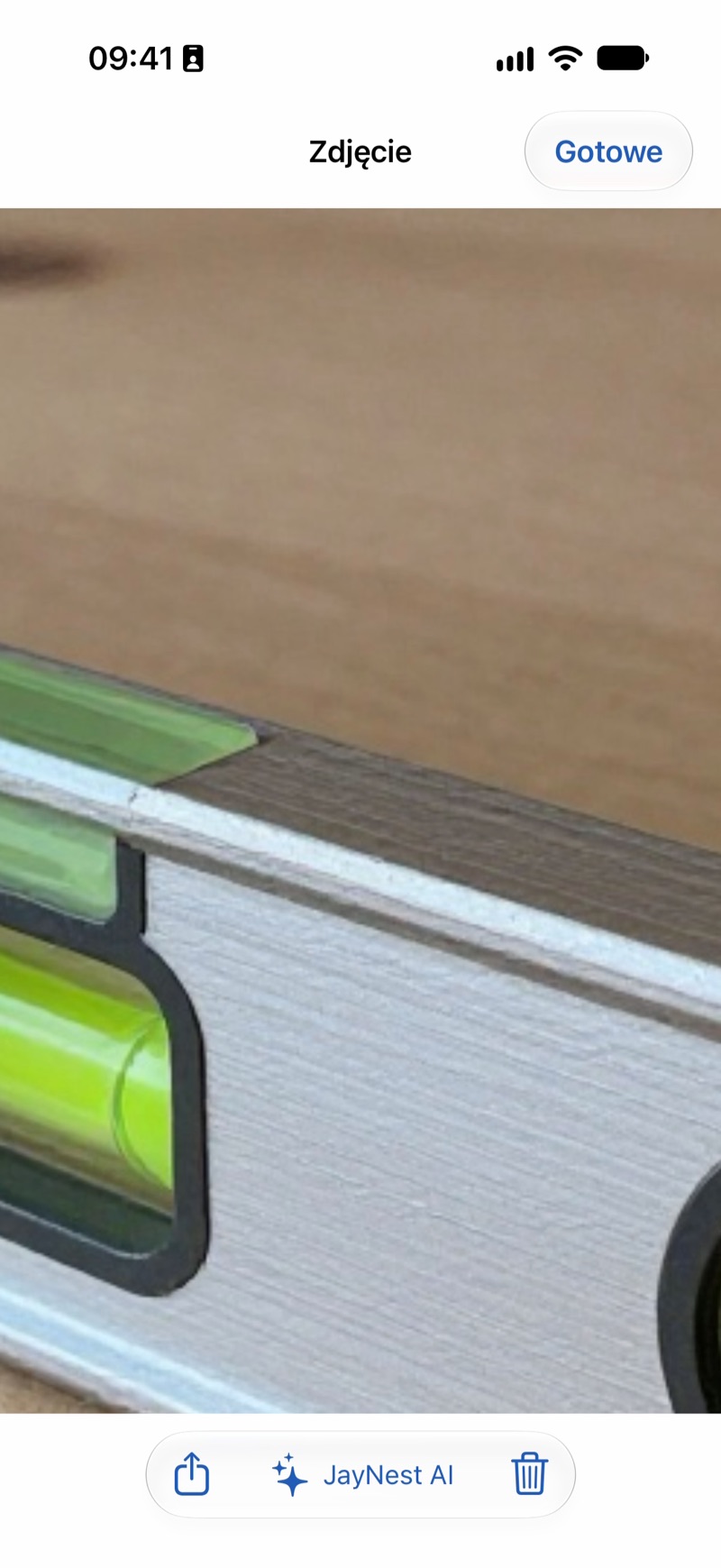
- Tippe auf ein Vorschaubild, um das Foto im Vollbild zu sehen. Mit zwei Fingern vergrößerst du es, und mit einem Wisch zur Seite kommst du zum nächsten.
- Das erste Foto ist das Hauptfoto: Es ist das Vorschaubild in Listen. Um das zu ändern, öffne ein anderes Foto und tippe auf Als Hauptfoto festlegen.
- Um ein Foto zu löschen, öffne es, tippe auf Foto löschen und bestätige.
Im Browser
- Klicke auf der Seite auf + Fotos hinzufügen und wähle Dateien von deinem Computer. Du kannst sie auch auf die Fotoleiste ziehen.
- Jedes Foto öffnet sich zuerst im Fenster Zuschneiden. Verschieb den Rahmen oder seine Ecken und klicke auf Fertig. Ganzes Foto stellt den vollen Ausschnitt wieder her, und mit Überspringen wird dieses Foto nicht hinzugefügt.
- Klicke auf ein Vorschaubild, um das Foto vergrößert zu sehen. Mit den Pfeilen wechselst du zwischen den Fotos, und dort findest du auch Als Hauptfoto festlegen und Foto löschen.
- Die Reihenfolge änderst du auch, indem du Vorschaubilder ziehst. Das erste Foto ist das Hauptfoto.
Gut zu wissen
- Zugeschnitten wird in voller Auflösung, bevor die App das Foto zum Speichern verkleinert. So kannst du sogar eine kleine Seriennummer ausschneiden. Ein gespeichertes Foto lässt sich nicht mehr zuschneiden: Lösch es und füg es noch einmal hinzu.
- Auf dem Telefon schaltest du das Zuschneiden nach dem Hinzufügen unter Einstellungen → Nach dem Hinzufügen zuschneiden aus (Abschnitt Fotos & KI).
- Ein gelöschtes Foto kommt in den Papierkorb, und du kannst es 30 Tage lang wiederherstellen (Papierkorb: wiederherstellen und endgültig löschen).
- Wenn du einem Gegenstand ein Foto hinzufügst, fragt die App auf dem Telefon vielleicht Erkennen, was auf dem Foto ist? und schlägt Felder zum Ausfüllen vor (So funktioniert die Erkennung). Diese Frage schaltest du unter Einstellungen → Erkennung aus.
- Mit einem JayNest-Konto werden Fotodateien hoch- und heruntergeladen, solange die App geöffnet ist. Bis dahin bleibt das Vorschaubild eines Fotos von einem anderen Gerät grau (Synchronisierung).
- Im Browser öffnet nur Safari HEIC-Fotos vom iPhone. Wähle in anderen Browsern JPEG oder PNG.